Suivi et traitement des commandes
Retrouver une commande d'un client rapidement
L'interface de gestion des commandes de Store Commander vous permet de retrouver vos commandes clients très rapidement.
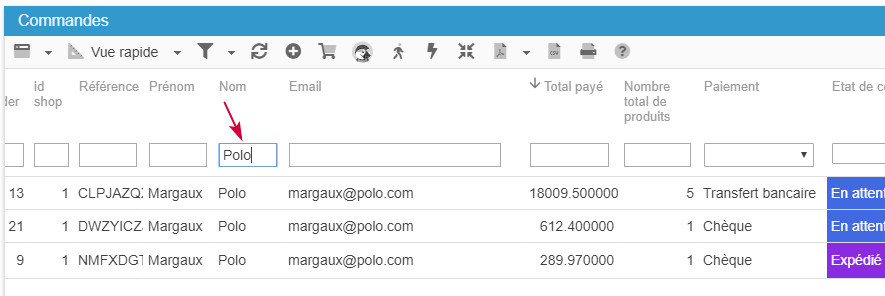
Depuis la vue Rapide par exemple, utilisez le filtre de la colonne ‘Nom’ pour y saisir le nom du client en question. Les commandes associées seront automatiquement affichées.
Identifier toutes les commandes en attente de paiement
Store Commander dispose d'un puissant outil de filtre qui permet de gagner un temps précieux.
Cet outil très simple et rapide d'utilisation autorise la possibilité de filtrer par un seul moyen de paiement ou bien d'effectuer une multi-sélection.
Vous pouvez par exemple choisir de voir toutes les commandes en attente de paiement en cochant tous les moyens de paiement.
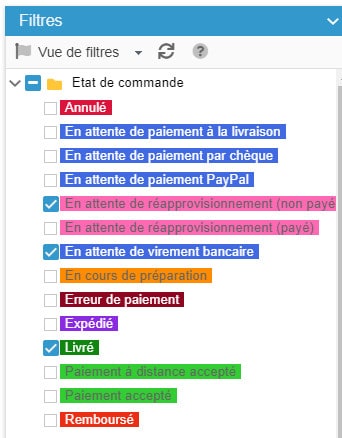
Si vous souhaitez visualiser toutes les commandes en attente de paiement par virement par exemple, cochez les cases correspondantes dans les filtres et seules les commandes concernées seront affichées.
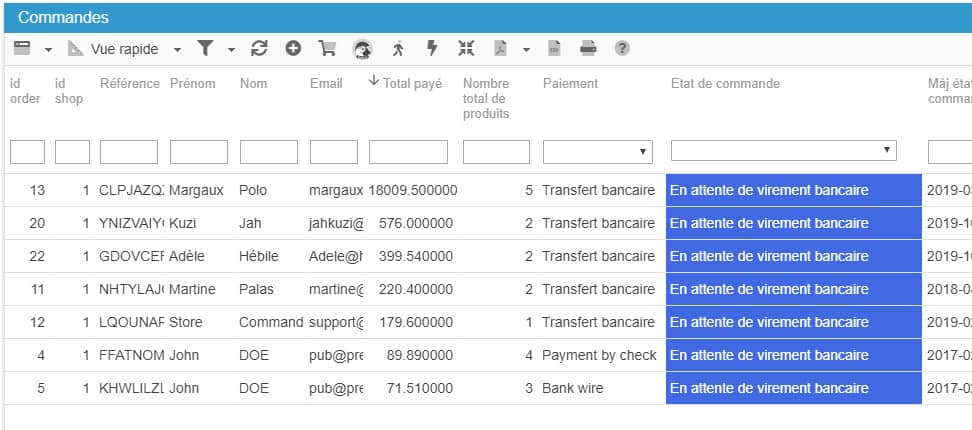
Couplé à la fonction d'envoi de messages clients, vous pourrez alors relancer les demandes de paiement en un temps record !
Comment vérifier le stock produits des commandes en cours ?
Lorsque vous autoriser les commandes de produits qui ne sont pas en stock, vous pouvez d'un coup d’œil voir quelles sont les commandes qui contiennent des produits qui ne sont pas en stock.
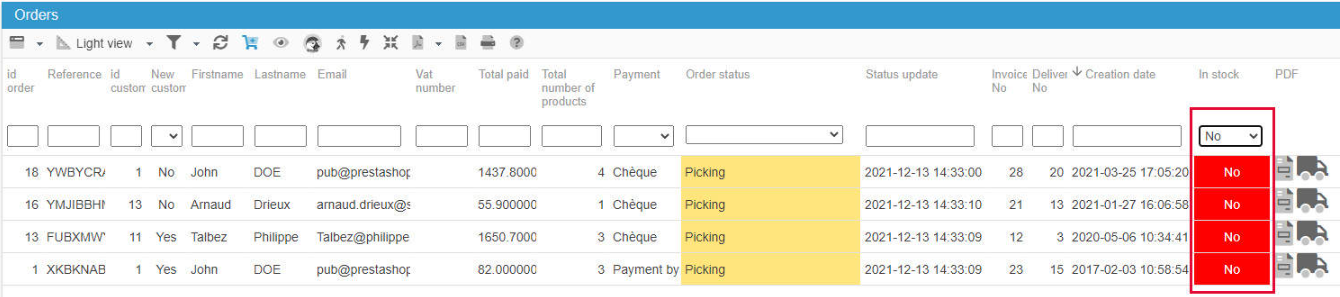
Dans l'interface des Commandes de Sc, vous verrez une colonne 'En Stock' qui affiche Oui/Non, et lorsque des produits commandés ne sont pas en stock, alors Non sera affiché en rouge :
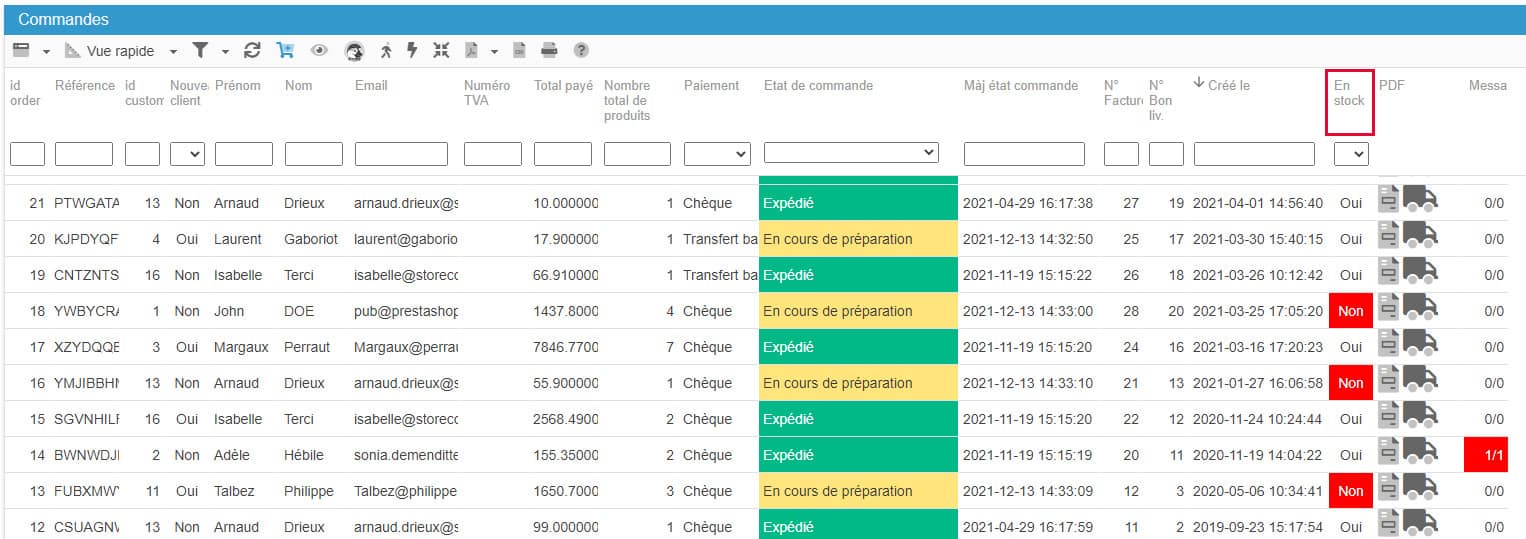
Vous pouvez utiliser le filtre de cette colonne afin d'afficher les commandes concernées.
Vous verrez quels sont les produits impactés dans la grille Produits dans la colonne des Propriétés à droite
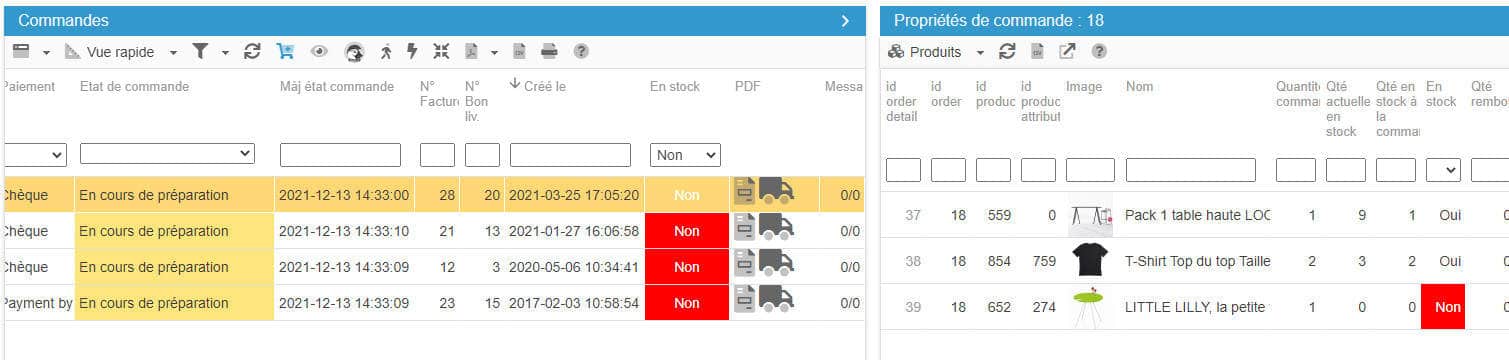
Avec toutes ces informations sur une seule page, vous pouvez gérer et honorer ces commandes efficacement.
Modifier une commande dans Store Commander
L'interface de gestion des Commandes dans Store Commander inclut une grille 'Produits' dans laquelle vous pouvez modifier certaines données liées à la commande préalablement sélectionnée dans le panneau central.

Les totaux de la vue d'ensemble seront mis à jour après actualisation de la grille.
La facture sera à jour car la génération de PDF prend en compte les données de la base de données lors du téléchargement : le PDF n'est pas stocké ni réutilisé.
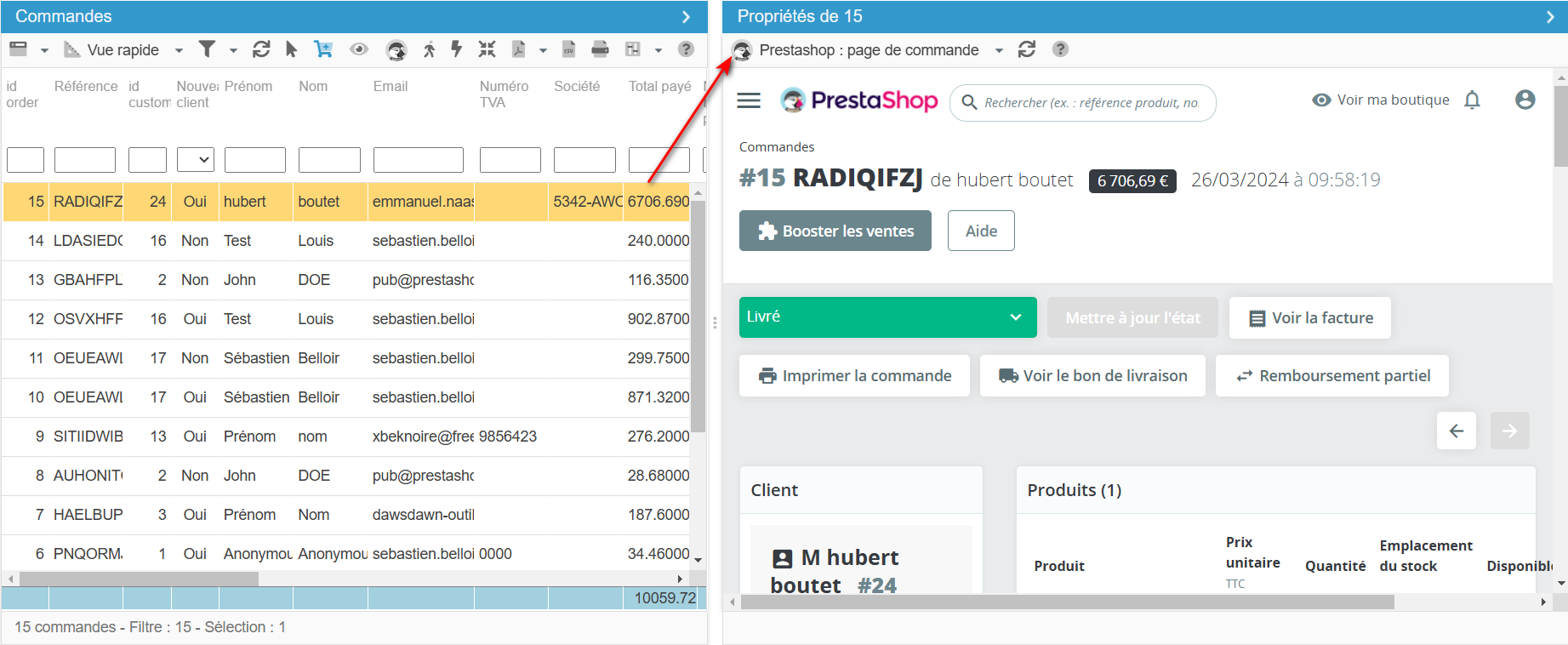
Toute autre modification de commande peut être effectuée dans la page de commande PrestaShop directement accessible dans l'interface de Store Commander, dans le panneau des Propriétés.
Modifier les états de commande par produits
L'interface des commandes de Sc vous permet de modifier les états des commandes (individuellement ou en masse) dans les différentes vues de la colonne centrale, excepté la vue ‘Préparation des Commandes’. Pourquoi ?
Un état de commande appartient à une commande, et peut être modifié uniquement sur une ligne de commande. Hors, la vue Préparation des Commandes affiche les détails des commandes, c'est à dire les produits contenus dans les commandes, et de ce fait dans cette grille, une ligne correspondra à un produit et non pas à une commande. Et l'état de la commande ne peut être modifié.
Si vous utilisez notre module Personnalisation de l'interface, vous avez aussi peut-être modifié les vues existantes ou encore créé vos propres vues, en ajoutant les détails des produits, et la modification des états de commandes ne fonctionnera pas non plus.
A partir du moment où le champ 'id_order_details' est présent dans votre grille, alors les états de commandes ne pourront pas être modifiés. Et cela peut être bloquant si vous devez modifier les états de commandes en vous basant sur les produits.
Mais il existe une solution grâce à notre autre module Segmentation !
Vous pouvez créer 2 segments :
Un segment automatique "Produits" (affiché dans l'interface Catalogue) dans lequel vous ajouterez le(s) produit(s) concerné(s) ;
Un segment automatique "Commandes" qui affichera les commandes associées au(x) produit(s) du segment précédent.
Vous aurez ainsi les commandes dans la vue rapide (ou une vue qui ne contient pas 'id_order_details'), et vous pourrez modifier les états de commandes.
Notez que le segment "Produits" peut être un segment manuel : dans lequel vous glisser/déposer manuellement les produits, ou bien un segment automatique : en sélectionnant le critère voulu dans l'interface Segmentation.
Visualiser tous les messages d'un client liés à une commande en un coup d'œil
La gestion des commandes dans Store Commander vous permet d'identifier rapidement si des messages sont associés aux commandes de vos clients.
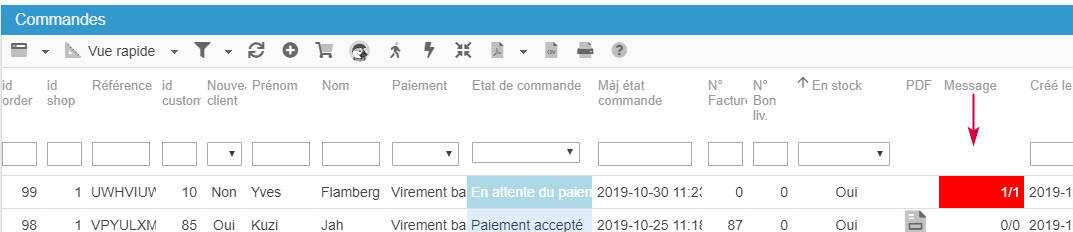
Toutes les vues (excepté la vue d'ensemble) du panneau central incluent une colonne ' 'Messages'.
Lorsqu'un message est associé à une commande, la cellule correspondante sera affichée en rouge, ce qui permet une identification ultra rapide !
Lorsque la ligne de la commande correspondante est sélectionnée, le(s) message(s) sont affichés dans la grille des Messages dans la colonne de droite.

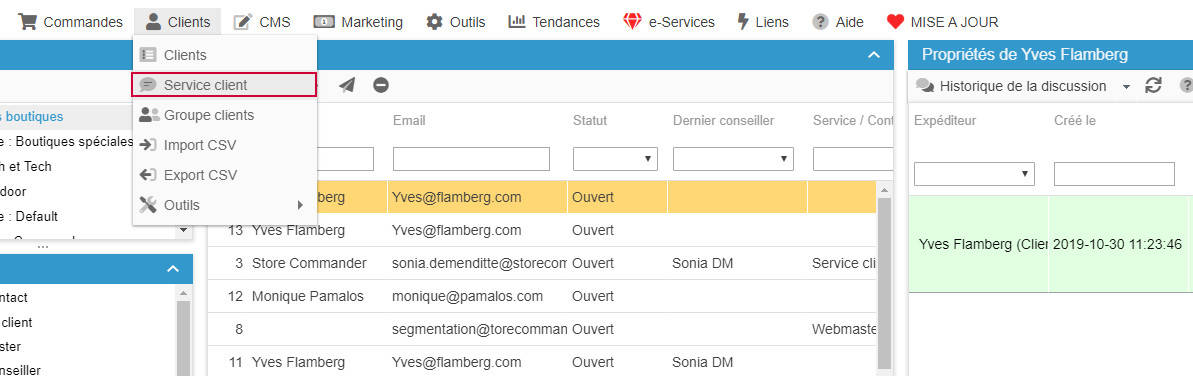
Vous pouvez répondre à vos clients avec l'interface Service Clients de Store Commander, accessible depuis le menu Clients > Service Clients.
🎥Le webinaire
Un webinaire est dédié à la gestion des commandes, dont le replay est disponible gratuitement sur notre site, sur cette page.