Les comportements d’achat de vos clients
Introduction
L’interface Clients de Store Commander affiche des informations liées aux statistiques d’achat de vos clients, et ce depuis leur date d’inscription sur votre boutique.
En effet, dans l’interface Clients de votre Sc, il est possible de voir le nombre de commandes passées par vos clients (en chiffres et en valeur), que ce soit avec les options natives, ou en ajoutant les informations que vous souhaitez grâce à l’outil de personnalisation de l’interface Pro.
Statistiques d’achat depuis la date de création du compte
L’interface Clients de Sc inclut plusieurs vues (colonne centrale), notamment la vue Convertir, qui affichera le nombre de commandes sur chacun de vos clients, mais aussi le montant total de ces commandes.
Il s’agit des colonnes intitulées ‘Cmd Validées’ et ‘Total cmd. Validées’ (cmd = commandes).
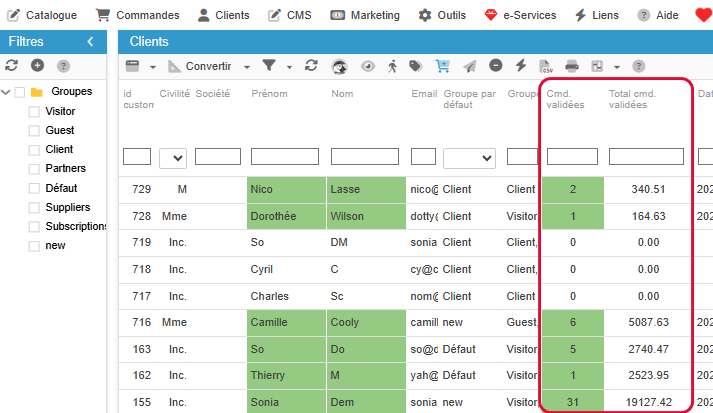
En triant les colonnes ou en utilisant des opérateurs dans ces colonnes, vous pouvez savoir qui est votre client le plus fidèle par exemple 👑
Les statistiques d’achat personnalisées
Vous avez la possibilité d’afficher dans votre interface Sc des statistiques de commandes de vos clients sur des périodes spécifiques, en intégrant des nouvelles colonnes qui indiqueront le nombre de ventes sur chacun de vos produits.
Ces champs personnalisés peuvent être ajoutés grâce à l’outil de personnalisation de l’interface Pro, accessible depuis le menu Outils de votre interface Store Commander, et via le + de la barre d’outils de la liste des champs déjà disponibles :
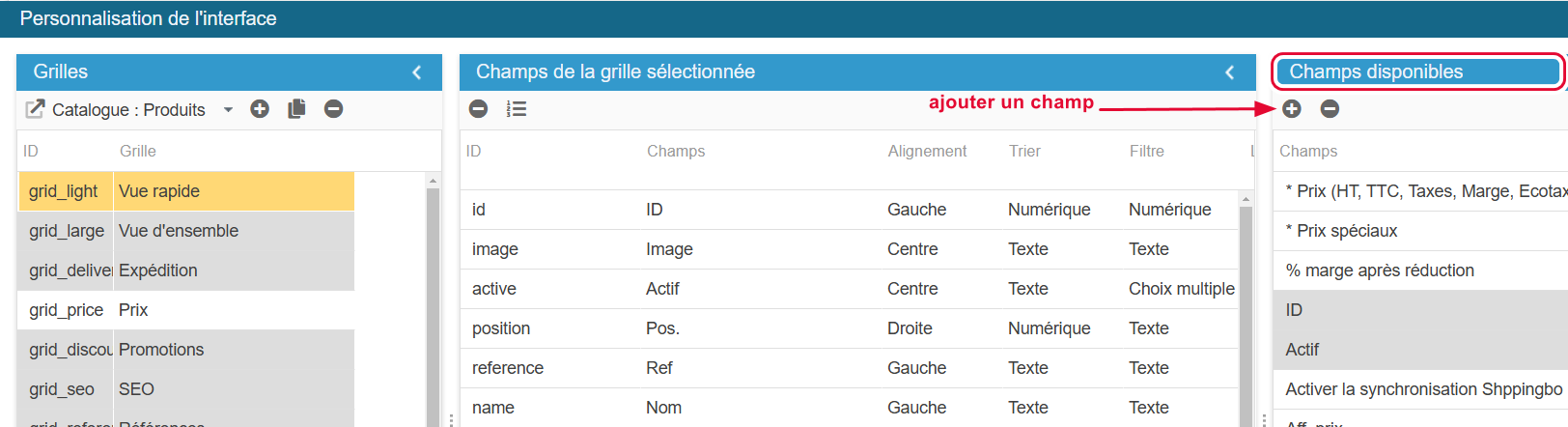
Assurez-vous ensuite de bien choisir la grille dans laquelle vous voulez ajouter votre champ, en l’occurrence ici la Grille des Clients.
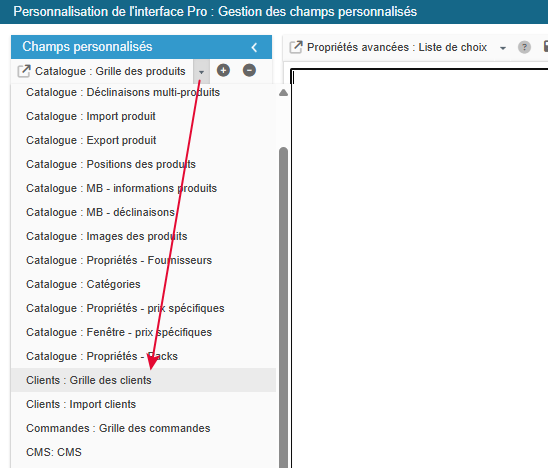
Cette version PRO de l’outil de personnalisation est disponible dans les plans Solo PLUS et MultiStore PLUS.
📊 Nous allons maintenant vous donner quelques exemples concrets de statistiques de ventes produits que vous allez pouvoir intégrer à votre interface Sc.
Nombre de commandes clients sur une période spécifique
Ajoutez le nouveau champ dans la Grille des déclinaisons et indiquez son ID :
valid_orders_periode

La ligne du champ est créée dans la liste. Il faut maintenant renseigner les informations :
Il faut ensuite ajouter les éléments de configuration technique, dans les propriétés spécifiques, dans le panneau de droite :
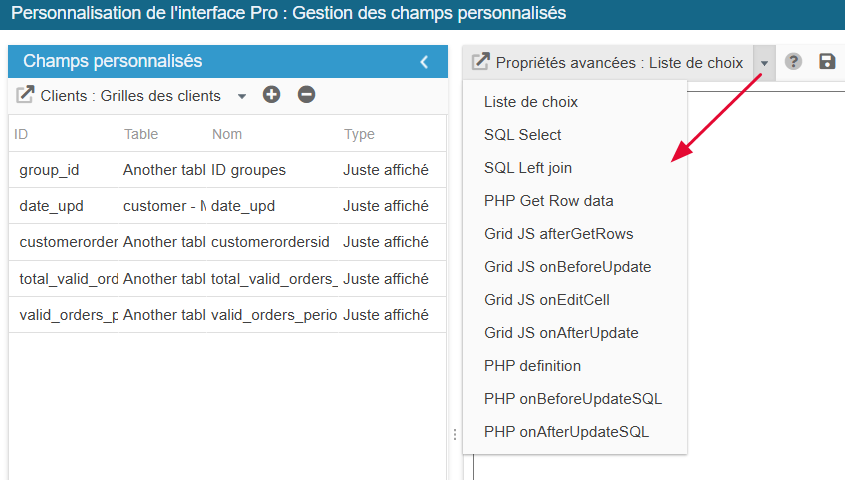
Séléctionnez le le menu SQLSelect et renseignez :
return ' , 0 as valid_orders_periode ';Séléctionnez le menu PHP Get Row Data et renseignez :
if($col=="valid_orders_periode")
{
 $valid_orders_sql = Db::getInstance()->getValue('
                    SELECT COUNT(id_order)
                    FROM '._DB_PREFIX_.'orders
                    WHERE `id_customer` = '.(int)$gridrow['id_customer'].'
      AND invoice_date >= "2019-01-01 00:00:00" AND invoice_date <= "2019-12-31 23:59:59"
                        AND valid="1"');
                if(!empty($valid_orders_sql))
                    $gridrow[$col] = $valid_orders_sql;
}
Vous pouvez maintenant fermer cette fenêtre.
De retour dans la fenêtre précédente, le nouveau champ se trouve dans la liste des champs disponibles (surligné en orange) et vous pouvez l’ajouter aux vues Clients de votre choix.
Montant de commandes clients sur une période spécifique
Ajoutez le nouveau champ dans la Grille des déclinaisons et indiquez son ID :
total_valid_orders_periode

La ligne du champ est créée dans la liste. Il faut maintenant renseigner les informations :
Il faut ensuite ajouter les éléments de configuration techniques, dans les propriétés spécifiques, dans le panneau de droite :
Sélectionnez le menu SQLSelect et renseignez :
return ' , 0 as total_valid_orders_periode ';Sélectionnez le menu PHP Get Row Data et renseignez :
if($col=="total_valid_orders_periode")
{
 $total_valid_orders_periode_sql = Db::getInstance()->getValue('
                    SELECT SUM(total_paid)
                    FROM '._DB_PREFIX_.'orders
                    WHERE `id_customer` = '.(int)$gridrow['id_customer'].'
      AND invoice_date >= "2019-01-01 00:00:00" AND invoice_date <= "2019-12-31 23:59:59"
                        AND valid="1"');
                if(!empty($total_valid_orders_periode_sql ))
                    $gridrow[$col] = number_format($total_valid_orders_periode_sql, 2, ".","");
}
Vous pouvez maintenant fermer cette fenêtre.
De retour dans la fenêtre précédente, le nouveau champ se trouve dans la liste des champs disponibles (surligné en orange) et vous pouvez l’ajouter aux vues Clients de votre choix.