Découvrez les options liées à vos catégories
Découvrez ici les options qui vous permettront de vous faciliter la vie
Comment trouver les ID des catégories ?
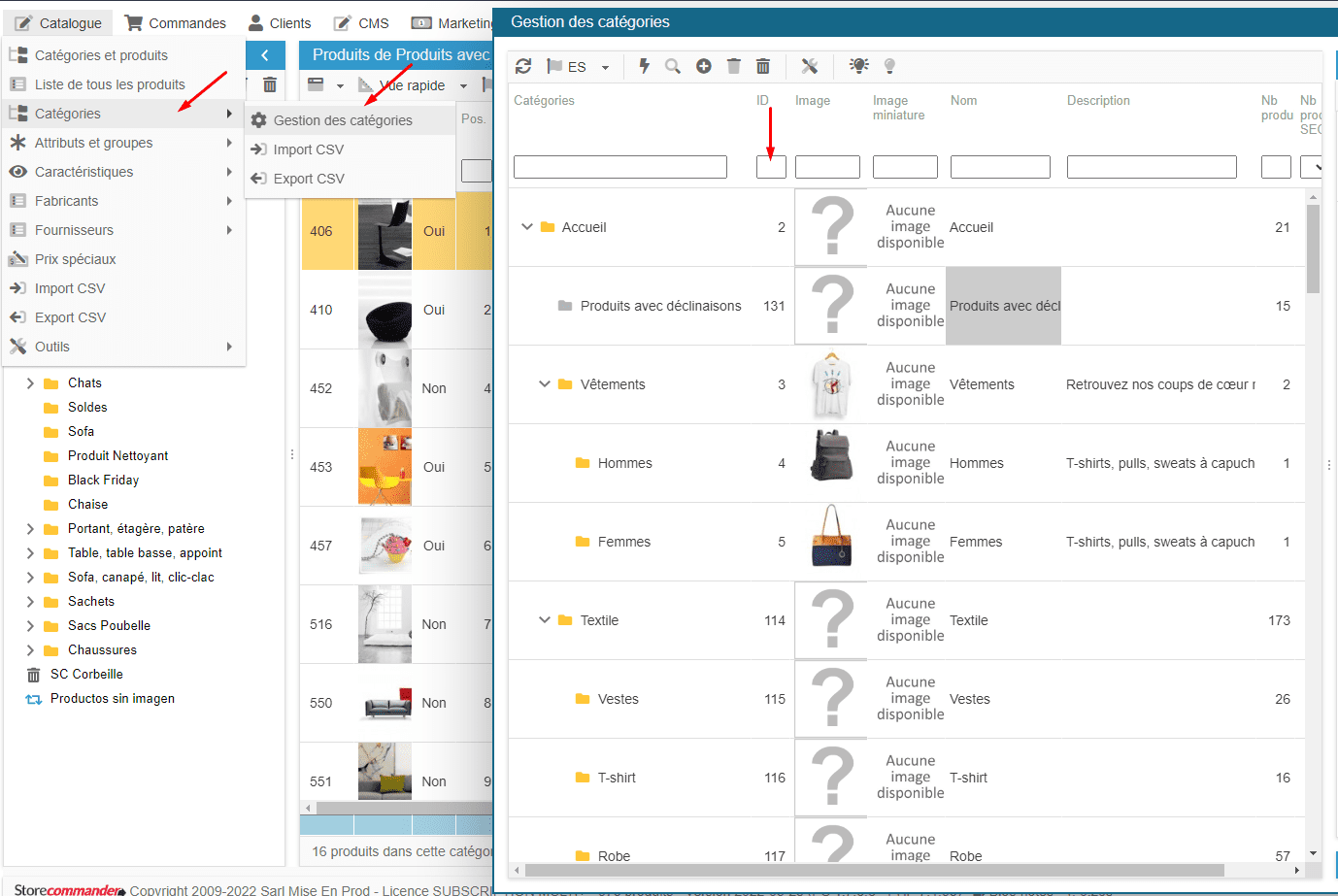
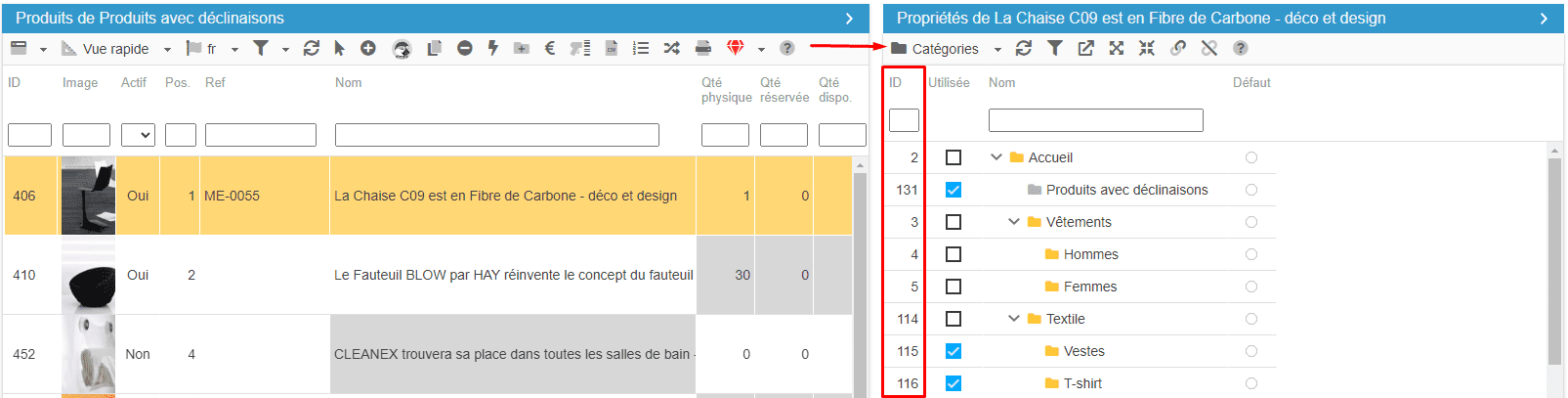
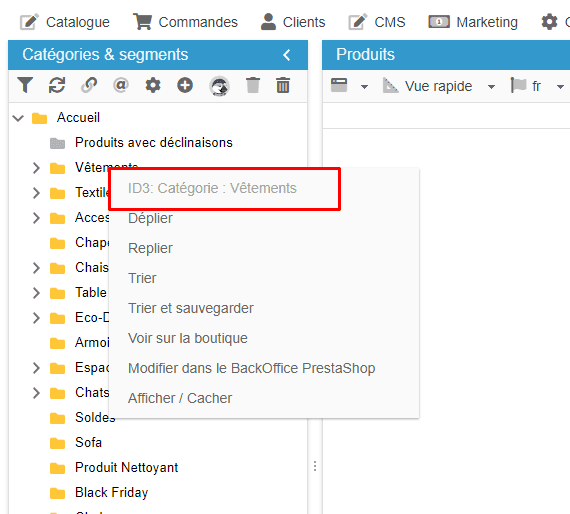
Vous pouvez retrouver l'ID de vos catégories facilement et rapidement avec Store Commander.
Pour ce faire, plusieurs possibilités s'offrent à vous et sont listées ci-dessous.
Depuis l'interface Store Commander > Catalogue > Catégories > Gestion des catégories
Depuis la grille Propriétés > Catégories
Depuis la vue Catalogue > Catégories et segments : avec un clic droit sur la catégorie elle- même :
Chargement dynamique des catégories
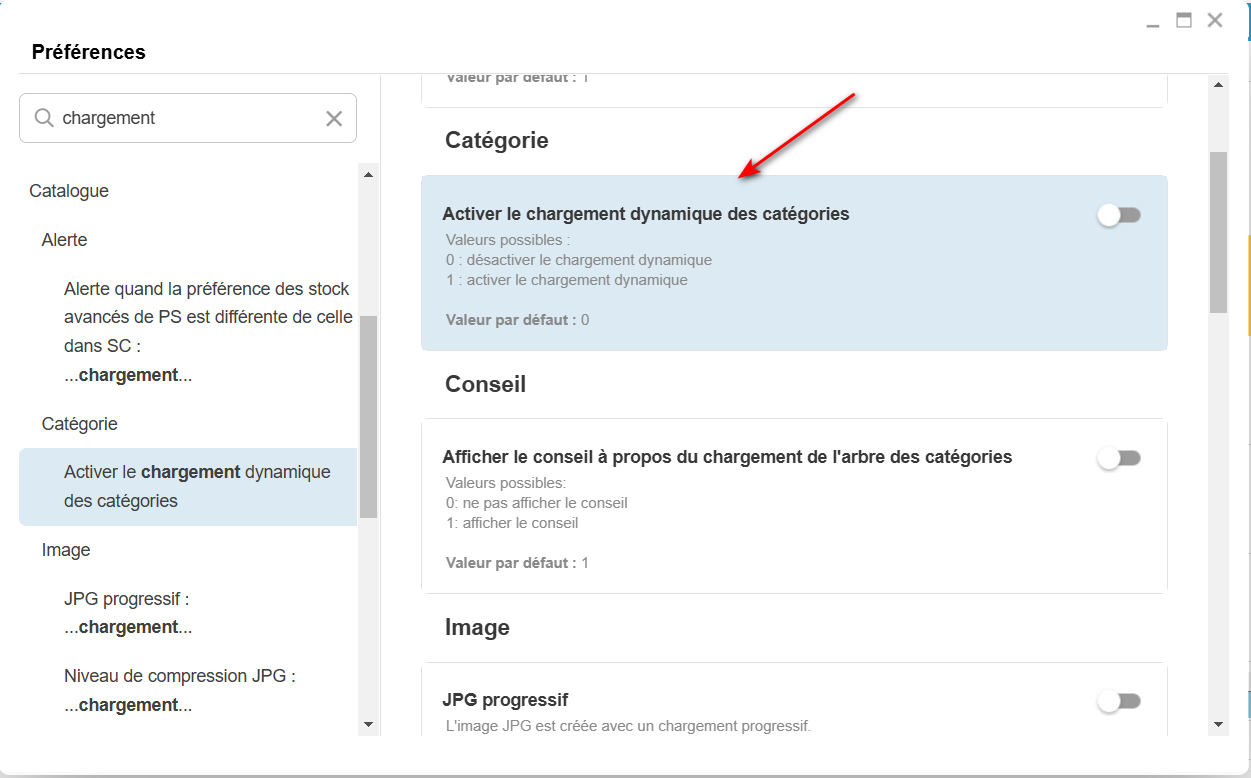
Il existe une option vous permet de charger vos catégories dynamiquement, très utile pour les boutiques avec une arborescence importante au niveau performance d'affichage.
En effet, lorsque cette option est activée, seules les catégories parentes affichées sont chargées.
Les sous-catégories seront dynamiquement chargées à l'ouverture de leur catégorie parente.
Pour améliorer les performances d'affichage de vos catégories, activez cette option dans Store Commander > Outils > Préférences > Catalogue > Catégorie > Activer dynamiquement le chargement des catégories.
Déplier/replier l'arborescence dans l'interface catégories
Par défaut, à l'ouverture de l'interface dédiée aux catégories (menu Catalogue), l'arborescence complète des catégories est dépliée dans sa totalité.
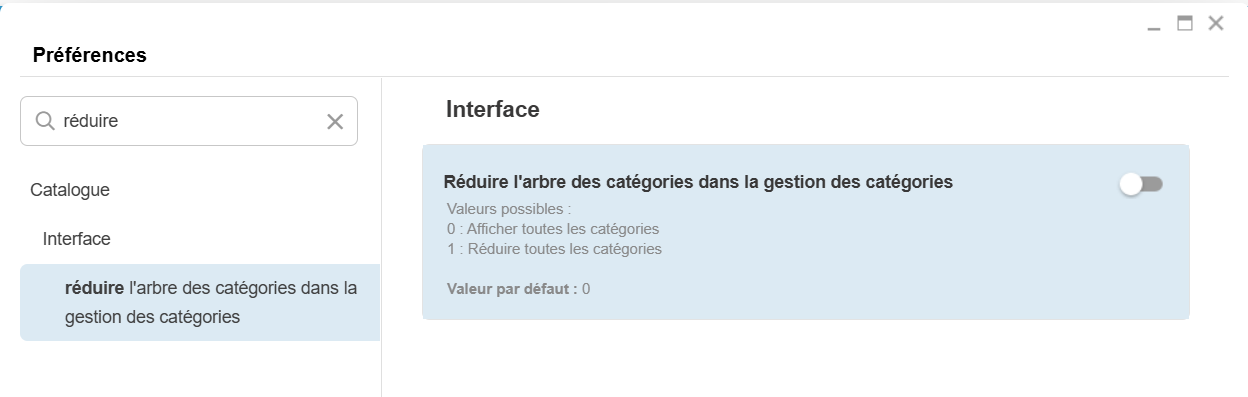
Vous avez la possibilité d'afficher cette arborescence repliée si vous le souhaitez en modifiant l'option correspondante dans SC > Outils > Préférences > Catalogue > Interface > Réduire l'arbre des catégories.
Comment afficher les produits d'une catégorie et ses sous-catégories ?
L'arborescence des catégories dans l'interface Store Commander vous permet de naviguer facilement dans les différentes catégories de votre site.
Sélectionnez une catégorie pour afficher les produits contenus.
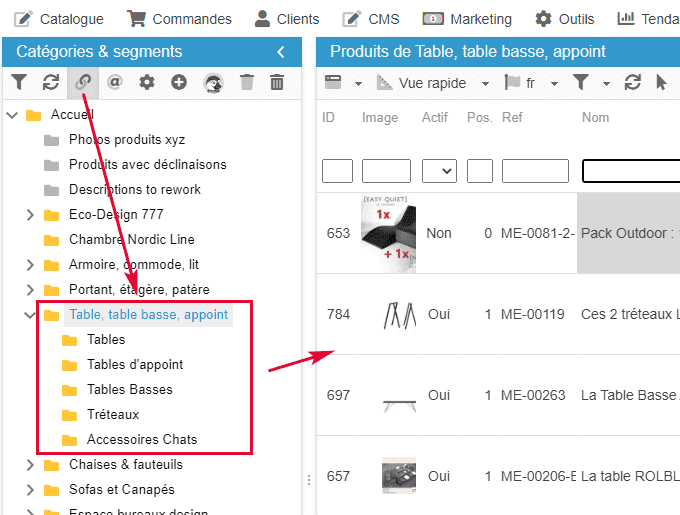
Dans le cas de catégories parentes et sous-catégories, il est possible d'afficher les produits contenus dans toutes les sous-catégories (d'une même catégorie parente) sans avoir à sélectionner les sous-catégories une à une. Pour cela, activez l'option 🔗qui se trouve sur la barre d'outils des catégories et sélectionnez la catégorie parente.
Tous les produits seront ainsi affichés dans la grille centrale, vous permettant de travailler sur toute une famille de produits.
Afficher les produits qui se trouvent dans leur catégorie par défaut
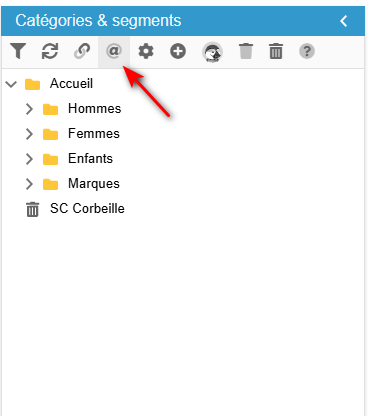
Vous pouvez également identifier si la catégorie sélectionnée est la catégorie par défaut des produits qui s’y trouvent.
Activez l’icône de la barre d’outil et seuls les produits dont la catégorie est celle par défaut s’afficheront :
Dupliquer une catégorie parente et ses sous-catégories
Store Commander vous permet de "copier/coller" une catégorie parente et ses sous-catégories vers une autre catégorie en quelques secondes !
Retrouvez cette option dans l'interface de gestion des catégories (Catalogue > Catégories > Gestion des catégories).
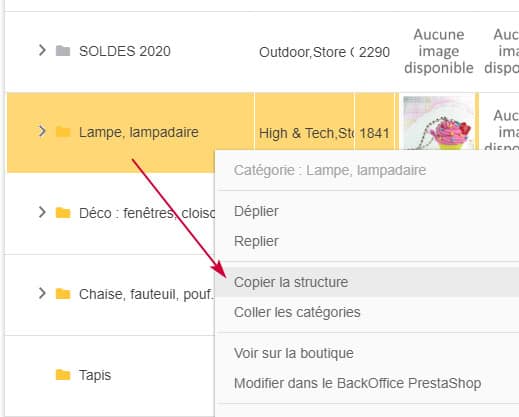
Après avoir sélectionné la catégorie parente concernée, faites un clic droit pour afficher le menu contextuel et sélectionnez 'Copier la structure'.
Cela signifie que nous allons copier la catégorie parente sélectionnée et toutes ses sous-catégories.
Sélectionnez ensuite la catégorie dans laquelle vous souhaitez ajouter les catégories précédemment copiées, clic droit pour afficher le menu contextuel et sélectionnez 'Coller les catégories'.
Cela signifie que nous allons ajouter la catégorie parente et ses sous-catégories dans cette autre catégorie.
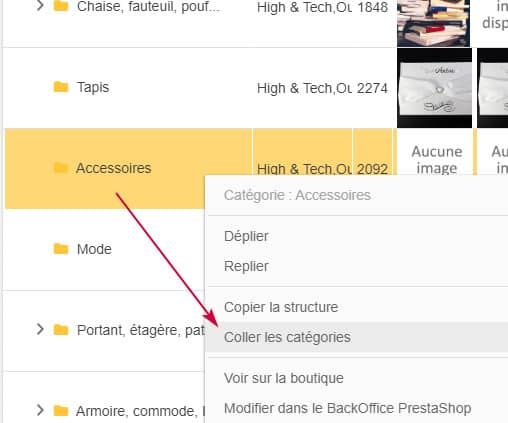
Notez que seule la structure et les noms des catégories sont dupliqués, les produits contenus ne sont pas pris en compte.
Associer des groupes clients aux catégories
Vous pouvez d'associer des groupes de clients spécifiques à des catégories de produits en un clic !
L'interface de gestion des catégories est accessible à partir du menu Catalogue, ainsi que par l'icône ⚙️ de la barre d'outils des catégories.
Dans l'interface, sélectionnez vos catégories, puis affichez le panneau 'Groupes Clients' dans la colonne de droite.
Dans la grille des Groupes Clients, cochez ou décochez les cases correspondantes pour associer ou dissocier les groupes aux catégories sélectionnées.
Vous pouvez aussi utiliser les icônes d'association / de dissociation après avoir préalablement sélectionné les groupes concernés.

🔧Vérifier et corriger les catégories : à quoi ça sert ?
L'option 'Vérifier et corriger les catégories' que vous retrouverez dans le menu Catalogue > Outils ainsi que dans l'interface dédiée aux catégories (menu Catalogue > Catégories) permet de vérifier des informations spécifiques des catégories en base de données.
D'un point de vue technique, l'option permet de recalculer les nleft et nright de chaque catégorie afin de corriger si besoin l'arborescence des catégories.
Il est fortement recommandé d'appliquer cette option lorsque vous retravaillez l'arborescence de vos catégories, notamment lors de glisser/déposer pour réorganiser l'ordre des catégories.
Lorsque vous ouvrez l'option, le contrôle est lancé automatiquement et une fois terminé, le statut Terminé apparait en couleur verte :
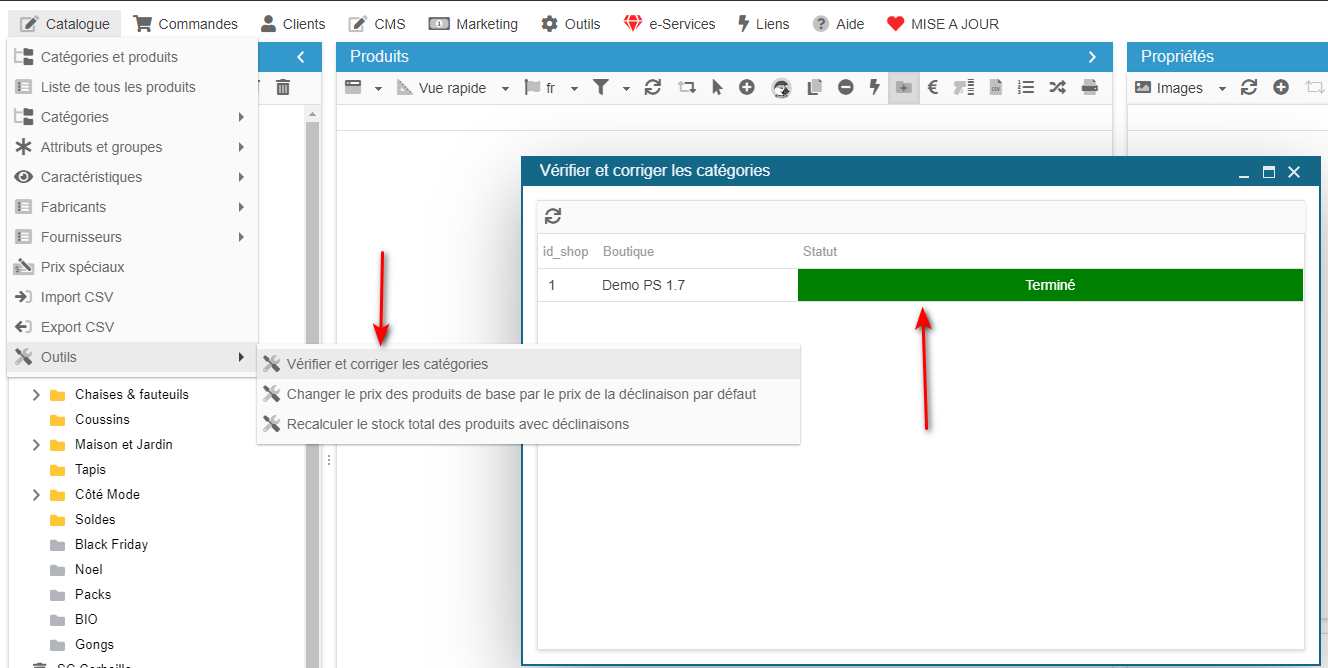
Lorsque le statut passe en vert, vous pouvez relancer votre interface Sc avec un F5.