FAQ Import CSV Produits
A quoi sert un fichier TODO ?
Dès que vous démarrez le processus d'import, Store Commander créé automatiquement une copie de votre fichier CSV intitulé 'votrefichier.TODO.CSV'.
Store Commander utilisera ce fichier pour importer les données, ligne par ligne. Lorsqu'une ligne a été traitée correctement, elle est supprimée du fichier TODO, et ainsi de suite. Si Store Commander ne peut traiter une ligne, le processus d'import s'arrêtera automatiquement et un message sera affiché dans le panneau 'Import de données'.
Cela signifie que vous pouvez télécharger le fichier TODO.CSV pour voir quel produit pose le problème.
Celui-ci sera visible sur la première ligne du fichier, les lignes traitées correctement étant automatiquement supprimées.
Si toutes les lignes du fichier CSV ont été importées, alors le fichier TODO sera vide et automatiquement supprimé.
Pourquoi ai-je des catégories TODO ?
Il arrive qu’ne catégorie cachée intitulée 'votrefichier.TODO.csv' soit créée suite à votre import.
Cette catégorie est utilisée lorsque des produits sont créés et non associés à une catégorie par défaut existante, Dans ce cas de figure, les nouveaux produits sont importés et affectés à cette catégorie cachée.
Cela permet de dispatcher ensuite les produits dans les catégories souhaitées.
Comment télécharger un fichier d'import ?
Le panneau de l'outil d'import CSV intégré à Store Commander vous permet de télécharger un fichier CSV.
Il vous suffit de le sélectionner (sur un fond orange) et de cliquer sur l'icône de la barre d'outils.
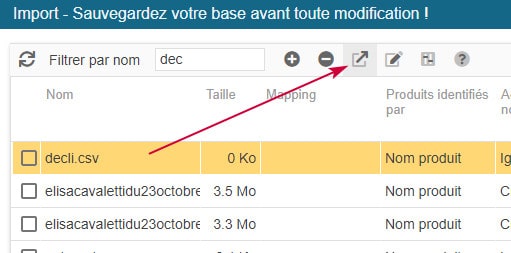
Vous pouvez ensuite effectuer des modifications sur ce fichier pour ensuite le recharger dans l'interface. Aucun besoin de supprimer la copie précédente, Store Commander remplacera le fichier automatiquement (à partir du moment où le nom du fichier est identique).
A quoi sert l’option ‘Créer éléments (auto)’ ?
L’import de Sc permet de créer des nouveaux éléments sur vos produits, tels que des attributs de déclinaisons, des caractéristiques, des fournisseurs, ou des marques, mais aussi des tags (mots clés de recherche du site).
Pour vous éviter de créer ces nouvelles données en amont, l’import de Sc vérifiera si ces valeurs contenues dans votre fichier d’import existent ou non. Si oui, on les utilisera, et dans le cas contraire on les créera pour vous.
Si cette option 'créer éléments (auto)’ n’est pas cochée, la détection s’effectuera mais vous verrez un message vous demandant de valider la création des nouveaux éléments trouvés dans votre fichier. Cliquez et relancez l’import.
Si vous ne voulez pas avoir à valider, cochez l’option ‘créer élements (auto)’ et l’import créera les informations automatiquement.
Comment supprimer des mappings d'import ?
Pour supprimer des mappings d'import, vous pouvez charger le mapping concerné et cliquer sur l'icône de suppression :
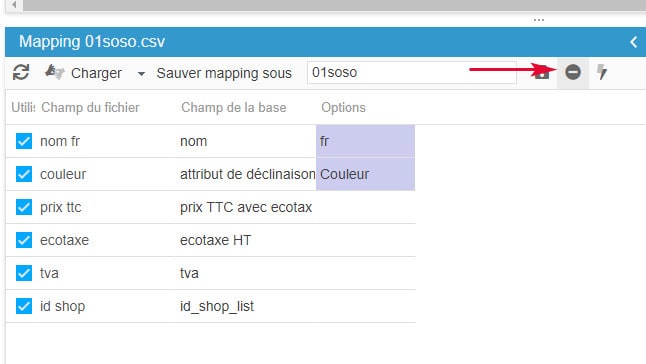
Si vous avez une longue liste de mapping d'import à supprimer, vous pouvez effectuer la manipulation en supprimant les fichiers correspondants directement sur votre serveur.
En effet, les mappings sont enregistrés en tant que fichiers .map.xml sur votre FTP, dans le répertoire /modules/storecommander/import/
Comment savoir si l'import s'effectue bien si l'icône tourne continuellement ?
Lorsque vous démarrez votre import, vous verrez la barre de progrès de chargement en bas de la fenêtre, indiquant la progression en pourcentage :
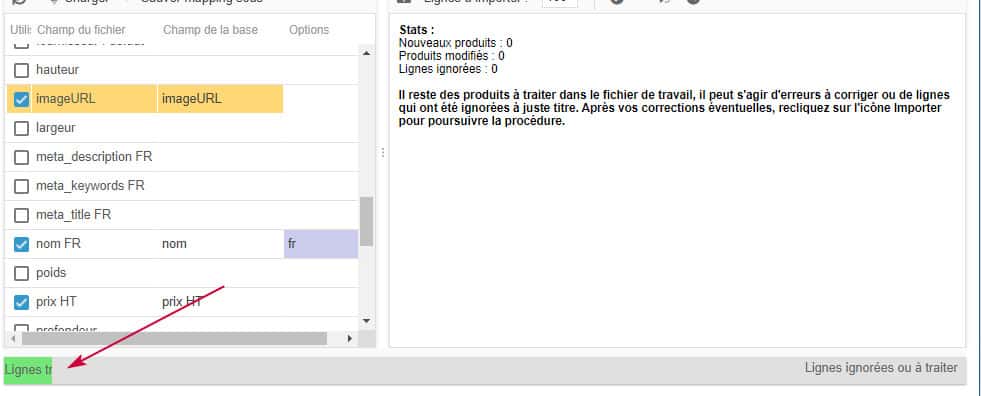
💖N'hésitez pas à cliquer sur la barre de progrès pour afficher une surprise 😁
Vous pouvez également cliquer sur l'icône d'actualisation sur la barre d'outils, pour voir la taille du fichier TODO diminuer. Cela signifie que l'import est bien en cours.
Peut-on supprimer des produits par import CSV ?
L'outil d'import CSV de Store Commander permet de créer et de mettre à jour vos produits.
Il n'est en revanche pas possible de supprimer en masse des produits de la boutique par import, ce qui pourrait s’avérer dangereux.
L'alternative est de déplacer les produits en question dans une catégorie cachée par import, ou directement dans la Corbeille de Sc.
L'import terminé, vous pourrez tout simplement faire glisser cette catégorie cachée dans la Corbeille afin de supprimer son contenu à partir de l'interface.
Peut-on créer les id des produits par import ?
L'import Sc ne permet pas la création des IDs produits car les IDs produits et IDs déclinaisons sont créées automatiquement par le processus d'import de Store Commander.
L'outil d'import de PrestaShop permet la création d'ID produits indiqués dans le fichier CSV : Pourquoi ?
L'outil d'import de PrestaShop fonctionne avec une logique purement informatique : les ID des produits peuvent être créés par import. Ces ID sont uniquement des références informatiques (exclusivement numériques) qui ne doivent pas être utilisées en tant que référence produit.
En tant que marchand, vous serez amené à échanger des informations produits :
depuis vos fournisseurs pour ajouter des produits. Ces fournisseurs n'utilisent pas forcément un format numérique et vous aurez très peu de chance d'obtenir une référence unique par produit sur plusieurs fournisseurs s'ils utilisent un système numérique.
vers les places de marchés. Afficher une référence "1" par exemple, ne fait pas professionnel.
Vous pouvez modeler le champ "référence produit" avec des caractères permettant une meilleure lisibilité de la référence contrairement à un simple chiffre.
Store Commander va plus loin que l'import PrestaShop car il permet de trouver les produits par leur référence et non par leur ID pour faire des mises à jour de leurs propriétés.
Store Commander permet donc de simplifier les échanges avec vos fournisseurs, places de marché, comparateurs, partenaires, ... puisque pour eux vos IDs ne signifient rien, contrairement aux références produits.