Le Merchandising : ordonner les produits dans les catégories
Apprenez à changer l'ordre d'apparence de vos produits dans vos catégories
Modifiez l'ordre des produits dans les catégories
Store Commander vous permet de rapidement modifier l'ordre d'affichage de vos produits sur votre boutique en ligne dans chacune de vos catégories.
Il existe deux méthodes, en utilisant la colonne centrale ou la colonne des Propriétés.
On vous explique en détails dans cette vidéo :
Pour compléter la vidéo, il est bien sûr possible d’utiliser les différents filtres de la colonne centrale des produits, pour regrouper des produits que vous déplacerez ensuite dans la colonne des propriétés.
Pourquoi l'option d'enregistrement des positions est-elle grisée ?
L'icône d'enregistrement des positions est grisé dans les cas suivants :
Lorsque vous êtes dans une vue qui n'affiche pas la colonne Positions, comme les vues Expédition, Prix, SEO, Références et Descriptions - N'hésitez pas à ajouter cette colonne dans la vue que vous souhaitez grâce à la personnalisation de l'interface, menu Outils de votre Sc.
Lorsqu’un ou plusieurs filtres est utilisé dans les colonnes de la vue. Dans ce cas de figure, utilisez la propriété Positions pour réorganiser et enregistrer.
Lorsque l'option d'affichage des sous-catégories est activée : icône 🔗sur la barre d'outils des catégories :

Pourquoi l'ordre de mes produits ne s'applique pas sur mon site ?
Vous utilisez Store Commander pour modifier les positions de vos produits dans les catégories, mais l'ordre n'est pas répercuté sur votre site ?
La toute première vérification à effectuer est l'option de pagination dans votre backoffice PrestaShop > Paramètres de la boutique > Produits > Pagination. Pour pouvoir utiliser les positions des produits, il faut que l'option 'Tri par défaut' soit définie sur 'Position dans la catégorie'
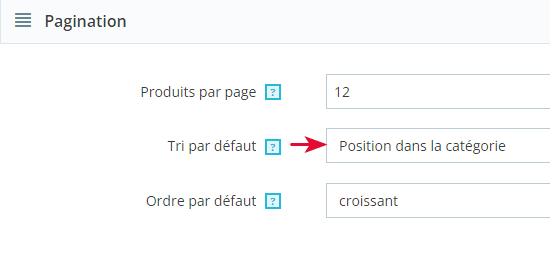
Si l'option n'est pas 'Position dans la catégorie', alors il est normal que l'ordre que vous définissez dans Sc ne soit pas appliqué sur votre site.
Si en revanche, l'option est correcte, il faut ensuite vérifier si les positions indiquées dans Sc sont identiques à celles indiquées dans PS - ce qui devrait être le cas.
Dans le cas où les positions sont identiques dans PS et dans Sc, cela signifie que l'information est correctement enregistrée dans votre base de données PrestaShop.
Si ensuite cela n'est pas répercutée sur votre site, alors plusieurs causes possibles :
La catégorie pour laquelle vous modifiez les positions est une catégorie dite "parente" et PrestaShop ne gère pas les positions pour ces catégories. Effectivement, la fonction de tri par "Position dans la catégorie" ne fonctionne que pour les catégories de dernier niveau. Les catégories de dernier niveau sont celles qui ne contiennent pas de sous-catégories;
Cache/cookies de votre navigateur : videz et relancez la page du site;
Cache serveur : vérifiez avec votre administrateur et videz ce cache serveur;
Un élément de configuration de votre PrestaShop ne prend pas en compte les positions enregistrées sur les produits telles qu'elles existent en base de données : contactez votre administrateur PrestaShop;
Un module tiers interfère avec les positions des produits telles qu'elles sont enregistrées dans la base de données : contactez votre administrateur PrestaShop.
⚠️Dans le cas où les positions entre PS et Sc ne sont pas identiques, contactez notre équipe support@storecommander.com pour investigation.⚠️