Gérer mes promotions sur mes boutiques
Gérer les prix spéciaux depuis l’interface
La mise en place de promotions sur vos produits s'effectue dans la grille des Prix Spéciaux, dans la colonne des Propriétés.
Dans cette grille, vous trouverez une colonne 'boutique' qui vous permet de décider sur quelle boutique appliquer la remise du produit : une boutique spécifique ou applicable sur toutes les boutiques.
Retrouvez ci-dessous les étapes en images :
Créer des prix spéciaux par import sur différentes boutiques
Depuis la version 2018-02-27 de Store Commander, nous avons introduit un nouveau champ à l'import de création de prix spéciaux en mode multiboutiques : prix spécial : id_shop
Ce champ permet de créer un prix réduit par boutique pour un même produit, ou une même déclinaison.
Par exemple, appliquer une réduction de 10% sur la boutique A et 20% sur la boutique B.
Dans ce cas de figure, votre fichier CSV sera construit de cette façon :

Le mapping correspondant sera :
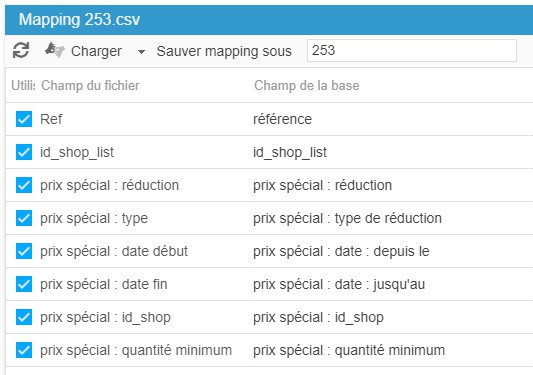
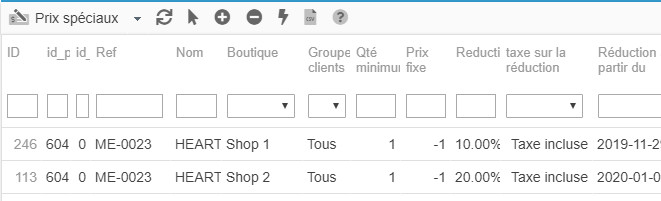
Et nous aurons bien deux prix spéciaux pour ce même produit : un pour chaque boutique.
Si vous souhaitez appliquer la même réduction à toutes les boutiques, alors vous pouvez saisir 0 dans prix spécial : id_shop
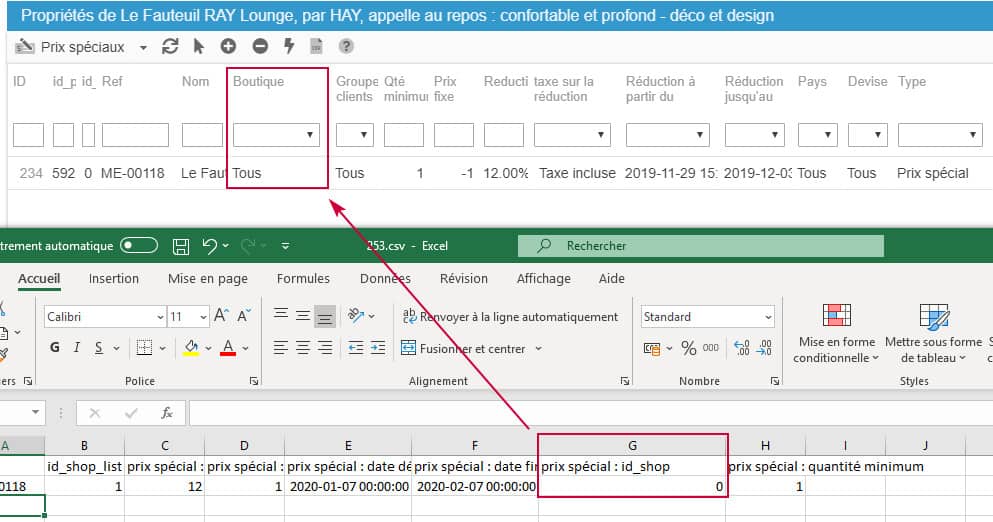
Notez que comme toujours, le champ id_shop_list doit aussi être présent, comme pour tout import en mode multiboutiques.
Vous trouverez les ID de vos boutiques dans la grille Multiboutiques Partage de la colonne des Propriétés de Sc, ou bien dans la partie Multiboutiques de votre backoffice PrestaShop.
Comment modifier les prix spéciaux par boutique ?
La grille des prix spéciaux affiche une colonne 'Boutique' qui vous permet d'identifier sur quelle boutique la promotion est appliquée.
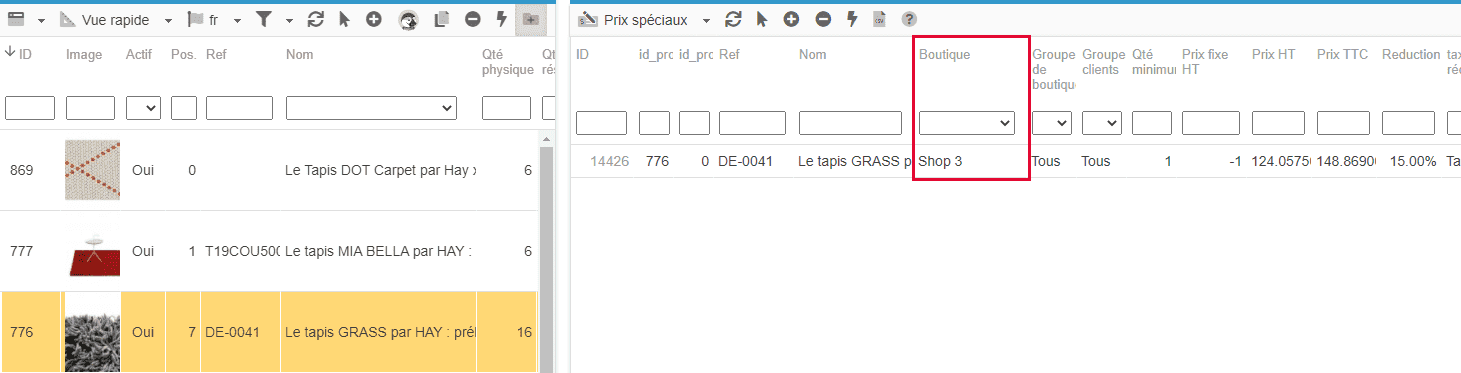
Il est possible de sélectionner plusieurs produits afin d'afficher tous les prix spéciaux associés, pour ensuite filtrer par boutique, pour voir quels sont les prix spéciaux spécifiques à une boutique.
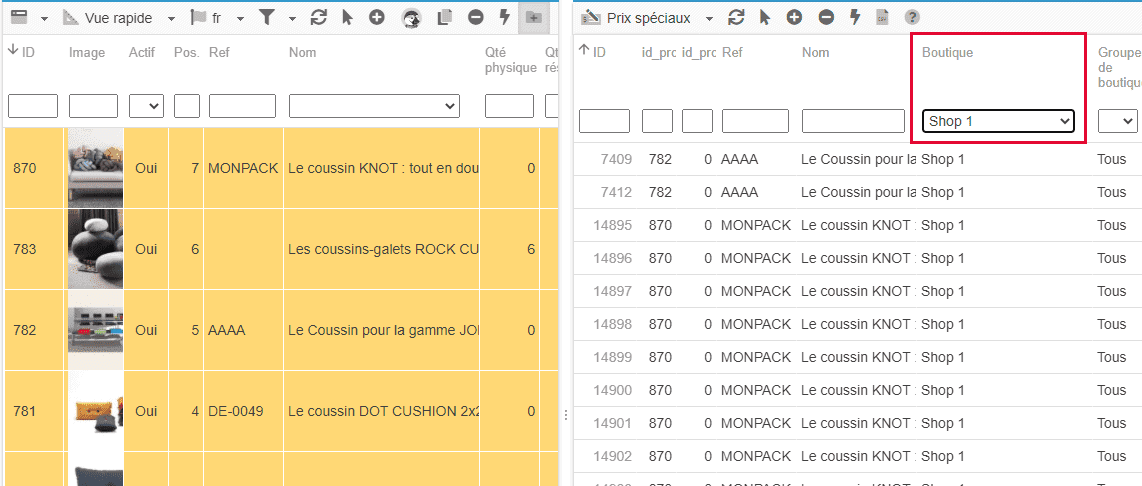
Dépendant du nombre de produits que vous devez sélectionner et le nombre de prix spéciaux à afficher, cela peut prendre un certain temps de chargement.
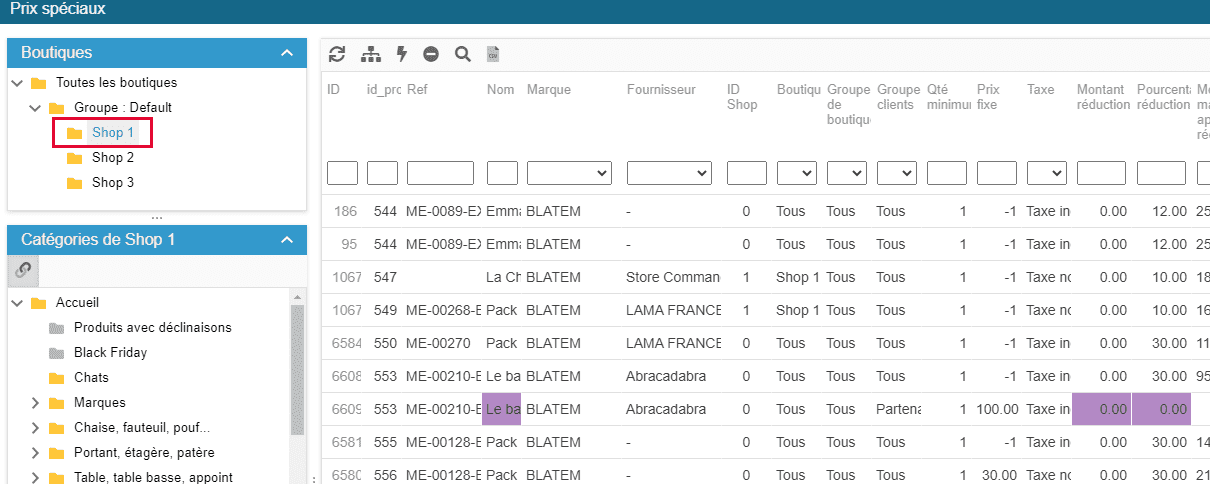
Pour faire plus simple et plus rapide, utilisez l'interface dédiée aux prix spéciaux, accessible dans le menu Catalogue de Sc.
Vous aurez ainsi la liste de tous les prix spéciaux existants sur une boutique en particulier que vous sélectionnez dans l'arbre à boutiques.
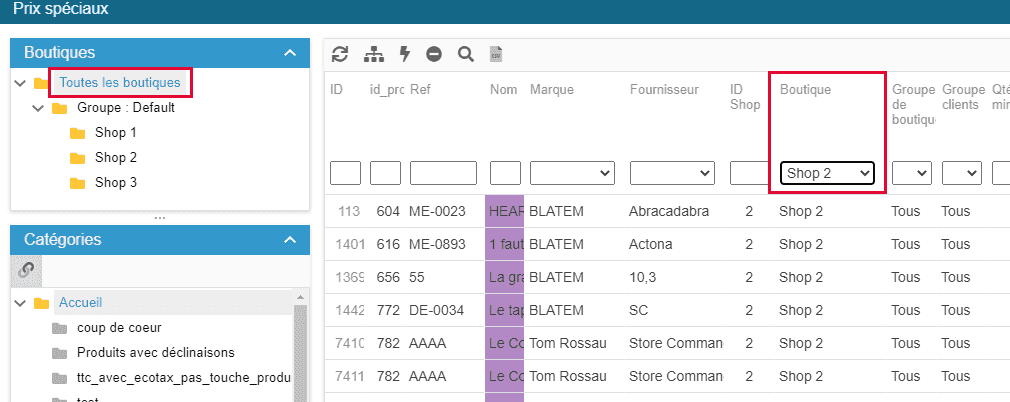
Vous pouvez aussi sélectionner 'Toutes les boutiques' pour afficher tous les prix spéciaux de toutes les boutiques confondues, et ensuite utiliser l'outil de filtre de la colonne 'Boutique' - mais atention au temps de chargement.
Supprimer/Remplacer des prix spéciaux sur une boutique spécifique à l’import
A l'import, pour supprimer les prix spéciaux d'un produit dans des boutiques spécifiques, vous pouvez indiquer les id boutiques dans le champ 'id_shop_list'.Dans cet exemple, nous supprimons tous les prix spéciaux du produit ID 5072 dans les boutiques id 1, 2 et 3, et sur le produit ID 6715 uniquement dans la boutique ID 3

Si par le même import vous voulez mettre en place un nouveau prix spécial sur une boutique spécifique, alors il faut inclure le champ 'prix spécial : id_shop'.
Ici nous supprimons tous les prix spéciaux du produit ID 5072 dans les boutiques id 1, 2 et 3, puis nous ajoutons un nouveau prix spécial (25€) sur la boutique ID 1 uniquement.

Vous trouverez les ID de vos boutiques dans la grille Multiboutiques Partage de la colonne des Propriétés de Sc, ou bien dans la partie Multiboutiques de votre backoffice PrestaShop.