Combinaciones : Añadir un campo de la tabla ps_product_attribute
Acceda a la parte PRO de la herramienta para añadir campos personalizados:

Para acceder a la sección PRO, haga clic en el icono + de la columna de la derecha titulada «Campos disponibles».
Asegúrese de seleccionar correctamente la cuadrícula en la que desea añadir su campo; en este ejemplo, será la rejilla de combinaciones:
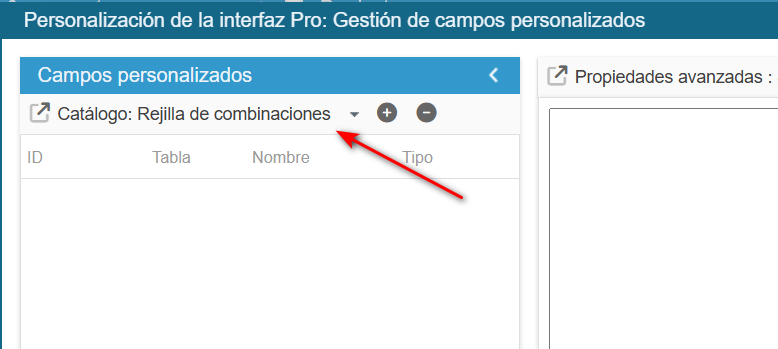
Añadir el campo
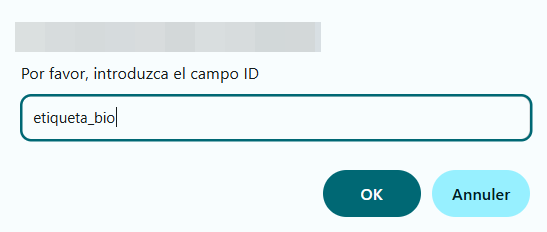
Haga clic en el icono «Añadir» para crear la línea del nuevo campo e indique su ID etiqueta_bio (debe coincidir exactamente con el nombre del campo en la base de datos).
La línea del campo se crea en la lista. Ahora hay que introducir la información:
A continuación, hay que añadir los elementos de configuración técnica, en las propiedades específicas, seleccionar en el panel de propiedades avanzadas: “Seleccione las opciones”:
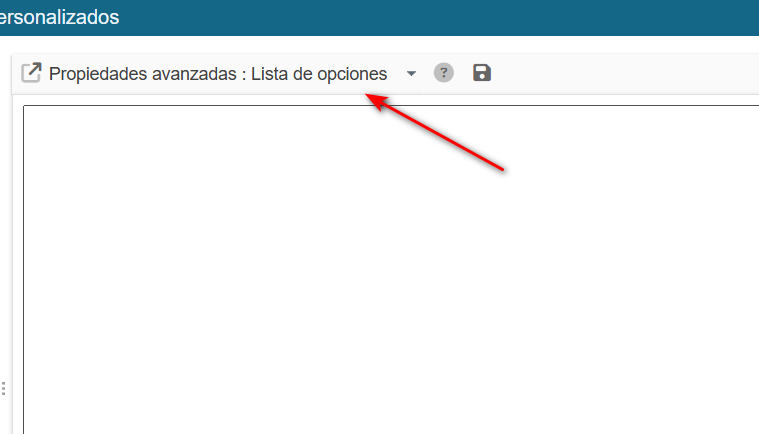
Para añadir una opción Sí/No, rellene:
return [1 => _l('Yes'), 0 => _l('No')];Ahora puede cerrar esta ventana. De vuelta en la ventana anterior, el nuevo campo se encuentra en la lista de campos disponibles (resaltado en naranja) y puede añadirlo a su tabla de declinaciones.
¿Fue útil esto?
¿Aún necesitas ayuda? Comparte una idea