Obtener un modelo de archivo de importación csv
Introducción
Todos los campos que ofrece PrestaShop para crear una ficha de producto están disponibles en las herramientas de importación y exportación CSV de Store Commander.
A veces es difícil saber qué información añadir al archivo para crear productos, por ejemplo, y no olvidarse de nada.
Gracias a la exportación CSV de SC, podrá crear un archivo modelo que contendrá todos los campos de productos que podrá importar posteriormente, y todo ello en solo unos pocos pasos.
Por supuesto, adapte las instrucciones siguientes a sus necesidades si es necesario.
Paso a paso
Este es el procedimiento:
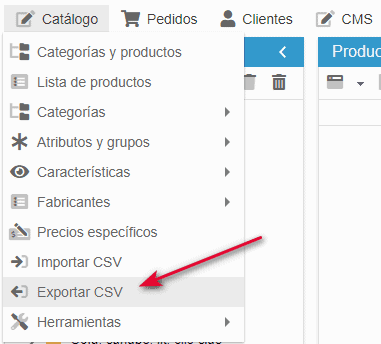
Abra la ventana de exportación desde el menú Catálogo de Sc
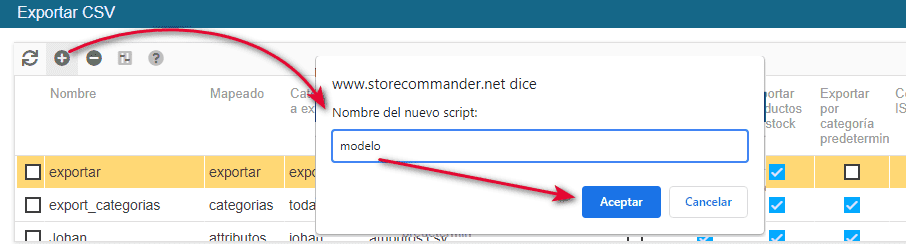
Cree un script haciendo clic en y dele un nombre a su exportación
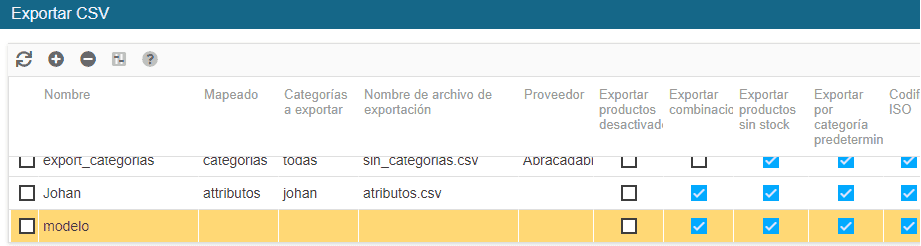
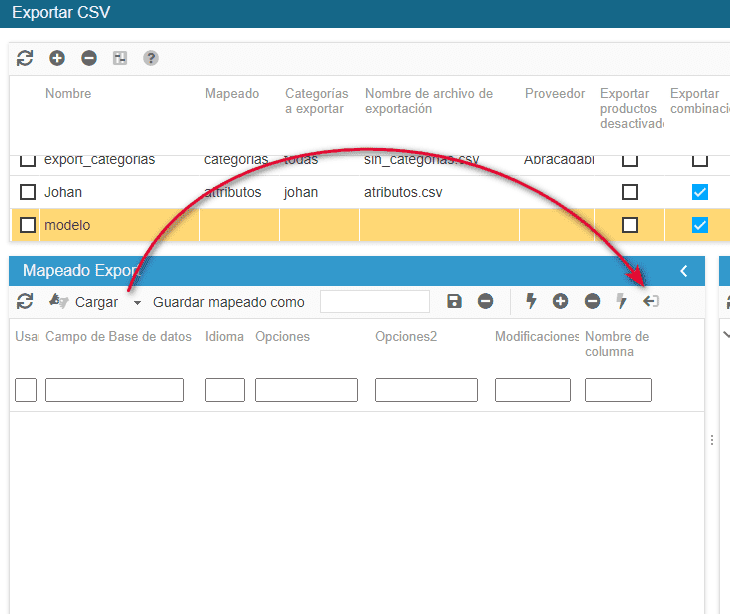
Seleccione luego la línea de su exportación recién creada (sobre fondo amarillo)
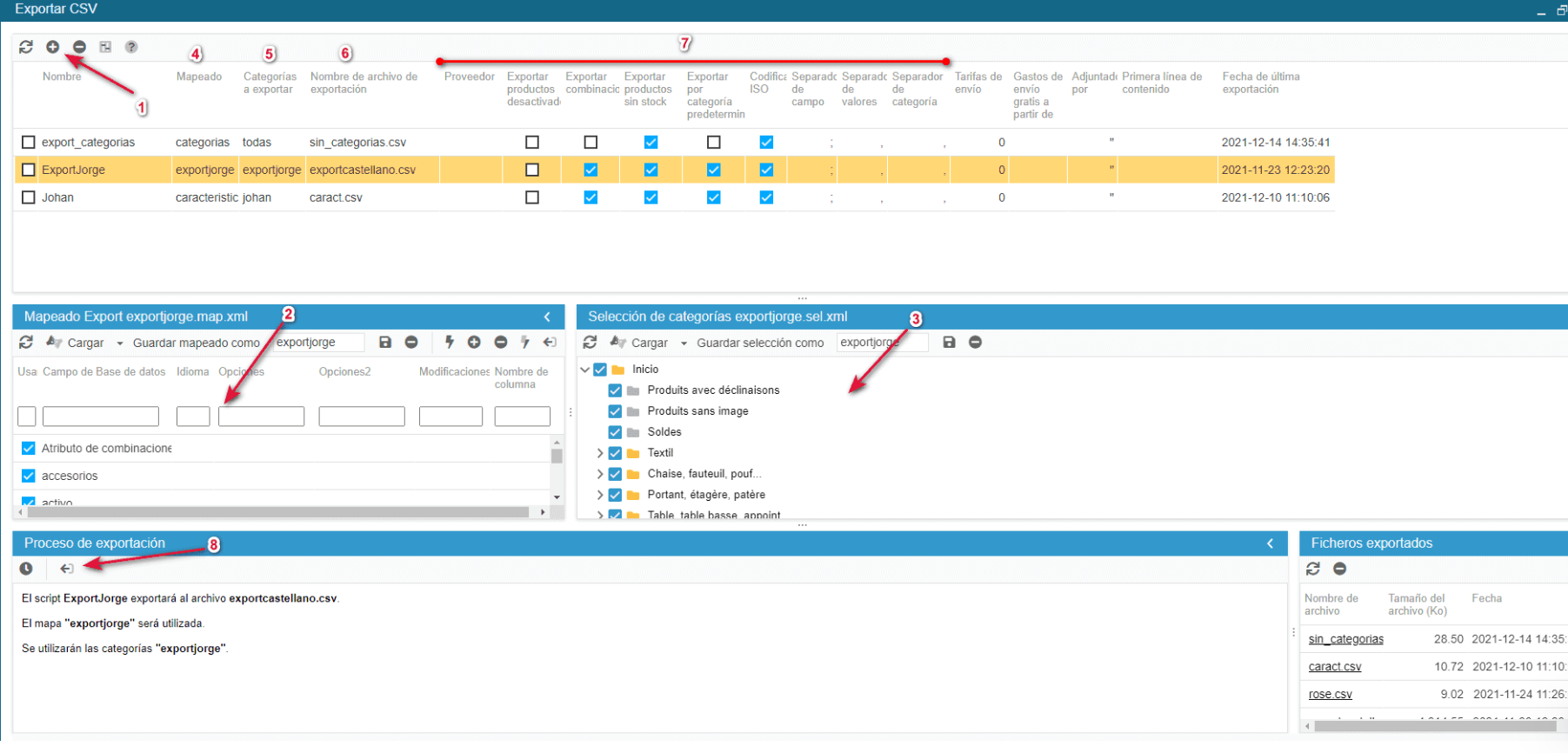
En el panel del mapping, haga clic en el último icono - agrande el panel del mapping si es necesario
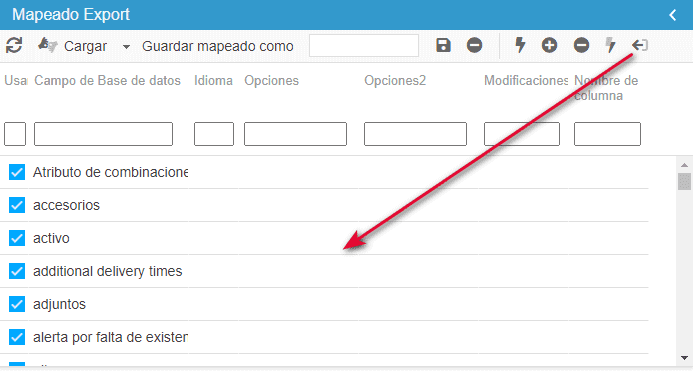
Todos los campos PrestaShop de su tienda están cargados
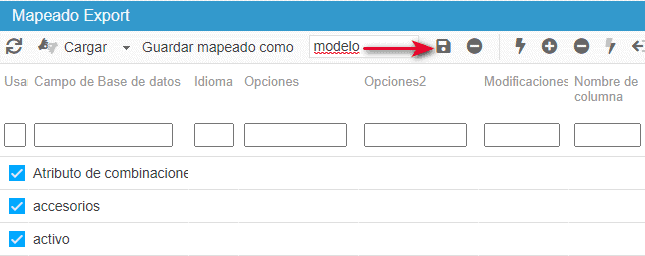
Dele un nombre a este mapping y guárdelo
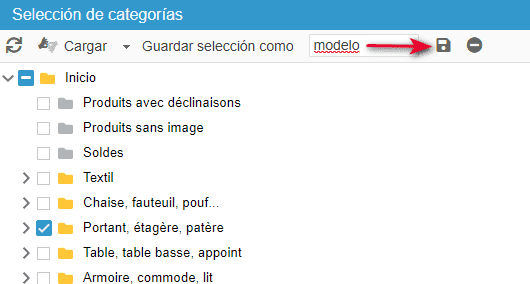
En el panel de las categorías, seleccione una sola categoría, con muy pocos productos.
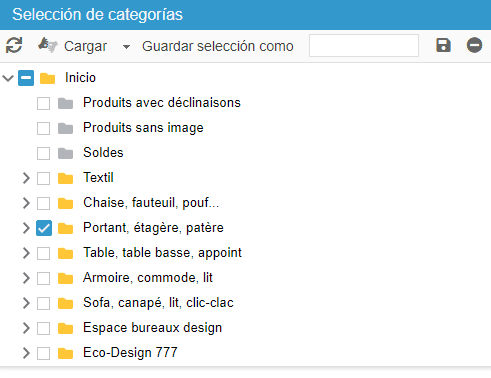
Dele un nombre a esta selección y guárdela
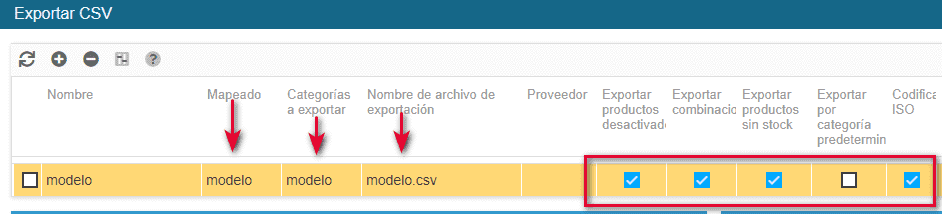
Vuelva a la línea de su exportación arriba, y:
1- en la columna Mapping, haga doble clic para elegir el mapping recién creado
2- en la columna Categorías, haga doble clic para elegir la selección recién creada
3- en la columna Nombre del archivo a exportar, haga doble clic para introducir el nombre de su archivo, del tipo 'modelo.csv' (¡no olvide .csv!)
4- deje marcadas todas las otras casillas salvo "Exportar por categoría por defecto"
Inicie la exportación haciendo clic en el icono abajo a la izquierda
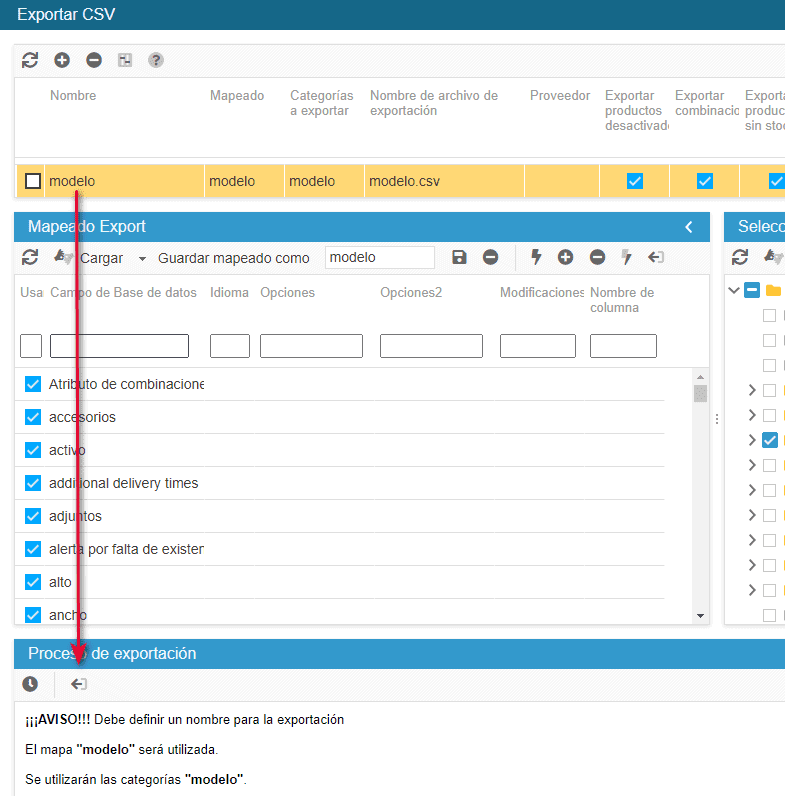
Cuando termina la exportación, se muestra el enlace y puede hacer clic para descargar/abrir su archivo.

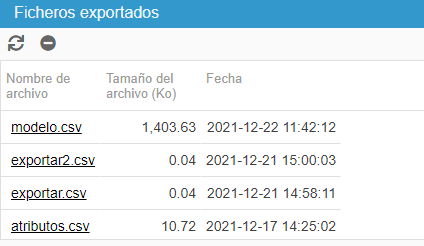
También encontrará el archivo de exportación en el historial, panel "Archivos Exportados" abajo a la derecha
¡Hecho!🎉🎉🎉
Resumen
Aquí tiene la «Lista de control», un resumen de los pasos que debe dar para que sus exportaciones salgan a pedir de boca.
Crear el script de exportación
Crear el mapeado y guardarlo
Seleccionar las categorías y guardar la selección
Seleccionar el mapeado
Seleccionar la selección de categorías
Darle un nombre al fichero de exportación
Seleccionar las opciones requeridas
Lanzar la exportación