Modificar los datos de sus categorías
Exportar información de sus categorías
La herramienta de exportación CSV le permitirá extraer los datos de sus categorías en un archivo CSV, con el objetivo principal de actualizar los datos exportados en masa utilizando la herramienta de importación CSV dedicada a las categorías.
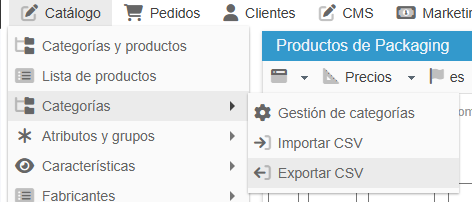
Se puede acceder a la exportación CSV para categorías desde el menú Catálogo > Categorías > Exportar CSV.
Por defecto, la ventana de exportación muestra una lista de todas sus categorías, por orden de sus ID, en todos los idiomas, y todas las tiendas combinadas (si está trabajando en modo multitienda).
A continuación, puede hacer clic en el icono de exportación rápida para copiar/pegar la información mostrada en la cuadrícula en una hoja de cálculo (Excel/OpenOffice/LibreOffice/etc.).
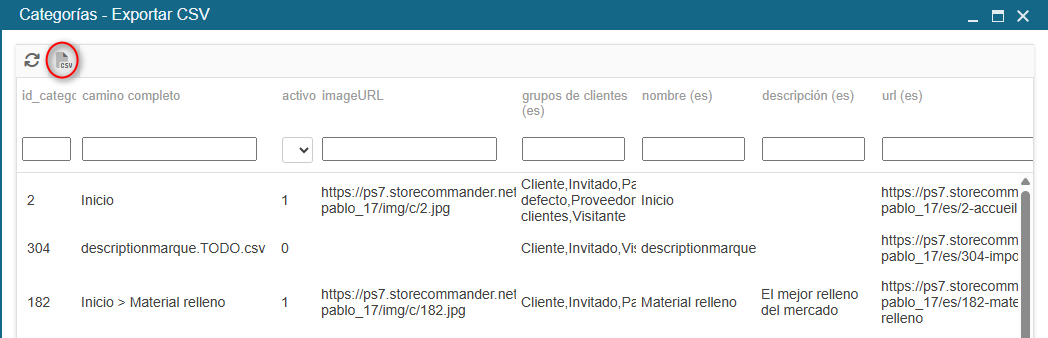
Junto con la herramienta de importación CSV dedicada a las categorías, podrá actualizar imágenes y descripciones y optimizar la referenciación de sus categorías.
Más información sobre la importación de CSV para categorías en este artículo.
Nota: si se muestran varios idiomas pero no los utiliza todos, puede desactivar la visualización de los idiomas no activados (en el back office) desde Herramientas > Preferencias > Catálogo > Interfaz > Mostrar todos los idiomas = 0.
Elegir los campos que desea exportar
Para exportar las categorías, basta con copiar y pegar la información que aparece en la ventana, utilizando la opción de exportación rápida.
Existen varias opciones para realizar exportaciones personalizadas:
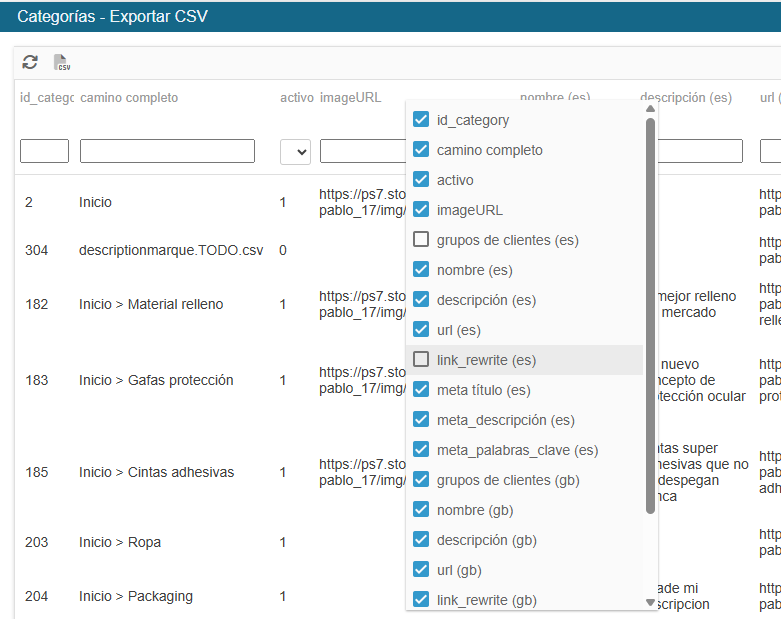
Puede ocultar las columnas que no desee exportar desmarcándolas en la lista que aparece tras hacer clic con el botón derecho del ratón en los títulos de las columnas.
Puede arrastrar y soltar columnas para definir el orden de visualización en el archivo CSV.
También puede filtrar los datos por columna si desea exportar sólo las categorías asociadas a un grupo de clientes específico, o sólo las categorías activas, etc.
Modificar sus categorías mediante una importación CSV.
Su archivo de importación debe incluir un identificador único para las categorías. Puede ser el nombre (si y sólo si es único), la ruta completa o su ID (unicidad garantizada). A continuación, añada la información vinculada a las categorías que desea modificar.

A continuación, en la parte arriba de la ventana de importación, sus opciones serán:
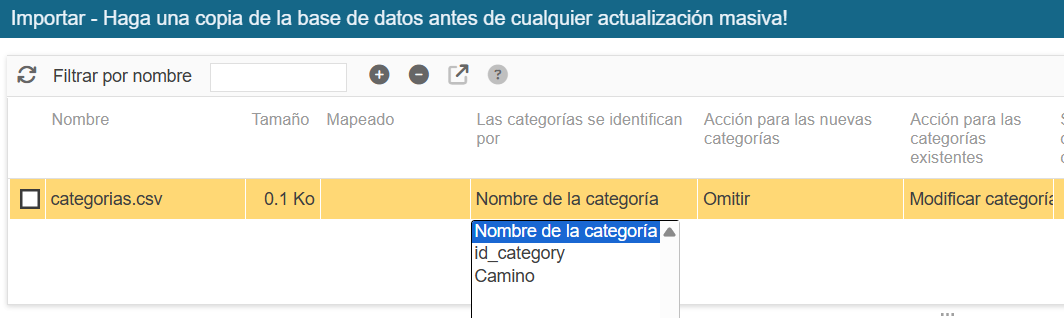
Seleccionar el identificador/la clave.
La acción para las categorías existentes debe ser “Modificar la categoría”.
Gestionar las traducciones de sus categorías mediante la importación de CSV
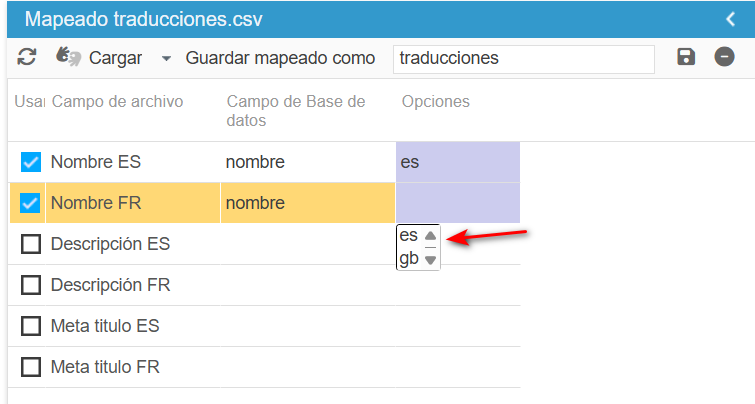
La opción de idioma está disponible para los campos «name», «description» y todos los campos «meta». Basta con insertar una columna para cada idioma, como en este ejemplo:

La selección del idioma figura en la columna «Opciones» del mapeado:
Crear una categoría con o sin sus categorías superiores
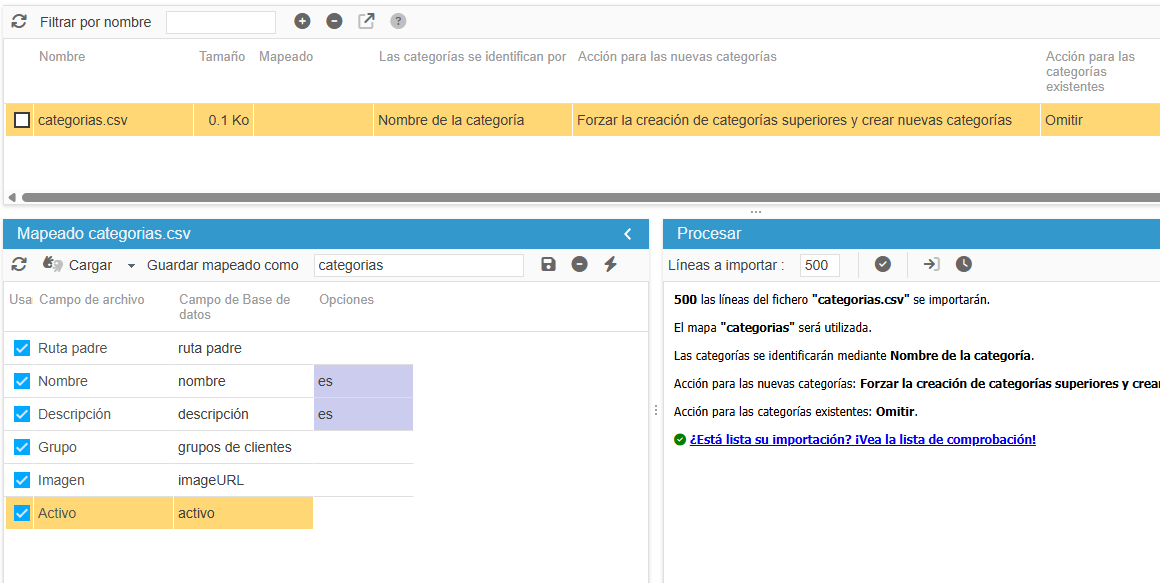
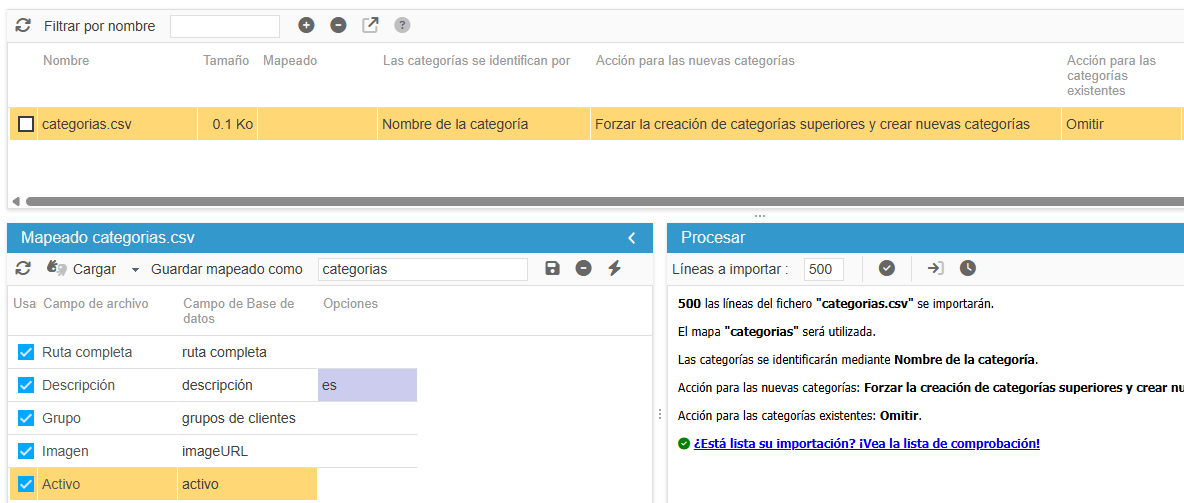
Para crear una nueva categoría mediante la importación de CSV, puede utilizar el nombre + la ruta padre o la ruta completa.
Opción 1 : nombre + ruta padre

El mapeado de importación será el siguiente:
Opción 2 : ruta completa

El mapeado de importación será el siguiente:
Las categorías superiores son necesarias para que Store Commander pueda crear y colocar la categoría en la posición deseada en la estructura de árbol.
ATENCIÓN: al configurar su importación, debe seleccionar con cuidado la acción para las nuevas categorías. Dependiendo de la acción que elija, pueden crearse categorías duplicadas.