Mejora la navegación gracias a las características
Introducción
1. Mejora de la Experiencia del Usuario
Comparación sencilla: Los clientes pueden comparar varios productos según criterios objetivos (tamaño, peso, material, etc.).
Decisión de compra más fácil: Los usuarios entienden rápidamente si un producto cumple con sus necesidades.
2. Mejor Posicionamiento SEO
Contenido enriquecido: Más datos en la página = contenido más valioso para Google.
Palabras clave específicas: Algunas características pueden optimizarse para búsquedas concretas (ej. “zapatos de cuero negro talla 42”).
3. Filtrado y Navegación
Navegación por facetas: Permite a los clientes filtrar productos según características (color, material, potencia...).
Experiencia de compra fluida: Reduce el tiempo para encontrar el producto adecuado.
4. Mejor Gestión del Catálogo
Información centralizada: Las características ayudan a estructurar los datos de los productos.
Estandarización: Garantiza una presentación coherente, sobre todo en catálogos grandes.
Diferencia con los Atributos
No deben confundirse con los atributos, que se usan para crear combinaciones (opciones interactivas como color, talla, etc.).
👉 Las características son informativas, no interactivas.
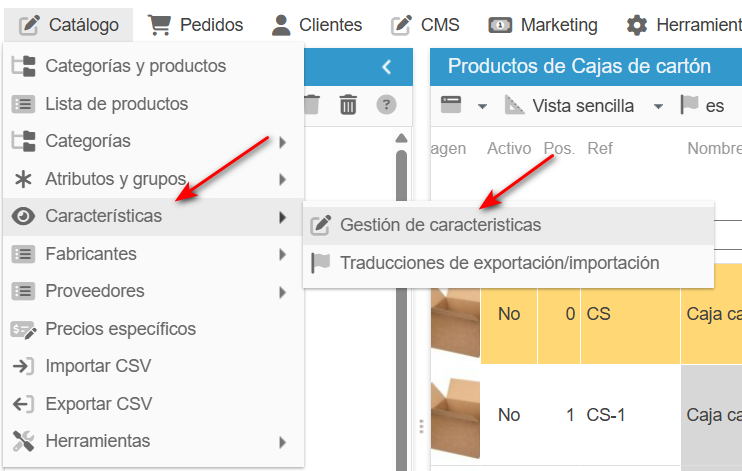
La interfaz de Store Commander incluye una ventana específica para la gestión de sus características, accesible en el menú Catálogo > Características.
La vinculación de las características con sus productos se realiza en la tabla del mismo nombre en la columna de Propiedades.
Existen dos tipos de características: predefinidas y personalizadas
Predefinidas: son los valores que introduce en la ventana de gestión de las características y están disponibles en el menú desplegable en la tabla de las características
Personalizadas: se corresponden con el texto libre que introduzca directamente en la columna del mismo nombre en la tabla de las características
Gestión de las características
Las características se crean en la ventana específica accesible desde el menú Catálogo > Características > Gestión de características.
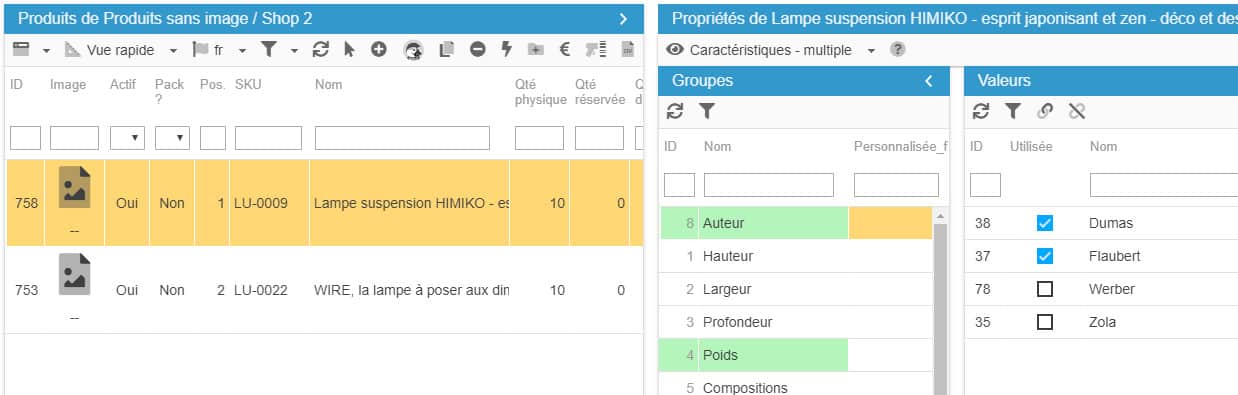
El panel de la izquierda muestra los grupos y el de la derecha los valores correspondientes.
Para añadir un grupo o un valor, basta con hacer clic en el icono Añadir de la barra de herramientas.
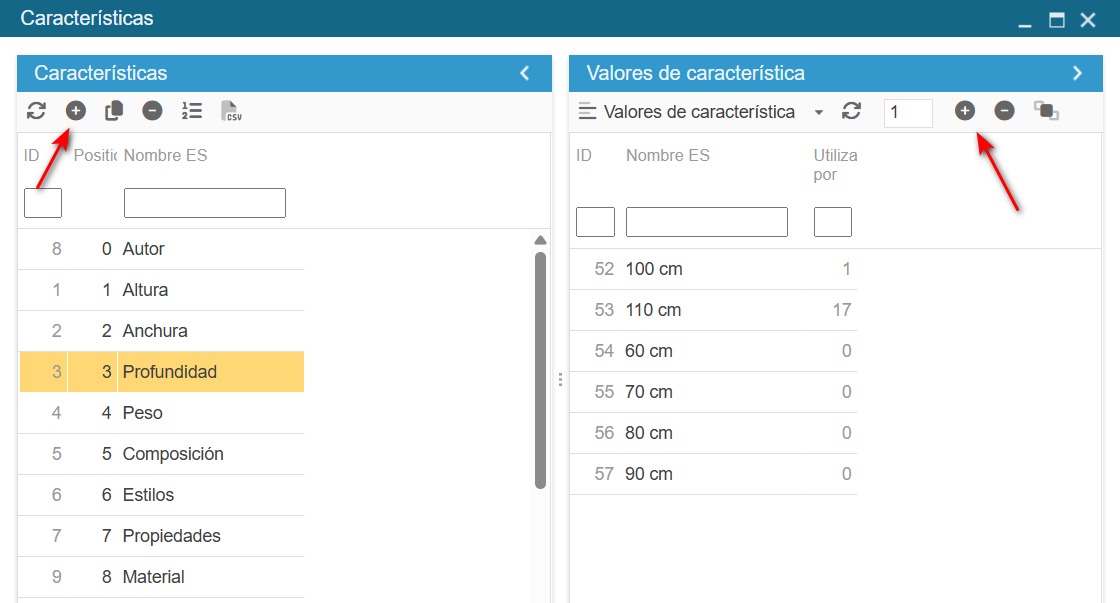
Se crea una nueva línea en la que se introduce el nombre.
Para suprimir un grupo o un valor, basta con hacer clic en el icono de supresión, después de haber seleccionado lo que se desea suprimir.
Si desea cambiar el nombre de un grupo o un valor característico, haga doble clic en la celda correspondiente para editar y modificar los datos.
Tenga en cuenta que el cambio se aplicará instantáneamente a los productos que utilicen ese grupo/valor.
Asociar/desasociar características con productos de la interfaz
Gracias a las opciones de multiselección y asociación masiva de Store Commander, podrá asociar sus características a sus productos en cuestión de segundos.
Para asociar una misma característica a varios productos (no es necesario hacerlo producto por producto), seleccione los productos en cuestión en la columna central y, a continuación, marque la casilla de la característica en el grupo correspondiente: ¡la asociación es instantánea!
Al reves, si desea eliminar una característica de varios productos, utilice el icono que aparece a continuación en la barra de herramientas tras seleccionar la característica o características en cuestión:
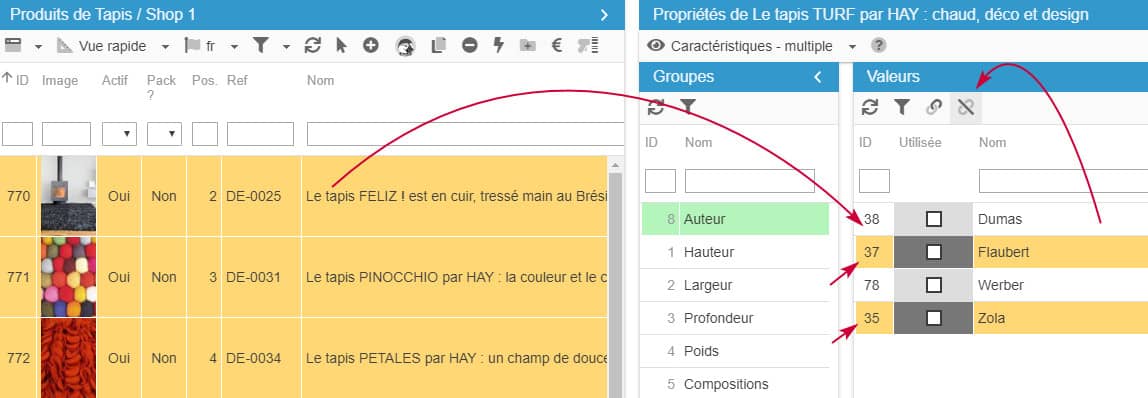
La asociación de características se aplica al producto que haya seleccionado previamente y, por supuesto, puede seleccionar varios productos para asociarles las mismas características.
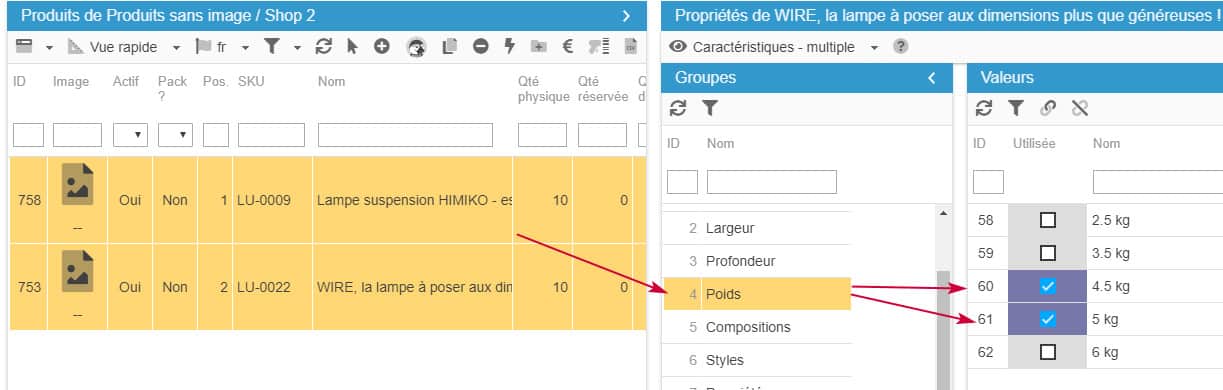
Código de colores: cuando se selecciona un producto, los grupos que aparecen sobre fondo verde indican que el producto seleccionado utiliza una o varias características de este grupo.
Asociar características de forma masiva mediante una importación CSV
La importación CSV de Store Commander le permite asociar rápidamente características a sus productos en masa, ya sean predefinidas o personalizadas.
Si asocia características predefinidas a través de la importación, los grupos correspondientes deben existir - compruébelo en Store Commander > Catálogo > Características > Grupos.
En cambio, no es necesario que los valores de las características existan antes de la importación, ya que el proceso de importación los creará automáticamente.
El archivo CSV será :

El mapeado correspondiente será
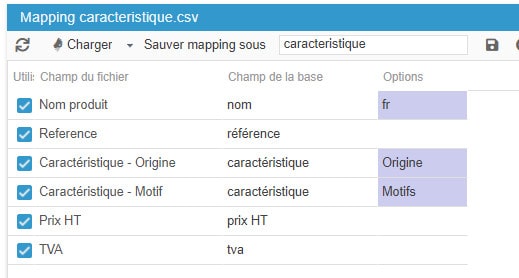
Si los valores característicos contenidos en el fichero CSV no existen, puede activar la opción de creación automática.
Tenga en cuenta que si su archivo contiene características que existen y otras que no, Store Commander sólo creará las que no están presentes, no se crearán duplicados.
💡Crear grupos de características mediante la importación de csv
La herramienta de importación csv de Store Commander le permite crear automáticamente nuevos valores de características (indicados en el archivo de importación pero que no existen en la tienda PrestaShop) gracias a la opción 'Crear elemento (auto)'.

En cuanto se inicie la importación, se comprobará si los valores del archivo existen o no. Si lo hacen, se utilizarán, si no, se crearán automáticamente.
Tenga en cuenta que si esta opción no está marcada y se detectan valores inexistentes, se mostrará un mensaje que podrá validar antes de reiniciar la importación.
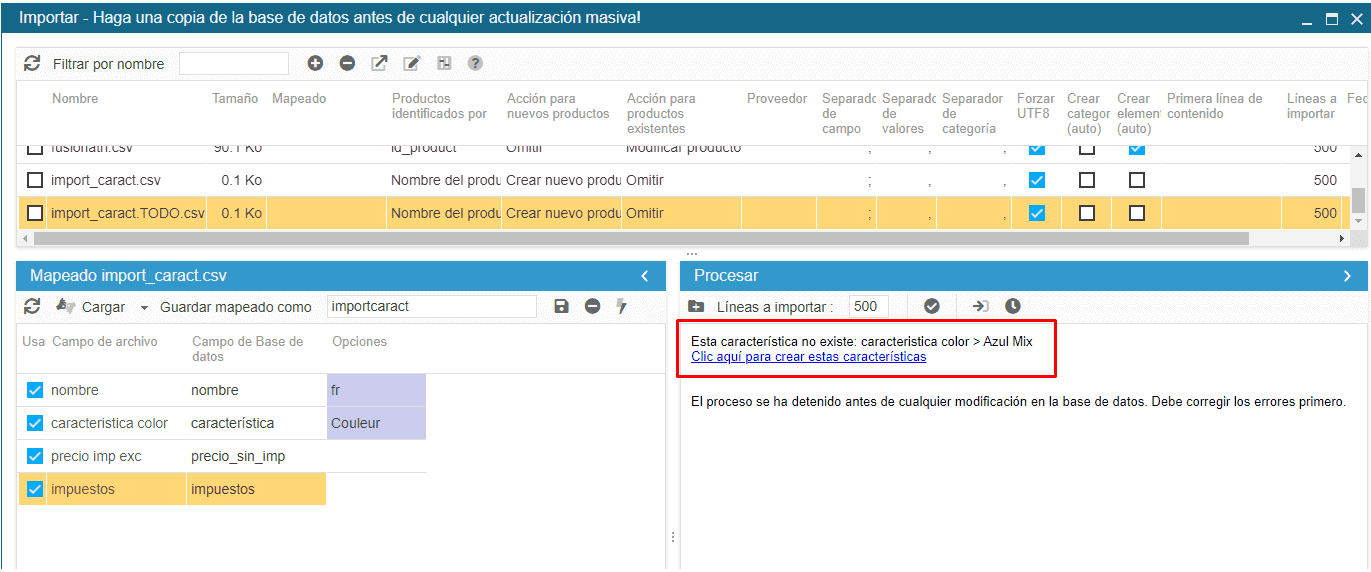
También es posible crear nuevos grupos de características de forma automática, pero para ello es necesario que los títulos de las columnas correspondientes estén correctamente definidos en el archivo csv de antemano.
El título debe ser: característica Nombre del grupo ES
Cuando cargue su archivo csv en la ventana de importación de Sc, en la sección de mapeado, haga clic inmediatamente en el icono "cargar campos por nombre" de la barra de herramientas del panel de mapeado.
En este punto, se rellena el campo de la característica, así como el nombre del grupo en la columna Opciones.
El hecho de que el nombre del grupo se rellene automáticamente permitirá crear el grupo si no existe. Por lo tanto, es imperativo respetar la sintaxis de los encabezamientos de las columnas de características en su archivo csv.

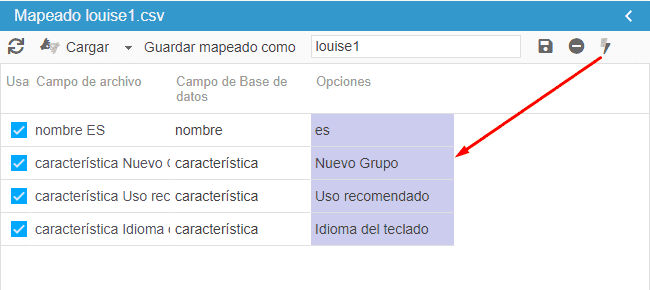
Si los nombres de los grupos no se muestran automáticamente en la columna de opciones después de hacer clic en el icono "cargar campos por nombre", entonces los títulos de las columnas son incorrectos.
Borrar o sustituir características en masa mediante una importación CSV
Avec Store Commander, vous pouvez supprimer ou bien remplacer les caractéristiques de vos produits rapidement avec l'outil d'import CSV.
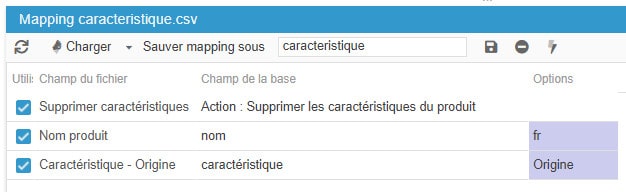
Le mapping d'import CSV inclut une option de suppression de caractéristiques (Action : supprimer les caractéristiques du produit) qui permet de dissocier les caractéristiques des produits du fichier CSV avant l'importation de nouvelles caractéristiques.
Le fichier CSV sera :

L'ordre des colonnes est primordial. La suppression doit intervenir avant l'import des nouvelles caractéristiques, donc la colonne 'supprimer les caractéristiques' doit se situer avant celle qui contient les nouvelles caractéristiques.
Le mapping correspondant sera :
Asociar características de un producto existente a otros
Si uno de sus productos tiene varias características y necesita asociar esas mismas características a varios otros productos, puedes simplemente usar la opción de Store Commander que permite copiar/pegar todas las características de un producto a uno o varios más.
Esta opción se encuentra en la vista Referencias y corresponde a la columna titulada "Características (copiar/pegar)":
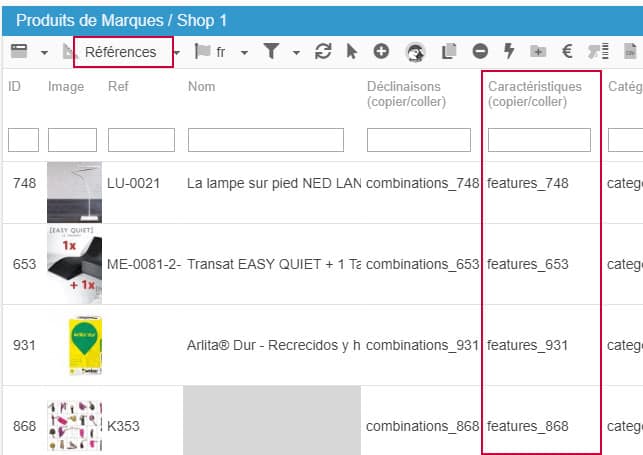
La indicación “features_xxx” corresponde a todas las categorías asociadas al producto.
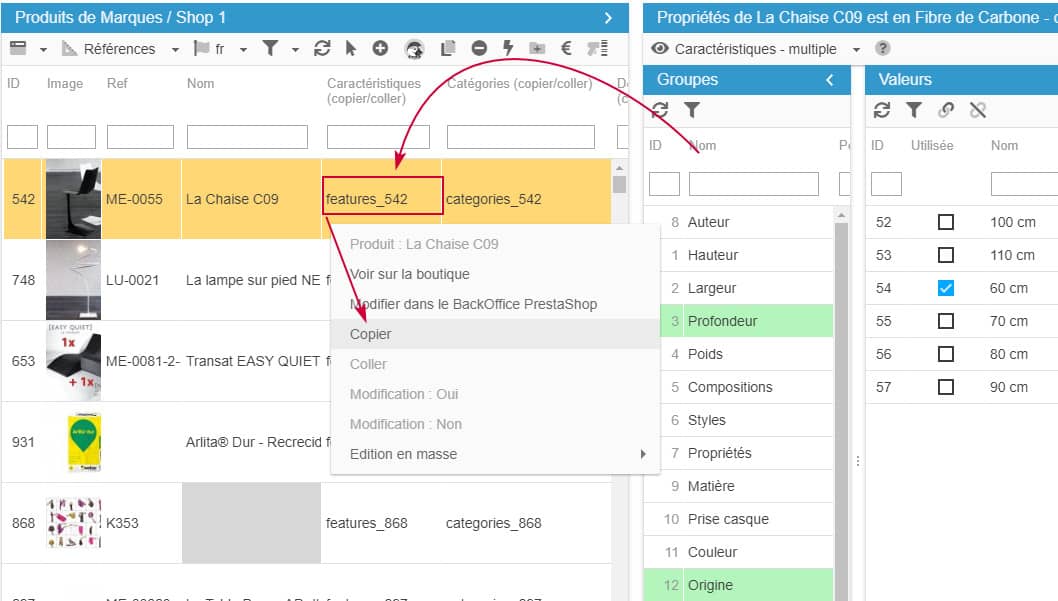
Para asociar estas categorías a otro producto, haga clic con el botón derecho del ratón en “features_xxx” > copiar y, a continuación, en el otro producto, siempre en la misma columna > pegar.
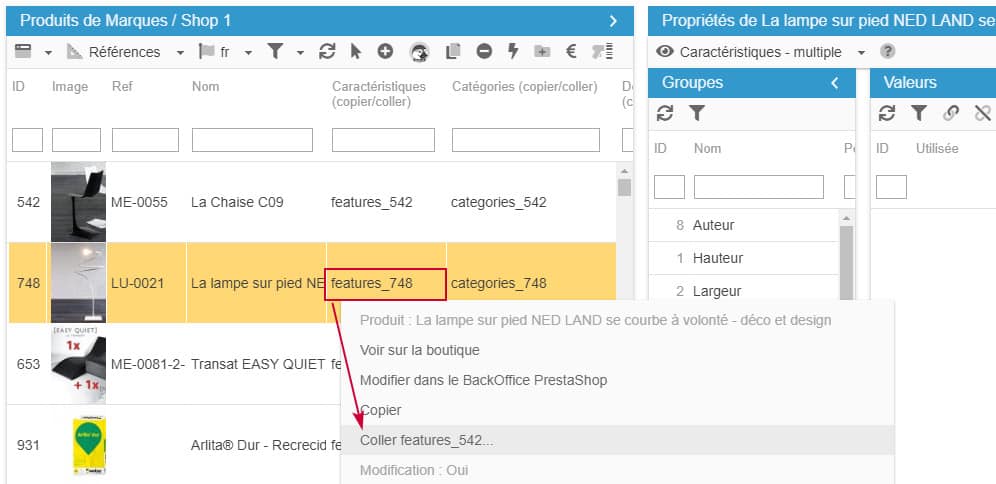
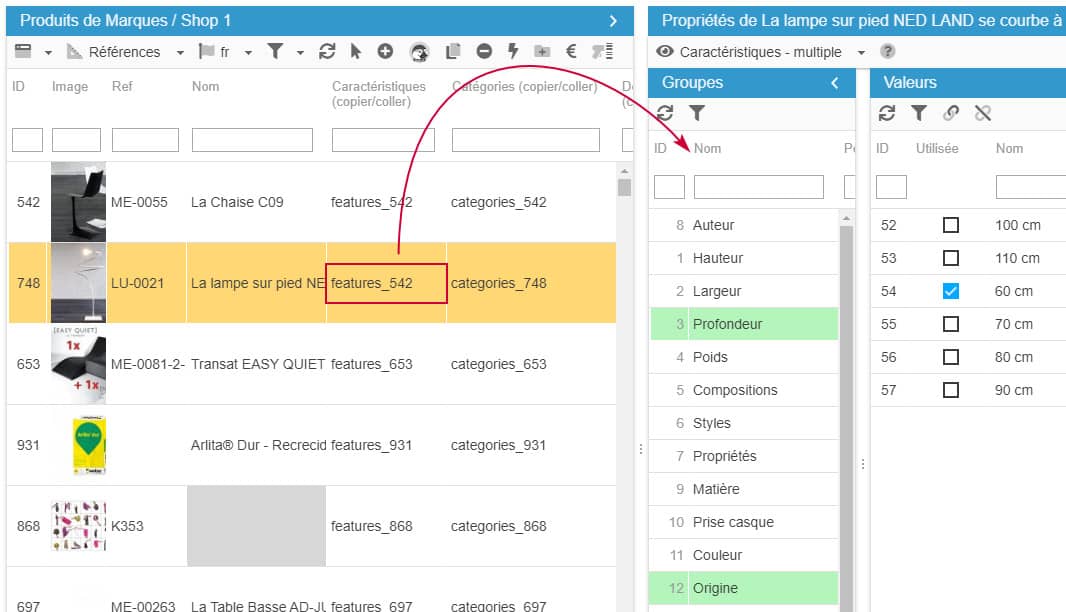
Nota: por supuesto, es posible pegar las características de un producto en varios productos, después de seleccionarlos en la lista.
💡Fusionar las características duplicadas
Como los nombres de las características distinguen entre mayúsculas y minúsculas, pueden aparecer duplicados en la lista.
Store Commander le permite eliminar duplicados mediante su opción de fusión, representada por el icono de la barra de herramientas que aparece a continuación en la ventana Características del menú Catálogo.
Para fusionar duplicados, seleccione las características en cuestión (fondo naranja) y haga clic en el icono de fusión.
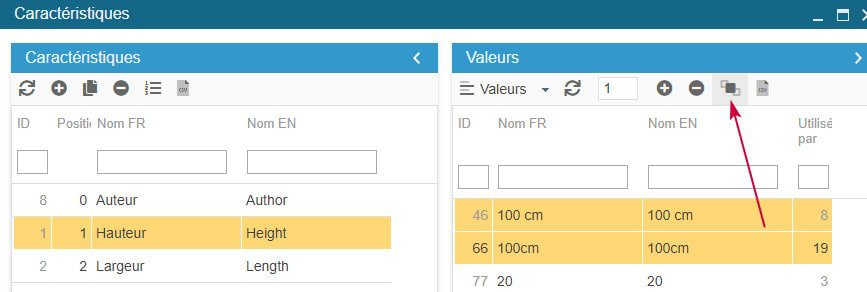
Se conservará el valor más antiguo (ID inferior) y se eliminarán los duplicados.
Todos los productos que utilicen los duplicados eliminados se actualizarán automáticamente tras el cambio, por lo que no es necesario editar los productos en cuestión :)
💡Sustituir las características personalizadas con características predefinidas
Cuando sus productos utilizan una mezcla de características personalizadas y características predefinidas, esto puede causar problemas de visualización en su sitio cuando utiliza la navegación facetada. Esto se debe a que puede encontrar valores personalizados varias veces.
Para corregir esto, necesita utilizar características predefinidas: un valor utilizado por varios productos.
La forma más rápida y eficaz de hacerlo es exportar las características ya presentes en sus productos (personalizadas y predefinidas) y, a continuación, importar el archivo que utilizará los valores predefinidos.
Es fácil porque no necesita hacer ningún cambio en el archivo exportado antes de importarlo.
Funciona de la siguiente manera
Crear un script de exportación cuyo mapeo incluirá los campos:
id_producto + todas las características de la tienda
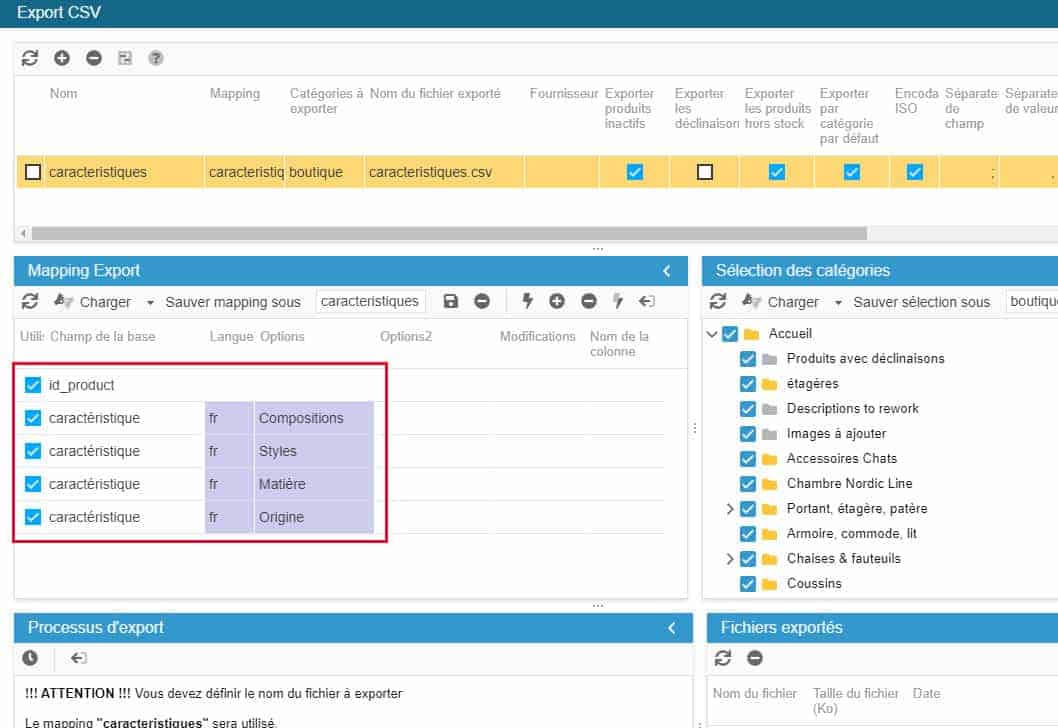
Nota: si trabaja en modo multitienda, añada el campo id_shop_list
Esto exportará las características predefinidas y personalizadas.
Una vez exportado el archivo, descárguelo y cárguelo en la importación csv de Sc.
En la asignación, utilice el último icono para rellenar los campos automáticamente.
En la línea del archivo, marque la opción «crear elementos (auto)» (todos los valores personalizados utilizados se crearán automáticamente como valores predefinidos).
Las acciones deben ser id_producto + ignorar + modificar.
Modifique el número de líneas a importar si es necesario.
Inicie la importación.
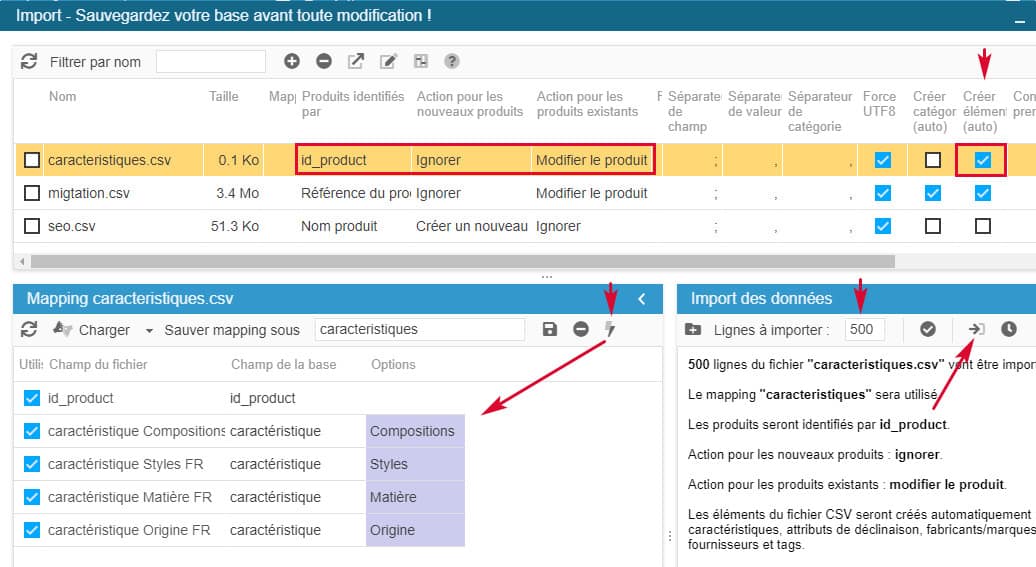
Todas las características personalizadas se han sustituido por características predefinidas.
💡Añadir atributos como características
¿Sus productos tienen variaciones y le gustaría incluir los nombres de estos atributos de variación como características?
Nada más fácil con las herramientas de exportación e importación CSV de Store Commander.
Cree una exportación CSV que contenga los campos id_producto y los atributos de las variaciones que desea añadir como características (Color, Talla, etc).
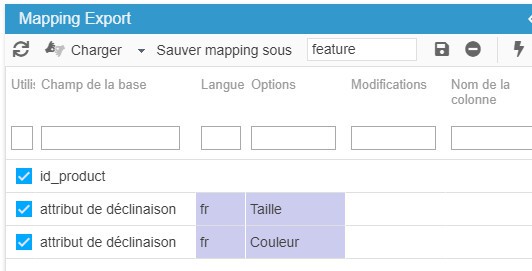
A continuación, sin tener que modificar el archivo (a menos que desee cambiar algunos de los datos), impórtelo, siempre utilizando Store Commander, asignando los campos de atributos de variación a los campos de características.
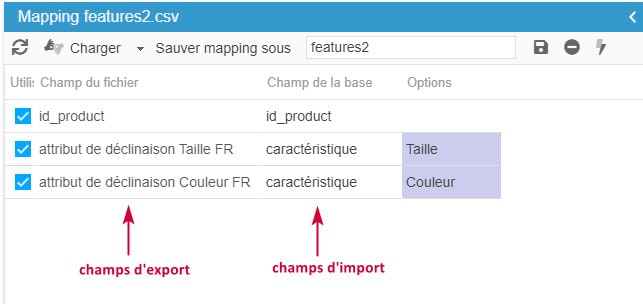
En este ejemplo, los atributos de variación se utilizarán como valores característicos y se añadirán a los identificadores de producto correspondientes.
Por supuesto, es posible hacer lo contrario, siguiendo el mismo principio: exportar los campos de características y asignarlos a los campos de atributos de declinación.