Añadir un campo a la rejilla de pedidos
Instrucciones para añadir una columna con el nombre de todos los productos del pedido
Acceder a la parte PRO
Para añadir el campo a la lista de campos disponibles para sus rejillas de pedidos, haga clic en el botón desde la interfaz "Añadir campo", e introduzca la siguiente información:

Para añadir un campo, en primero, seleccione el lugar donde quiere añadir el campo desde el desplegable de la columna de la izquierda :

Añadir todos los nombres de los productos en una columna
Para añadir el campo a la lista de campos disponibles para sus rejillas de pedidos, haga clic en el botón desde la interfaz "Añadir campo", e introduzca la siguiente información: orderproductsnames
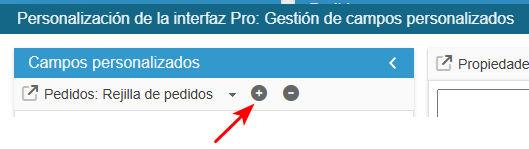
SC crea el campo, ahora debe rellenar la cuadrícula:
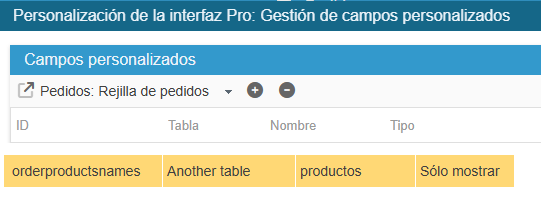
En el panel de propiedades avanzadas de la derecha:
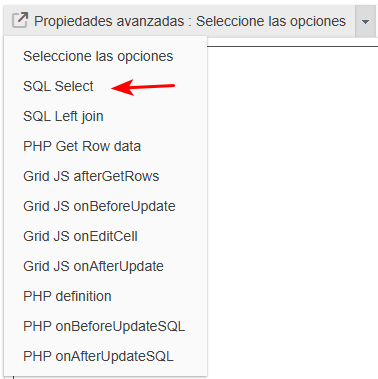
- seleccione el menú SQL Select y rellene:
return ' , (SELECT GROUP_CONCAT(product_name SEPARATOR " ") FROM `'._DB_PREFIX_.'order_detail` order_detail WHERE order_detail.id_order = o.id_order) as orderproductsnames '; ';Cierre la ventana de edición de los campos personalizados.
El nuevo campo está ahora en la lista de campos disponibles, y puede añadirlo a sus rejillas.
Fabricante
Para añadir el campo a la lista de campos disponibles para sus rejillas de pedidos, haga clic en el botón desde la interfaz "Añadir campo", e introduzca la siguiente información: manufacturer_name
SC crea el campo, ahora debe rellenar la cuadrícula:
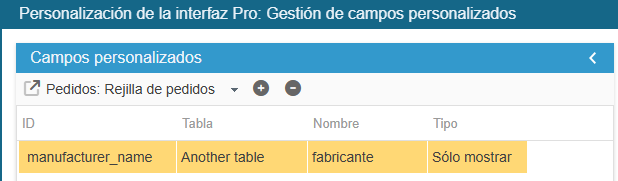
En el panel de propiedades avanzadas de la derecha:
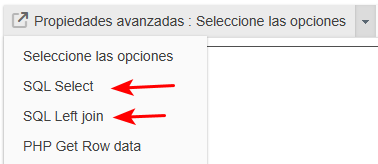
- seleccione el menú SQL Select y rellene:
return ' ,manu.name AS manufacturer_name';- seleccione el menú- seleccione el menú SQL Left join y rellene :
return " LEFT JOIN "._DB_PREFIX_."manufacturer manu ON (manu .id_manufacturer = p.id_manufacturer)";El campo id_order_detail debe estar presente en la cuadrícula para que esto funcione
Cierre la ventana de edición de los campos personalizados.
El nuevo campo está ahora en la lista de campos disponibles, y puede añadirlo a sus rejillas.
Image
Para añadir el campo a la lista de campos disponibles para sus rejillas de pedidos, haga clic en el botón desde la interfaz "Añadir campo", e introduzca la siguiente información ID: imagen
SC crea el campo, ahora debe rellenar la cuadrícula:
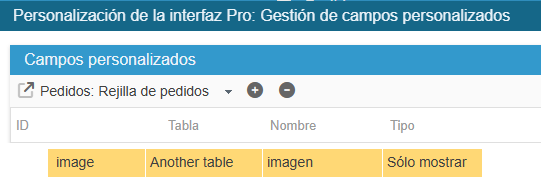
En el panel de propiedades avanzadas de la derecha:
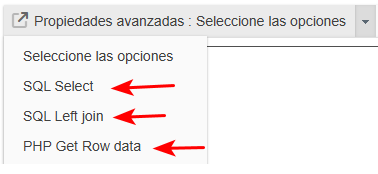
- seleccione el menú SQL Select y rellene:
return ' ,i.id_image';- seleccione el menú SQL Left join y rellene :
return " LEFT JOIN "._DB_PREFIX_."image i ON (i.id_product= p.id_product AND i.cover=1) ";- seleccione el menú PHP Get Row Data y rellene :
if ($col == 'image' && !empty($orderrow['id_image']))
{
    $tmp = explode('-', $orderrow['product_id']);
    $id_product = (int) $tmp[0];
    $url = SC_PS_PATH_REL.'img/p/'.getImgPath((int) $id_product, (int) $orderrow['id_image'], _s('CAT_PROD_GRID_IMAGE_SIZE'));
    $orderrow[$col] = '--';
    if (file_exists($url))
    {
        $orderrow[$col] = '<img src="'.$url.'" />';
    }
}
El campo id_order_detail debe estar presente en la cuadrícula para que esto funcione
Cierre la ventana de edición de los campos personalizados.
El nuevo campo está ahora en la lista de campos disponibles, y puede añadirlo a sus rejillas.
Ecotasa
Para añadir el campo a la lista de campos disponibles para sus rejillas de pedidos, haga clic en el botón desde la interfaz "Añadir campo", e introduzca la siguiente información ID : Ecotasa
SC crea el campo, ahora debe rellenar la cuadrícula :

En el panel de propiedades avanzadas de la derecha:
- seleccione el menú SQL Select y rellene:
return ' ,p.ecotax';El campo id_order_detail debe estar presente en la cuadrícula para que esto funcione
Cierre la ventana de edición de los campos personalizados.
El nuevo campo está ahora en la lista de campos disponibles, y puede añadirlo a sus rejillas.
Id_transaction
Para añadir el campo a la lista de campos disponibles para sus rejillas de pedidos, haga clic en el botón desde la interfaz "Añadir campo", e introduzca la siguiente información ID: transaction_id
SC crea el campo, ahora debe rellenar la cuadrícula :
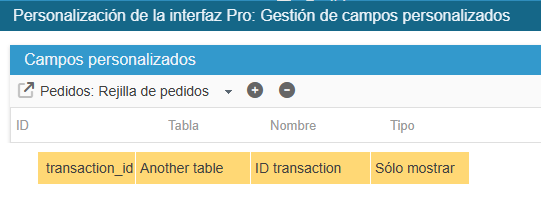
En el panel de propiedades avanzadas de la derecha:
- seleccione el menú SQL Select y rellene:
return ' , sc_op.transaction_id ';- seleccione el menú SQL Left join y rellene :
return " LEFT JOIN "._DB_PREFIX_."order_payment sc_op ON (sc_op.order_reference=o.reference)";Cierre la ventana de edición de los campos personalizados.
El nuevo campo está ahora en la lista de campos disponibles, y puede añadirlo a sus rejillas.
Grupo por defecto
Para añadir el campo a la lista de campos disponibles para sus rejillas de pedidos, haga clic en el botón desde la interfaz "Añadir campo", e introduzca la siguiente información ID: id_default_group
SC crea el campo, ahora debe rellenar la cuadrícula :
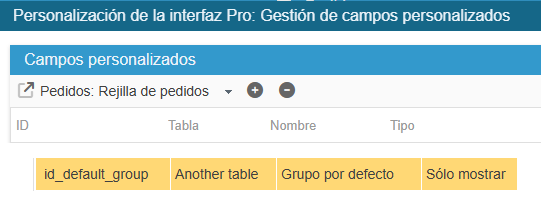
En el panel de propiedades avanzadas de la derecha:
- seleccione el menú SQL Select y rellene:
return ' , (SELECT gl.name
            FROM '._DB_PREFIX_.'group_lang gl
            WHERE gl.id_group = c.id_default_group
            AND gl.id_lang = '.(int) $id_lang.') as id_default_group ';
Cierre la ventana de edición de los campos personalizados.
El nuevo campo está ahora en la lista de campos disponibles, y puede añadirlo a sus rejillas.
IVA producto
Para añadir el campo a la lista de campos disponibles para sus rejillas de pedidos, haga clic en el botón desde la interfaz "Añadir campo", e introduzca la siguiente información ID: tax_name
SC crea el campo, ahora debe rellenar la cuadrícula :

En el panel de propiedades avanzadas de la derecha:
- seleccione el menú SQL Select y rellene :
return ', IF(od.tax_name != "", od.tax_name, trg.name) as tax_name';- seleccione el menú SQL Left join y rellene :
return 'LEFT JOIN '._DB_PREFIX_.'tax_rules_group trg ON p.id_tax_rules_group= trg.id_tax_rules_group';El campo id_order_detail debe estar presente en la cuadrícula para que esto funcione
Cierre la ventana de edición de los campos personalizados.
El nuevo campo está ahora en la lista de campos disponibles, y puede añadirlo a sus rejillas.
IVA pedidos
Para añadir el campo a la lista de campos disponibles para sus rejillas de pedidos, haga clic en el botón desde la interfaz "Añadir campo", e introduzca la siguiente información ID: tax_name
SC crea el campo, ahora debe rellenar la cuadrícula :
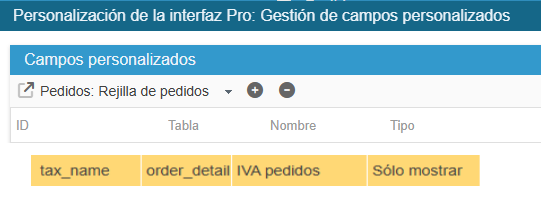
En el panel de propiedades avanzadas de la derecha:
- seleccione el menú SQL Select y rellene :
return ', taxl.name as tax_name';- seleccione el menú SQL Left join y rellene
return 'LEFT JOIN ps_order_detail_tax odt ON (od.id_order_detail = odt.id_order_detail) LEFT JOIN ps_tax_lang taxl ON (odt.id_tax = taxl.id_tax )';El campo id_order_detail debe estar presente en la cuadrícula para que esto funcione
Cierre la ventana de edición de los campos personalizados.
El nuevo campo está ahora en la lista de campos disponibles, y puede añadirlo a sus rejillas.
Cupón de reducción'
Para añadir el campo a la lista de campos disponibles para sus rejillas de pedidos, haga clic en el botón desde la interfaz "Añadir campo", e introduzca la siguiente información ID: reduction_code :
SC crea el campo, ahora debe rellenar la cuadrícula :
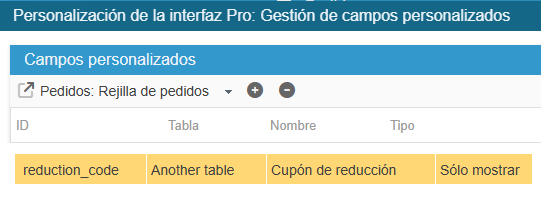

En el panel de propiedades avanzadas de la derecha:
1- - seleccione el menú SQL Select y rellene :
return ', GROUP_CONCAT(DISTINCT(cr.code)) AS reduction_code';2- - seleccione el menú SQL Left join y rellene :
return ' LEFT JOIN '._DB_PREFIX_.'order_cart_rule ocr ON ocr.id_order = o.id_order LEFT JOIN '._DB_PREFIX_.'cart_rule cr ON cr.id_cart_rule = ocr.id_cart_rule AND cr.code <> ""';Cierre la ventana de edición de los campos personalizados.
El nuevo campo está ahora en la lista de campos disponibles, y puede añadirlo a sus rejillas.
Si no hay existencias
Para añadir el campo a la lista de campos disponibles para sus rejillas de pedidos, haga clic en el botón desde la interfaz "Añadir campo", e introduzca la siguiente información ID: ouf_of_stock
SC crea el campo, ahora debe rellenar la cuadrícula :
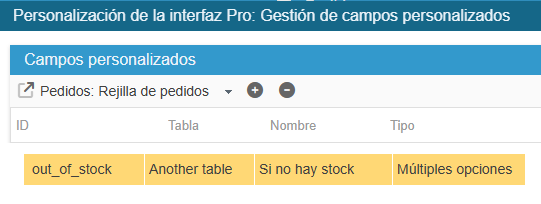
En el panel de propiedades avanzadas de la derecha:
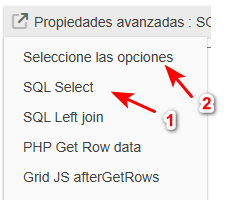
1- seleccione el menú SQL Select y rellene :
return ' , sa.out_of_stock as out_of_stock';2- seleccione el menú Lista de opciones e introduzca:
return array(0 => _l('Deny orders'), 1 => _l('Allow orders'), 2 => _l('Default(Pref)'));El campo id_order_detail debe estar presente en la cuadrícula para que esto funcione
Cierre la ventana de edición de los campos personalizados.
El nuevo campo está ahora en la lista de campos disponibles, y puede añadirlo a sus rejillas.
Característica
Para añadir el campo a la lista de campos disponibles para sus rejillas de pedidos, haga clic en el botón desde la interfaz "Añadir campo", e introduzca la siguiente información ID: myfeature
SC crea el campo, ahora debe rellenar la cuadrícula :

En el panel de propiedades avanzadas de la derecha:
seleccione el menú SQL Select y rellene :
return ', (SELECT GROUP_CONCAT(fvl.value)
            FROM '._DB_PREFIX_.'feature_product fp
            RIGHT JOIN '._DB_PREFIX_.'feature_value_lang fvl ON (fvl.id_feature_value = fp.id_feature_value AND fvl.id_lang = '.(int)$id_lang.')
            WHERE fp.id_product = od.product_id
            AND fp.id_feature = 2) AS myfeature';
En este ejemplo, mostramos los valores característicos del ID de grupo 2: adaptar según sus necesidades.
El campo id_order_detail debe estar presente en la cuadrícula para que esto funcione
Cierre la ventana de edición de los campos personalizados.
El nuevo campo está ahora en la lista de campos disponibles, y puede añadirlo a sus rejillas.
Nombre de la tienda (modo multitienda)
Para añadir el campo a la lista de campos disponibles para sus rejillas de pedidos, haga clic en el botón desde la interfaz "Añadir campo", e introduzca la siguiente información ID: shop_name
SC crea el campo, ahora debe rellenar la cuadrícula :
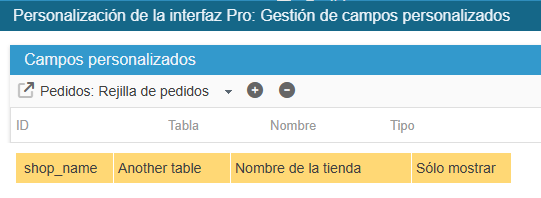
En el panel de propiedades avanzadas de la derecha:
1- seleccione el menú SQL Select y rellene :
return ', `shop`.`name` AS shop_name ';2- seleccione el menú Lista de opciones e introduzca:
return ' LEFT JOIN '._DB_PREFIX_.'shop shop ON (o.id_shop = shop.id_shop) ';Cierre la ventana de edición de los campos personalizados.
El nuevo campo está ahora en la lista de campos disponibles, y puede añadirlo a sus rejillas.