Seguimiento y tramitación de pedidoses commandes
Recuperar rápidamente el pedido de un cliente
La interfaz de gestión de pedidos de Store Commander le permite encontrar los pedidos de sus clientes muy rápidamente.
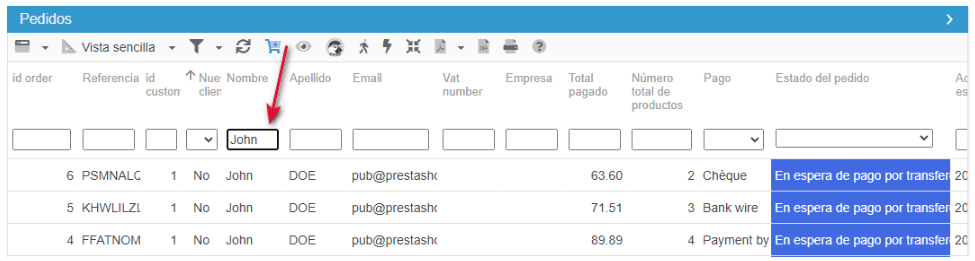
Por ejemplo, desde la vista rápida, utilice el filtro de la columna Nombre para introducir el nombre del cliente en cuestión. Las órdenes asociadas se mostrarán automáticamente.
Identificar todos los pedidos pendientes de pago
Store Commander dispone de una poderosa herramienta de filtrado que permite ganar un tiempo precioso.
Esta herramienta, muy sencilla y rápida de usar, permite la posibilidad de filtrar por un único medio de pago o bien realizar una selección múltiple.
Puede, por ejemplo, elegir ver todos los pedidos pendientes de pago marcando todos los medios de pago.
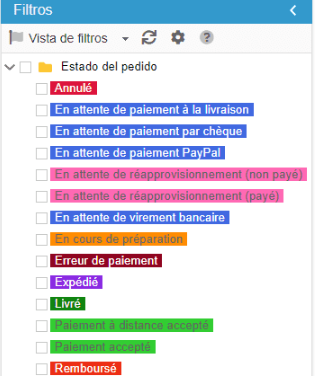
Si desea visualizar todos los pedidos pendientes de pago por transferencia, por ejemplo, marque las casillas correspondientes en los filtros y solo se mostrarán los pedidos correspondientes.
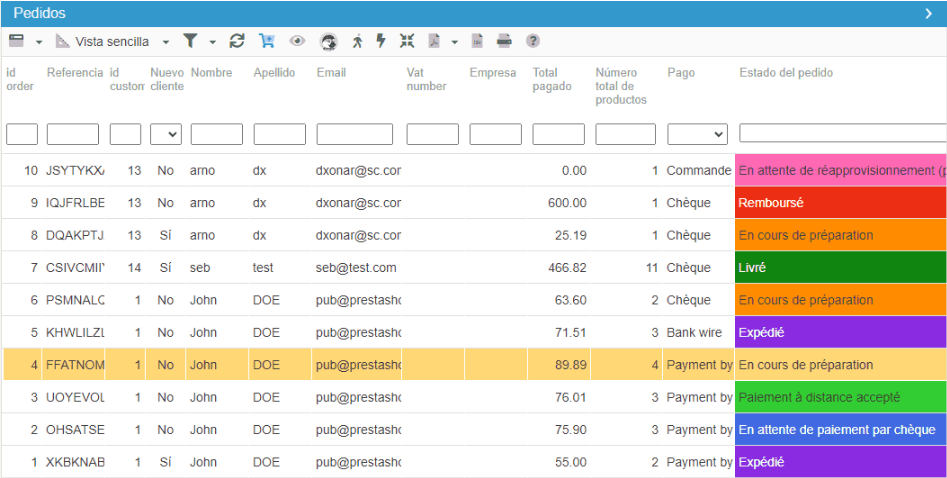
Junto con la función de envío de mensajes a clientes, podrá entonces enviar los recordatorios de pago en un tiempo record.
¿Cómo puedo comprobar el stock de productos en los pedidos actuales?
Cuando autorice pedidos de productos que no están en stock, puede ver de un vistazo qué pedidos contienen productos que no están en stock.
En la interfaz de Sc Pedidos, verá una columna "En stock" que muestra Sí/No, y cuando los productos pedidos no están en stock, entonces el No se mostrará en rojo:
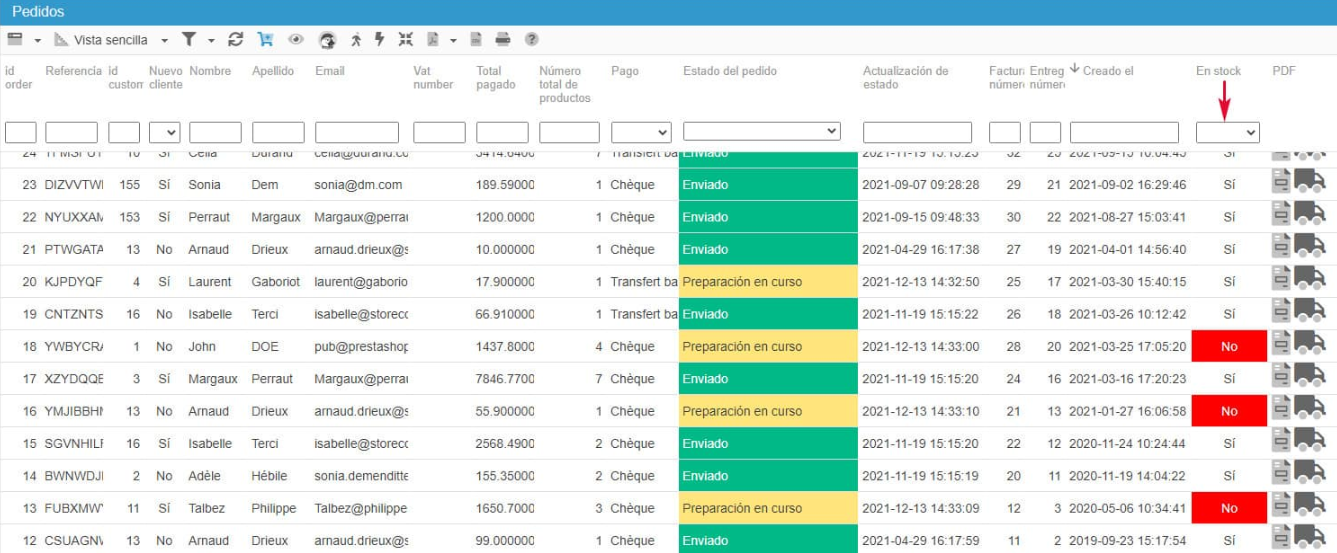
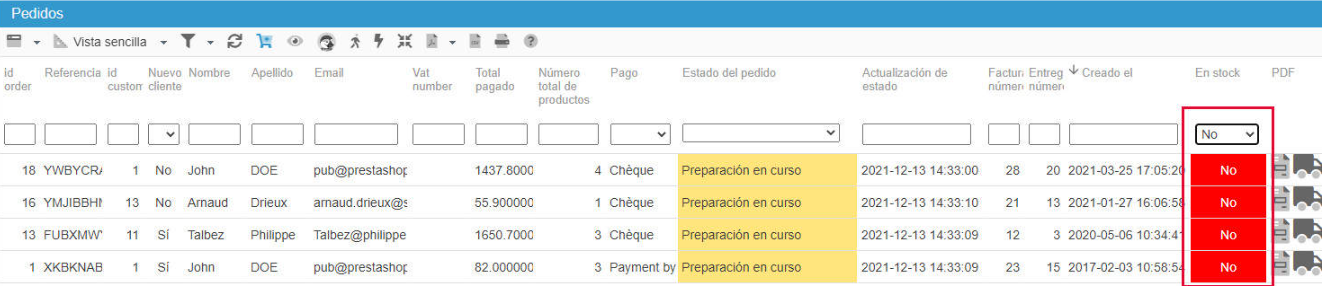
Puede utilizar el filtro de esta columna para mostrar los pedidos correspondientes.
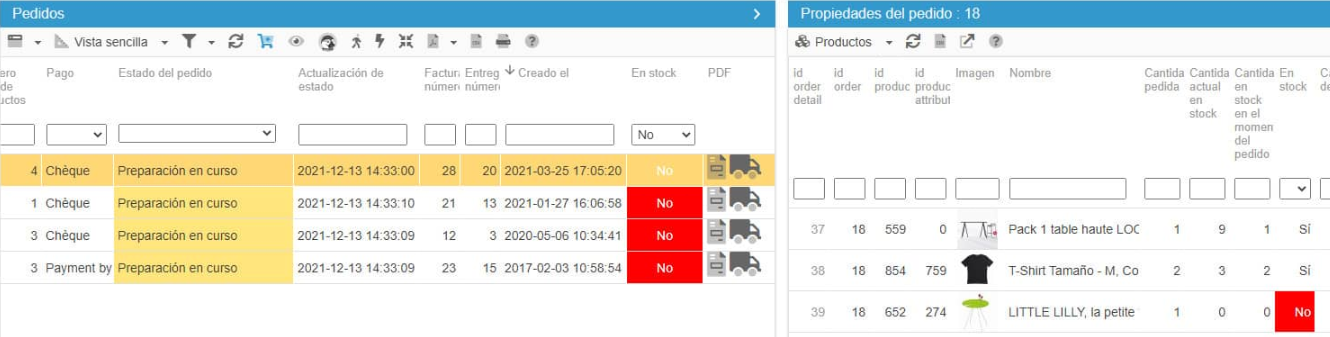
Verá qué productos están afectados en la cuadrícula de Productos en la columna de Propiedades de la derecha
Con toda esta información en una sola página, podrá gestionar y satisfacer estos pedidos de forma eficaz.
Modificar un pedido en Store Commander
La interfaz de gestión de los Pedidos en Store Commander incluye una tabla "Productos" en la que puede modificar algunos datos relacionados con el pedido previamente seleccionado en el panel central.
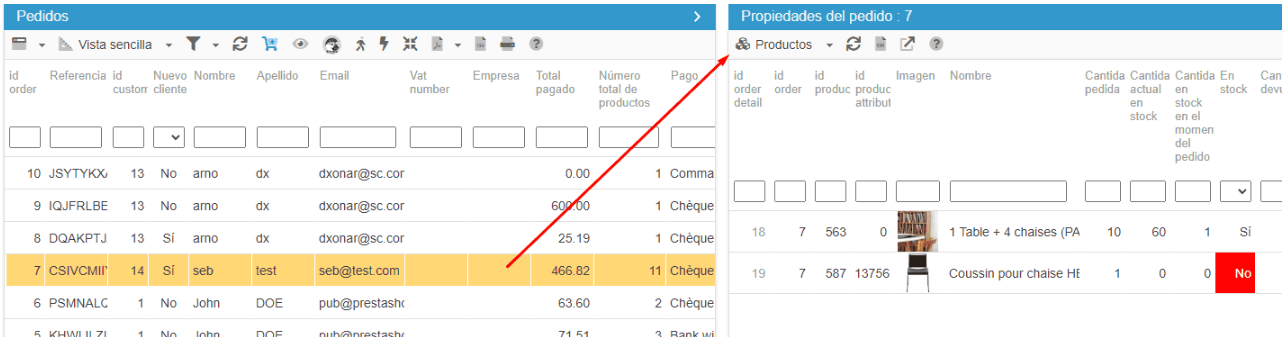
Los totales de la vista de conjunto se actualizarán después de la actualización de la tabla.
La factura se actualizará porque la generación de PDF tiene en cuenta los datos de la base de datos durante la descarga: el PDF no se almacena ni se reutiliza.
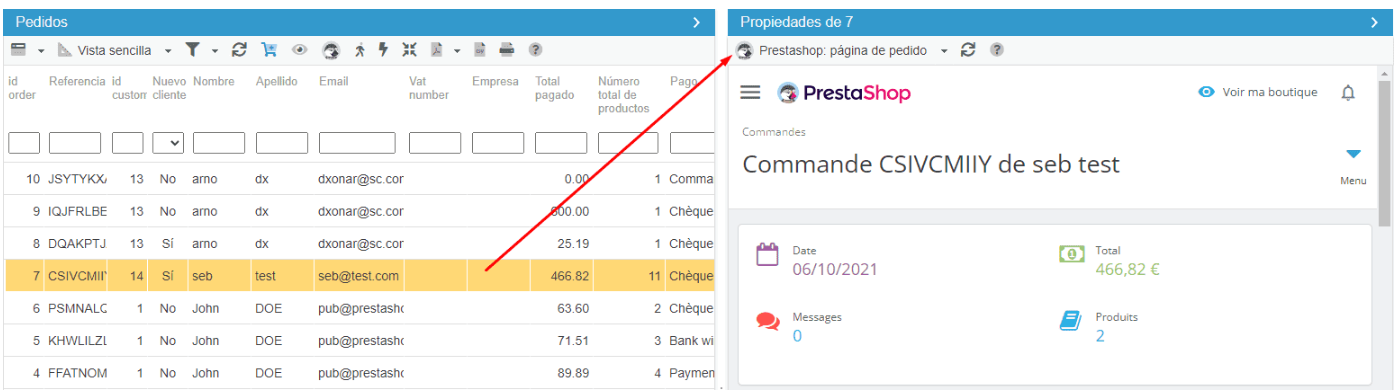
Cualquier otra modificación de pedido se puede realizar en la página de pedido PrestaShop directamente accessible en la interfaz de Store Commander, en el panel de Propiedades.
Cambiar los estados de pedidos por productos
La interfaz de pedidos de Sc permite cambiar el estado de los pedidos (individualmente o en masa) en las diferentes vistas de la columna central, excepto en la vista de preparación de pedidos.
¿Porque?
Un estado de pedido pertenece a un pedido, y sólo puede ser modificado en una línea de pedido.
Sin embargo, la vista de preparación de pedidos muestra los detalles de los pedidos, es decir, los productos contenidos en los mismos, y por lo tanto en esta cuadrícula, una línea corresponderá a un producto y no a un pedido. Y el estado de la orden no puede ser modificado.
Si está utilizando nuestro módulo de personalización de la interfaz, es posible que también haya modificado las vistas existentes o haya creado sus propias vistas, por lo que añadir detalles del producto y modificar los estados del pedido tampoco funcionará.
Mientras el campo 'id_order_details' esté presente en su cuadrícula, los estados del pedido no podrán ser modificados. Y esto puede ser un bloqueo si necesita modificar los estados de los pedidos en función de los productos.
¡Pero hay una solución con nuestro otro módulo de Segmentación!
Puedes crear 2 segmentos:
- Un segmento de "Productos" (que se muestra en la interfaz del Catálogo) en el que añadirá el producto o productos en cuestión
- Un segmento automático "Pedidos" que mostrará los pedidos asociados a los productos del segmento anterior.
Esto le dará los pedidos en la vista rápida (o una vista que no contenga 'id_order_details'), y podrá editar los estados de los pedidos.
Tenga en cuenta que el segmento "Productos" puede ser un segmento manual: en el que usted arrastra y suelta manualmente los productos, o un segmento automático: seleccionando los criterios deseados en la interfaz de Segmentación.
Visualizar todos los mensajes de un cliente relacionados con un pedido de un vistazo
La gestión de los pedidos en Store Commander le permite identificar rápidamente si existen mensajes asociados a los pedidos de sus clientes.
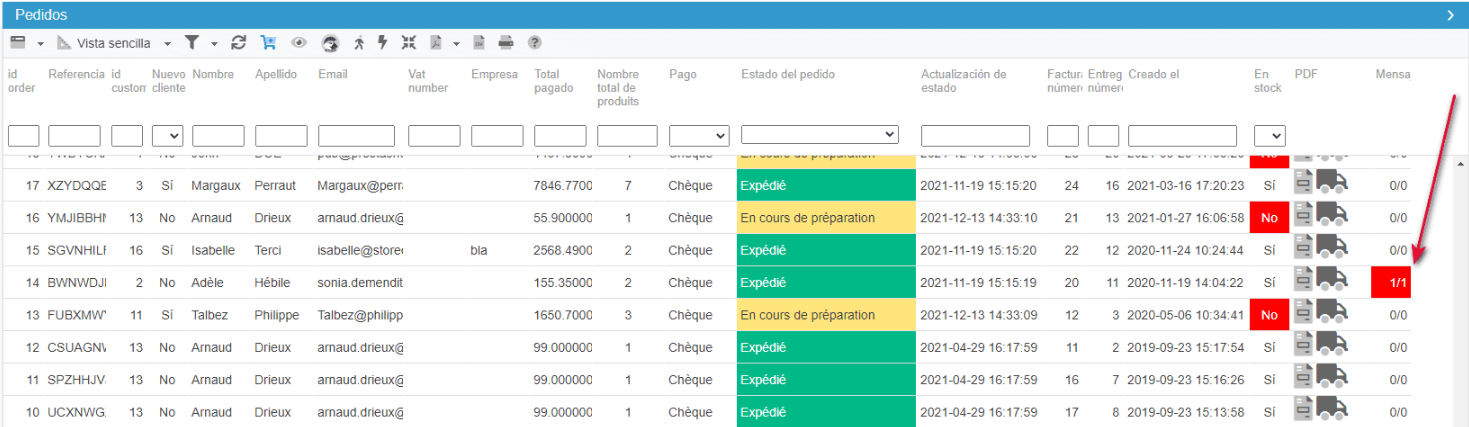
Todas las vistas (salvo la vista de conjunto) del panel central incluyen una columna de "Mensajes".
Cuando un mensaje está asociado a un pedido, la celda correspondiente se mostrará en rojo, lo que permite una identificación ultrarrápida.
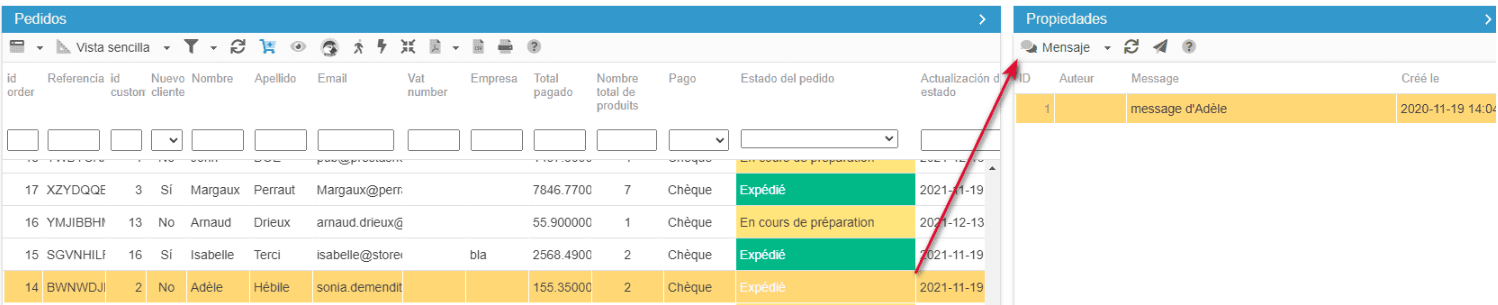
Cuando la línea del pedido correspondiente se selecciona, el/los mensaje/s se muestran en la tabla de Mensajes en la columna de la derecha.
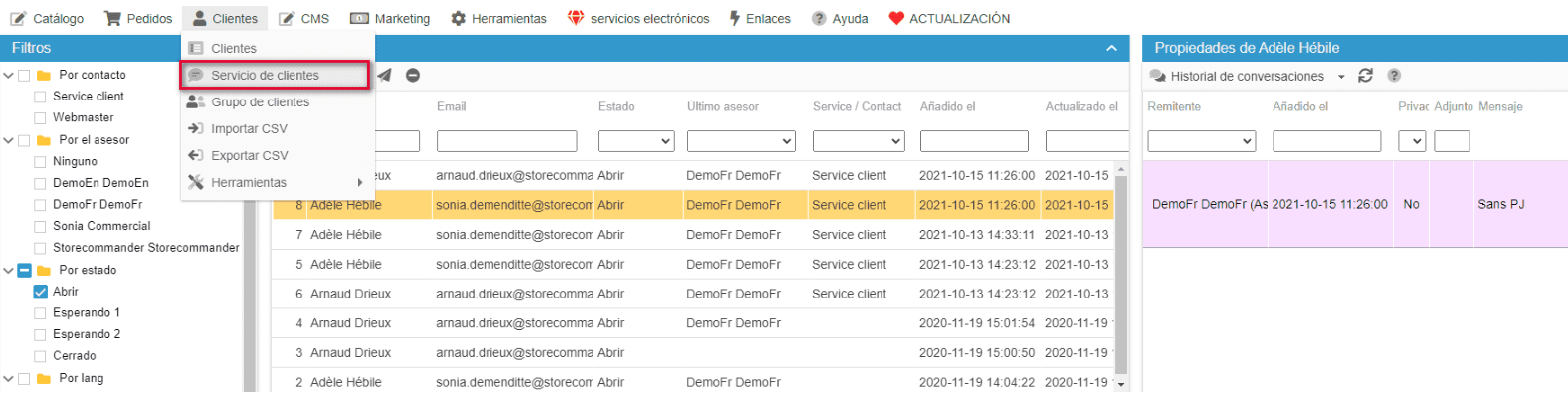
Puede responder a sus clientes con la interfaz Servicio al Cliente de Store Commander, accesible desde el menú Clientes > Servicio al Cliente.