Precios especificos (ventana): añadir un campo de una tabla externa a las tablas de precios especificos
Acceda a la parte PRO de la herramienta para añadir campos personalizados:

Para acceder a la sección PRO, haga clic en el icono + de la columna de la derecha titulada «Campos disponibles».
Asegúrese de seleccionar correctamente la cuadrícula en la que desea añadir su campo; en este ejemplo, será la ventana Precios específicos:
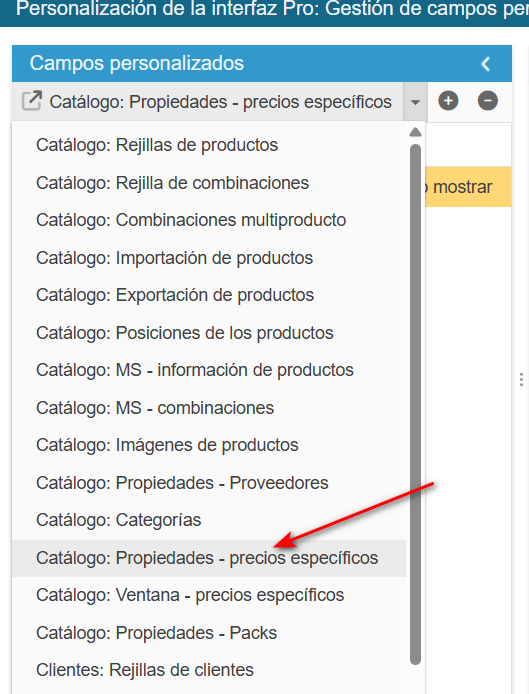
Añadir el campo
Haga clic en el icono de añadir para crear la línea para el nuevo campo e introduzca su ID «on_sale» en este ejemplo.
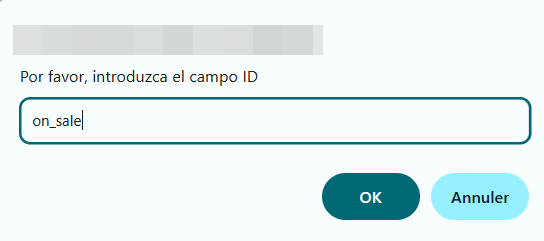
En el panel de propiedades avanzadas de la derecha :

- seleccione el menú lista de opciones (sólo si el tipo de campo es "opción múltiple", de lo contrario déjelo en blanco) y rellene :
return array(1=>_l('Yes') , 0=>_l('No'));- seleccione el menú SQL Select y rellene:
return ' ,prs.on_sale as on_sale';- seleccione el menú SQL Left Join y rellene:
return " LEFT JOIN "._DB_PREFIX_."product_shop prs ON (sp.id_product= prs.id_product AND prs.id_shop=".(int) SCI::getSelectedShop().")";- seleccione el menú PHP enAfterUpdateSQL y rellene:
if (isset($_POST['on_sale']))
{
    $sql = 'UPDATE '._DB_PREFIX_.'product
            SET on_sale='.(int) Tools::getValue('on_sale').'
            WHERE id_product=' .(int) $specificPrice->id_product;
    Db::getInstance()->Execute($sql);

    $sql = 'UPDATE '._DB_PREFIX_.'product_shop
            SET on_sale='.(int) Tools::getValue('on_sale').'
            WHERE id_product=' .(int) $specificPrice->id_product . '
            AND id_shop='.(int) SCI::getSelectedShop();
    Db::getInstance()->Execute($sql);
}
Cierre la ventana de edición de los campos personalizados.
El nuevo campo está ahora en la lista de campos disponibles, y puede añadirlo a sus rejillas.