Análisis de tus pedidos de un vistazo
El módulo Estadísticas y Tendencias de Store Commander te ofrece una visión sintética e inmediata de la evolución de tus ventas. Con solo unos clics, accede a las cifras clave de tus pedidos e identifica fácilmente las tendencias que impactan tu negocio.
Por ejemplo, puedes añadir campos específicos para afinar tu análisis, tal como se explica en este artículo.
Lo que puedes hacer con esta herramienta:
Analizar tus ventas en diferentes periodos (día, semana, mes, año…)
Seguir la evolución de tu facturación y del número de pedidos
Comparar periodos para detectar subidas o bajadas de actividad
Filtrar por estado del pedido, método de pago o transportista
Visualizar los mejores días, meses o periodos de venta
Tendencias personalizadas de su tienda
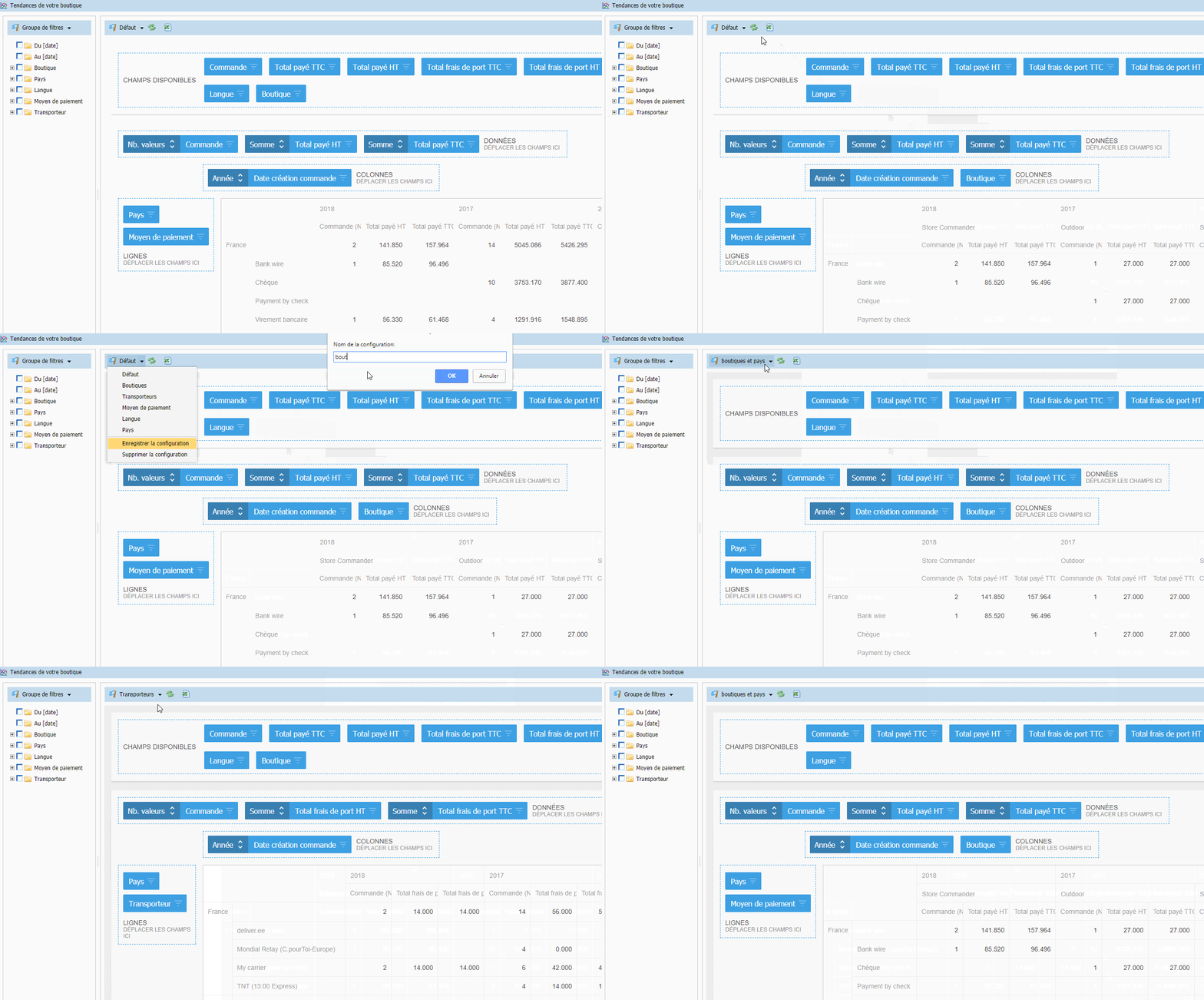
En el menú Tendencias de Store Commander, encontrará las tendencias de su tienda, que podrá personalizar a su gusto manipulando las opciones y características disponibles.
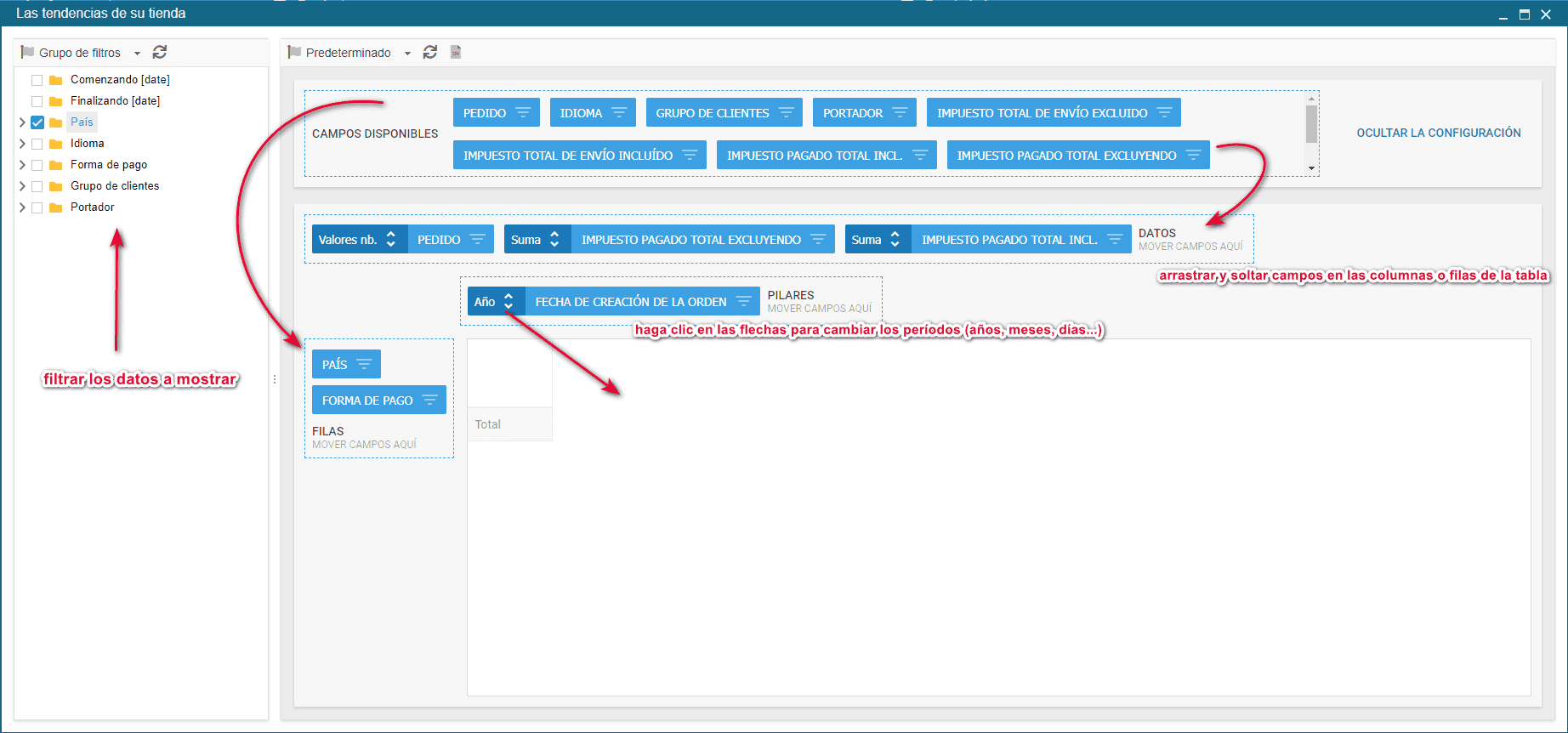
Todos los campos disponibles aparecen en la parte superior de la ventana.
Para añadir un campo a la tabla dinámica, basta con arrastrarlo a la zona que le interese: datos, columnas o filas.
Para eliminar un campo de la tabla dinámica, arrástrelo a la lista de campos disponibles.
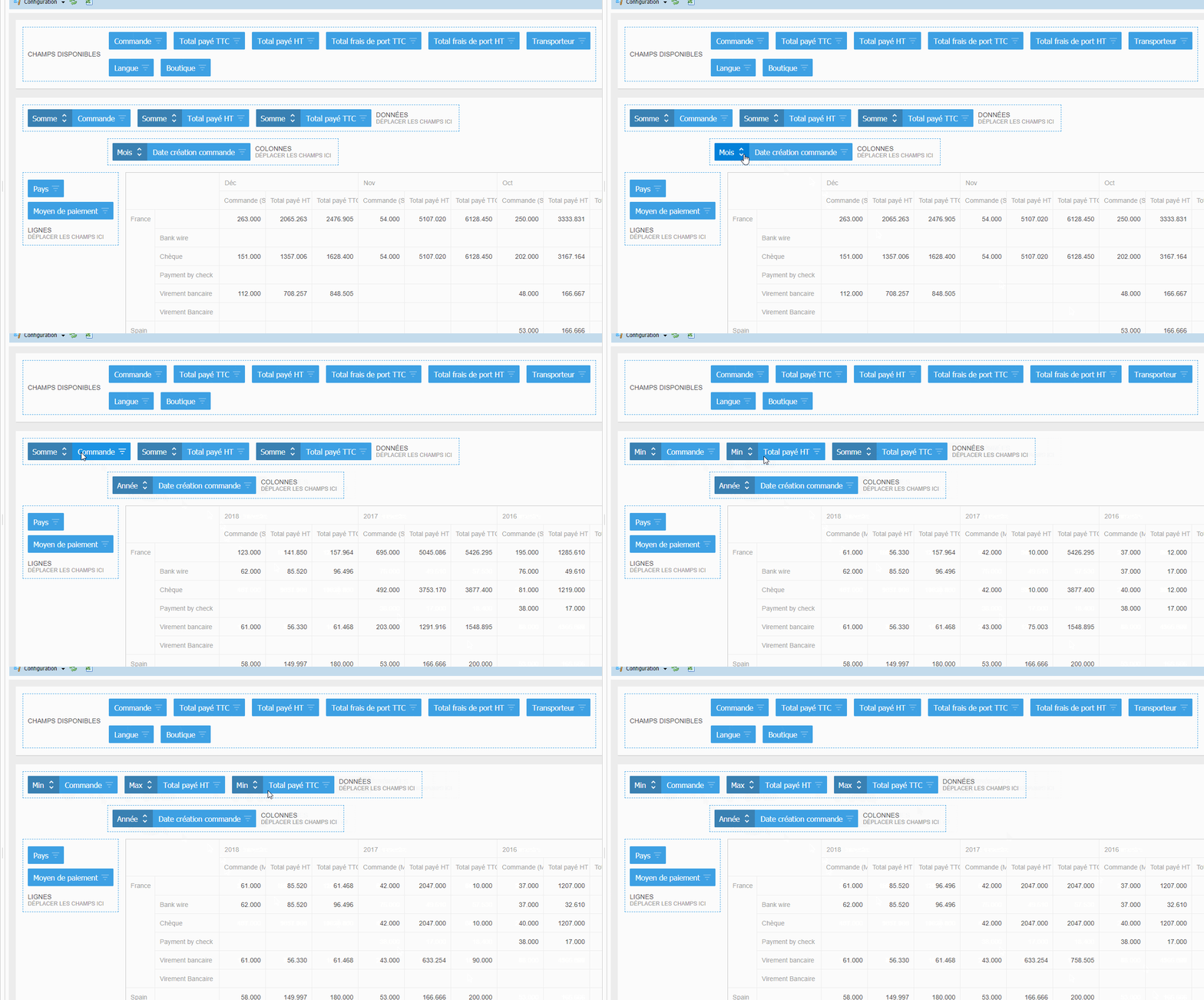
Cada grupo de datos que aparece en la tabla puede ordenarse haciendo clic en las flechas correspondientes (en Francès):
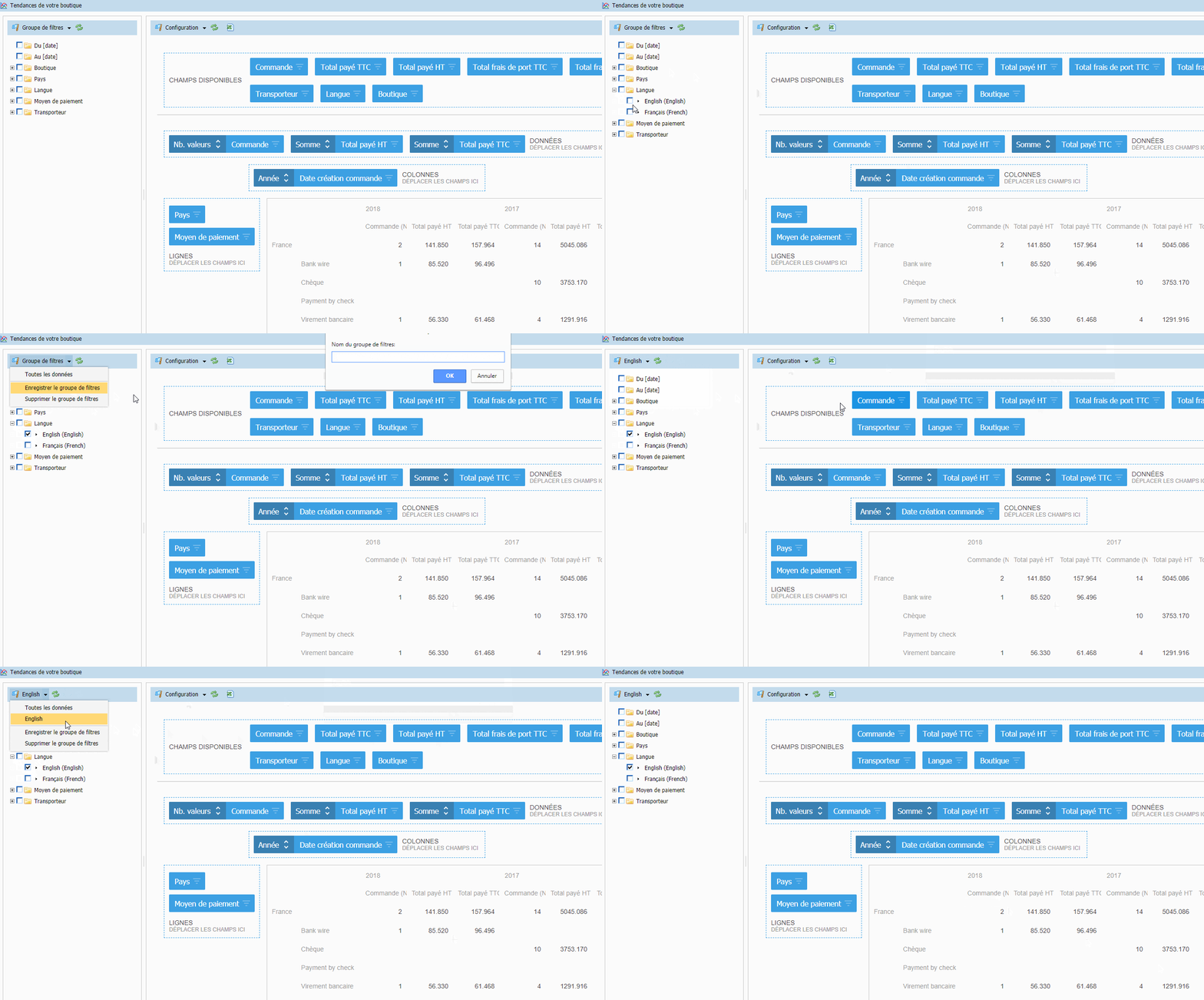
La columna de la izquierda está dedicada a los diferentes filtros que puede utilizar para personalizar la visualización de las tendencias en su tienda.
Se proporcionan opciones predefinidas para facilitar la configuración y, para ahorrar tiempo, también puede guardar diferentes configuraciones de filtros en el menú.
Tenga en cuenta que después de seleccionar las opciones en los filtros, es necesario actualizar la ventana principal haciendo clic en el icono para que las opciones surtan efecto.
También hemos añadido diferentes configuraciones predefinidas en el menú desplegable:
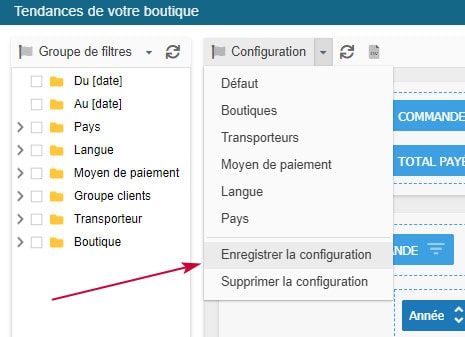
Aquí también puede guardar sus propios ajustes, lo que le ahorrará tiempo cuando trabaje en las tendencias de su tienda.
Después de hacer clic en el icono CSV, haga un CTRL+C de la ventana que aparece, luego en su hoja de cálculo (Excel, OpenOffice, LibreOffice, etc) pulse CTRL+V para pegar.
Eso es todo :) Esta exportación rápida es un simple copiar/pegar de la tabla mostrada.
También puede encontrar una presentación de la herramienta en nuestro blog (en francès).
Cómo crear una tabla dinámica para mostrar datos específicos
A continuación, le explicamos cómo crear una tabla dinámica con Excel para mostrar datos específicos.
En este ejemplo, vamos a crear una tabla para mostrar los totales de IVA por modo de pago, con una opción de filtrar por estados de pedidos.
En el archivo generado con Export Pedidos Pro...
1. Seleccione los datos de la hoja Excel (no incluir la línea de los totales en la parte inferior de la página)
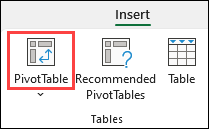
2. Hacer clic en Insertar > Tabla Dinámica
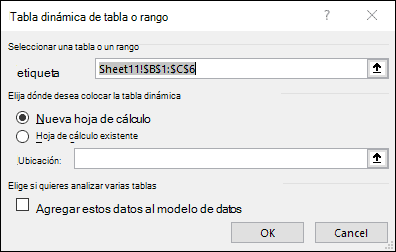
3. Guardar las opciones por defecto
4. En la nueva hoja que se muestra, añadir los campos que se quieren incluir
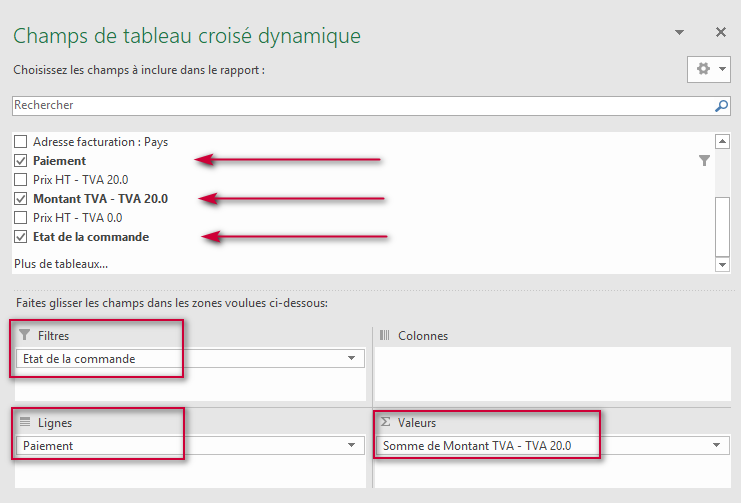
5. Dinámicamente, las informaciones y valores se muestran en la hoja
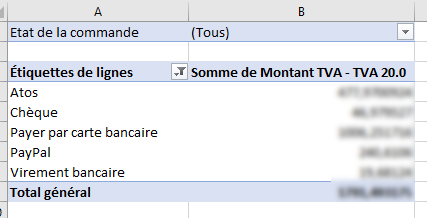
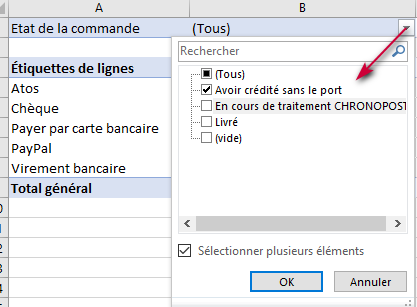
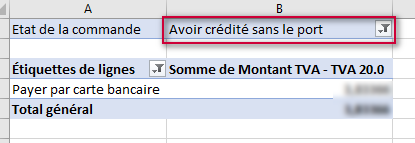
6. Después, puede filtrar por estado de pedido
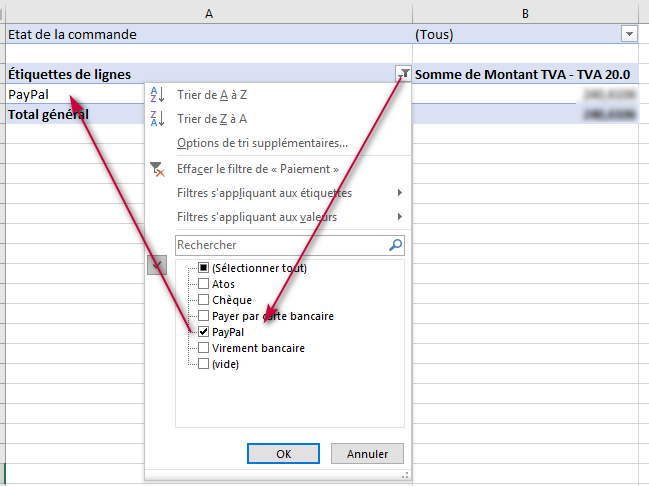
7. Y/o por modo de pago (Etiquetas de líneas)
Remítase a este artículo para obtener más información sobre las tablas dinámicas.