Funcionamiento de la interfaz Gestión de pedidos
Conocer la interfaz y su funcionamiento
Introducción
Efectivamente, Store Commander le permite gestionar sus pedidos más rápidamente que en PrestaShop.
Accesible desde el menú Pedidos, la interfaz le permitirá especialmente:
Acceder fácil y rápidamente a los pedidos en una sola página
Filtrar los pedidos por fecha, por año, por estatus/estado
Editar/modificar los estatus/estados de los pedidos en masa
Exportar rápidamente pedidos a una hoja de cálculo
Gestionar sus preparativos de pedidos (picking) en masa en una sola página
Imprimir sus facturas y albaranes rápidamente
etc...
Mostrar todos los productos del mismo pedido
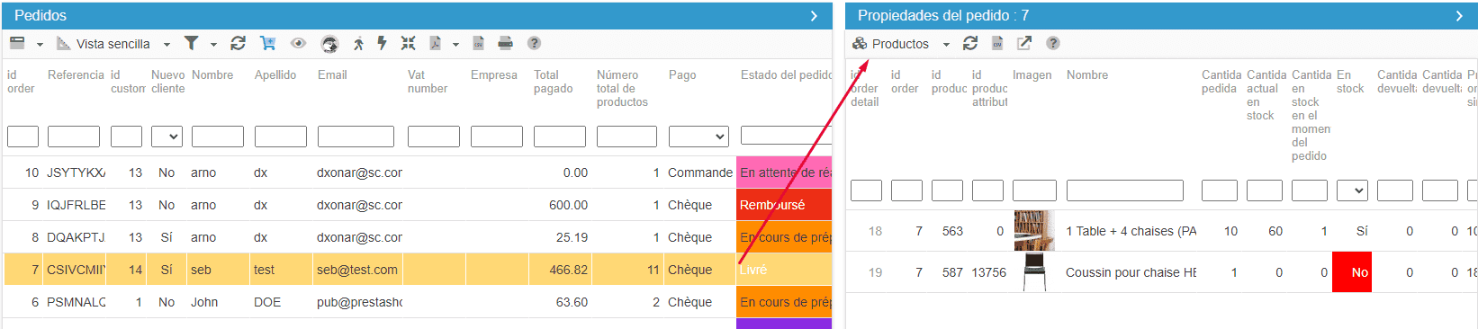
La interfaz de gestión de los pedido en Store Commander le permite visualizar todos los productos de un mismo pedido de un solo vistazo.
A partir de la interfaz de los pedidos, seleccione un pedido en el panel central.
La tabla "Productos", que se muestra por defecto en el panel de la derecha, muestra todos los productos del pedido seleccionado:
Mostrar una serie de pedidos
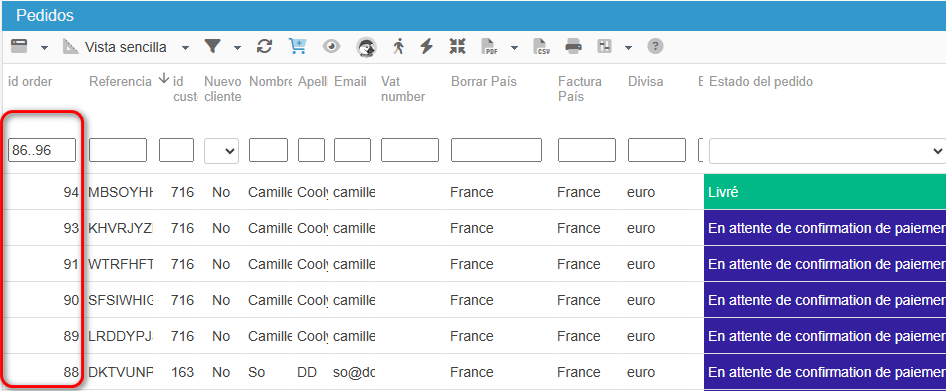
La herramienta de filtrado de la interfaz de pedidos, especialmente para la columna id_order, permite utilizar varios operadores para mostrar un rango de pedidos.
Simplemente especifique el id del primer pedido ... id del último pedido, así 86..96 para mostrar los comandos ID 86 a ID 96 :
Hay otros operadores que se pueden utilizar para id_order:
Filtrar los pedidos
En la interfaz de pedidos Sc, tiene la posibilidad de filtrar por estado de la orden y también por período.
Con esta herramienta, puede encontrar fácilmente tus filtros guardando la "vista de filtros" en la parte superior izquierda.
Guardar los filtros de los pedidos
¡Gane tiempo guardando sus filtros de pedidos!
En efecto, la columna de los filtros en la interfaz de los Pedidos de Store Commander le permite guardar sus filtros para poder reutilizarlos en cualquier momento, sin tener que repetir las mismas operaciones para mostrar sus pedidos.
Seleccione primero los estados de los pedidos y luego las fechas. Y luego, haga clic en "Guardar la vista de los filtros" para darle un nombre.
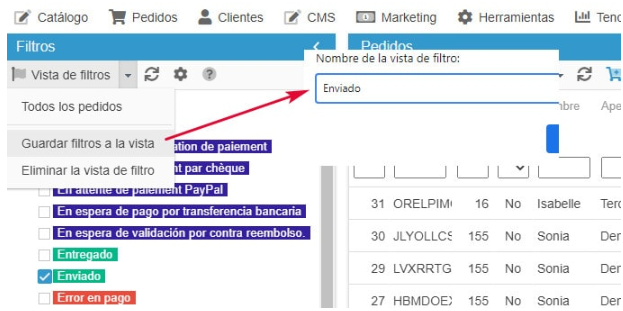
Encontrará esta vista filtrada en el menú desplegable, que puede elegir en cualquier momento:
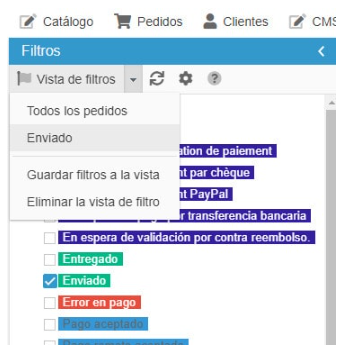
Para suprimir una vista de filtros, muéstrela y seleccione después la opción "Suprimir la vista de filtros".
Crear los pedidos en Store Commander
Esta funcionalidad avanzada está incluida en los planes Solo+ y MultiStore+
Cuando un cliente llama para pedir sus productos, puede crear estos pedidos directamente en la interfaz de Store Commander gracias a su interfaz de creación de pedidos simple y optimizada.
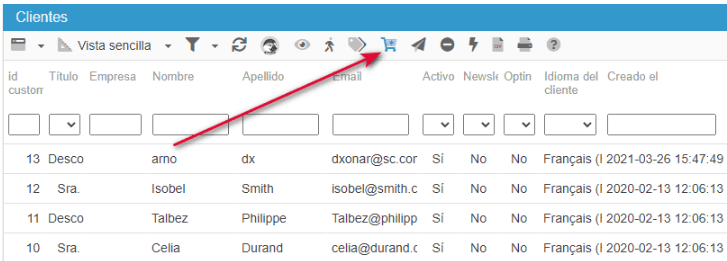
Esta interfaz está accesible haciendo clic en el icono 🛒 que se encuentra en la barra de herramientas de la parte Pedidos de Sc.
Este icono está también disponible en la barra de herramientas de la interfaz de Clientes, así como en el menú principal "Pedidos".
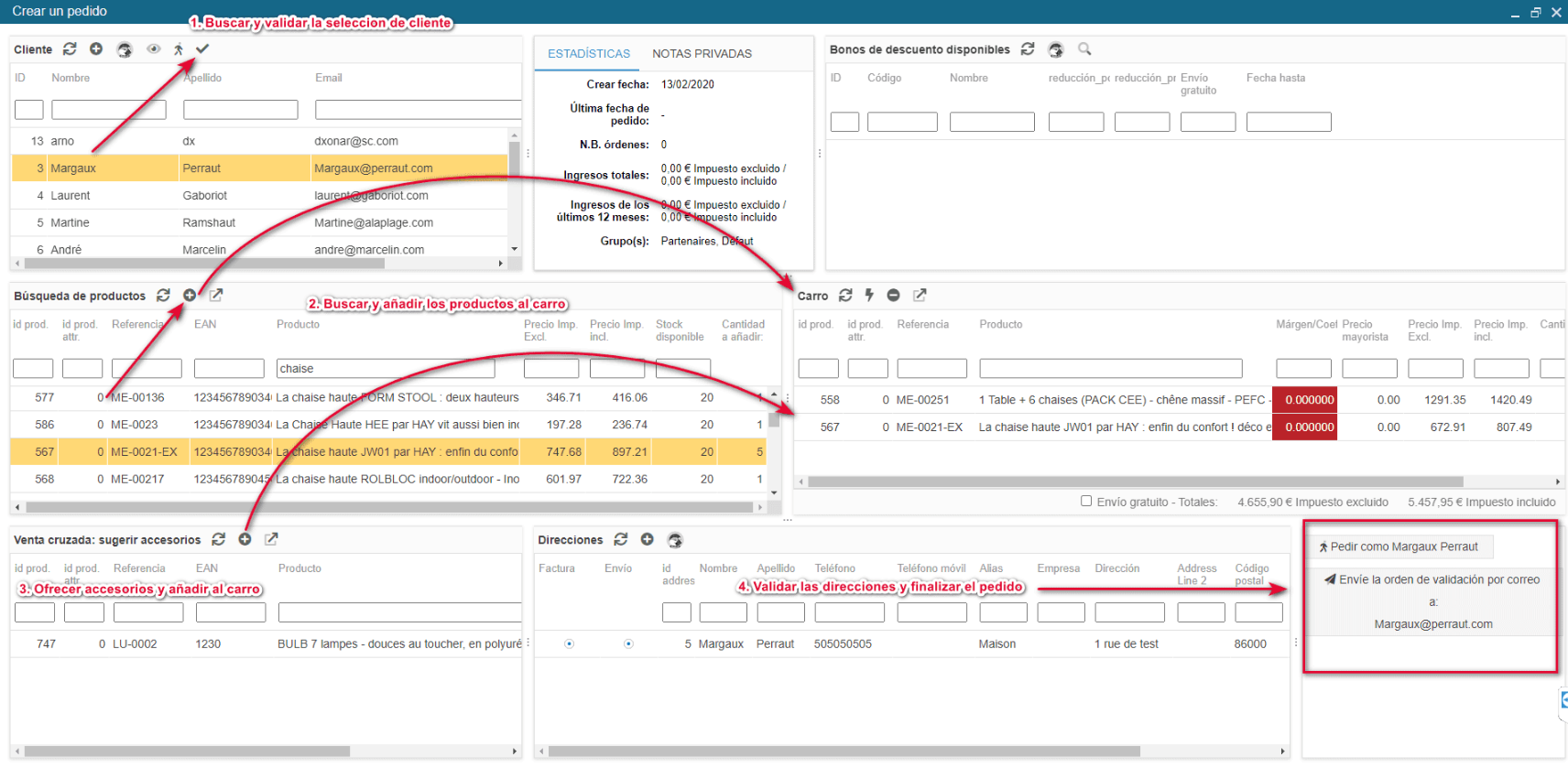
Las informaciones de esta ventana se leen de arriba abajo y de izquierda a derecha.
1. Encuentre y seleccione al cliente (icono o doble clic) > se muestra su historial
2. Busque el(los) producto(s) para añadirlos a la cesta > modificar las cantidades y los precios si fuera necesario
3. Sugiera accesorios para eventualmente añadirlos también a la cesta
4. Seleccione las direcciones de facturación y de envío del cliente
5. Elija:
-> Enviar un email de confirmación al cliente para que finalice su pedido por su parte
-> Finalizar el pedido conectándose a la cuenta del cliente directamente
Acceder a la cesta de la cuenta del cliente
La gestión de pedidos en Store Commander incluye una herramienta muy práctica que le permite conectarse a la cesta de la compra de un cliente con un solo clic.
Tras seleccionar el comando en el panel central, basta con hacer clic en el icono de la barra de herramientas.
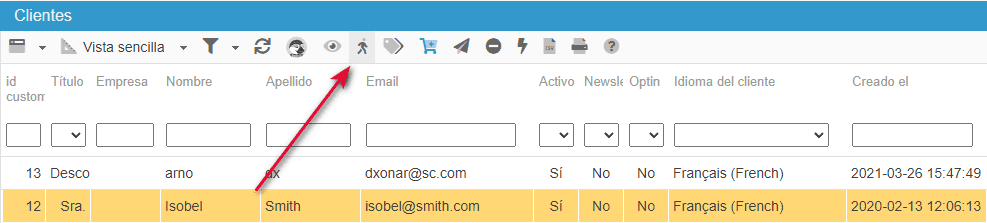
La página de la cesta de la compra del cliente se abrirá automáticamente.
Esto permite, en caso de un problema durante el proceso de pedido, identificar más rápidamente el problema o la dificultad encontrada por el visitante y resolverlo para validar el pedido lo antes posible.