Exporta tus pedidos fácilmente
Exporta tus pedidos para una contabilidad más sencilla
Pedidos fuera en un clic
Store Commander le permite exportar los datos de sus pedidos tal como se muestran en la vista en la que se encuentra utilizando la opción de exportación rápida.
Esta opción es un simple copiar/pegar de la tabla mostrada en una hoja de cálculo. Se indica por el icono en la barra de herramientas.
Para una exportación más precisa, puede aplicar filtros antes de exportar las informaciones.

Tenga en cuenta que el módulo Export Pedidos Pro le permite exportar los datos de sus pedidos a un archivo CSV más personalizado.
¿Cómo generar una exportación de mis pedidos?
Con Store Commander, puede generar una exportación de sus pedidos de forma rápida y sencilla a través de nuestra herramienta de exportación de pedidos PRO (disponible en nuestros abonos SOLO+ y Multistores+).
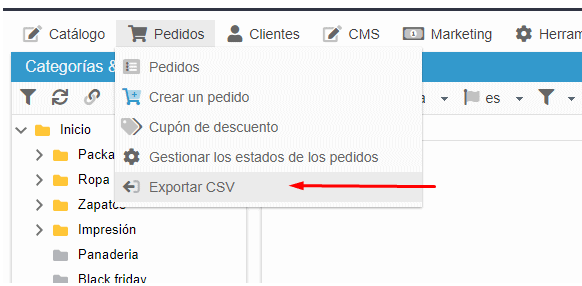
Para acceder a la herramienta de exportación de pedidos PRO, vaya a Store Commander > Pedidos > Exportación CSV.
La herramienta de exportación de pedidos PRO se abre en el panel de control por defecto. Puede ver diferentes pestañas:
1- Filtros: te permite incluir los pedidos de tu tienda según los criterios que hayas definido en los filtros (fecha del pedido, forma de pago, estado del pedido, etc).
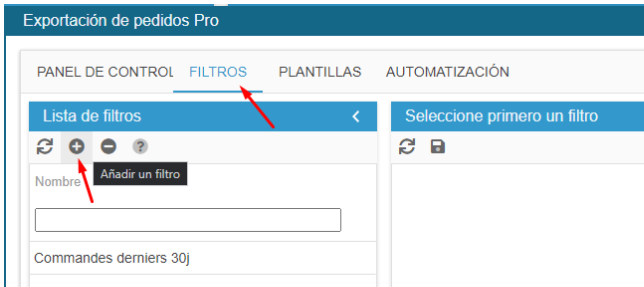
Para crear un nuevo filtro, vaya a la pestaña FILTROS y haga clic en el botón .
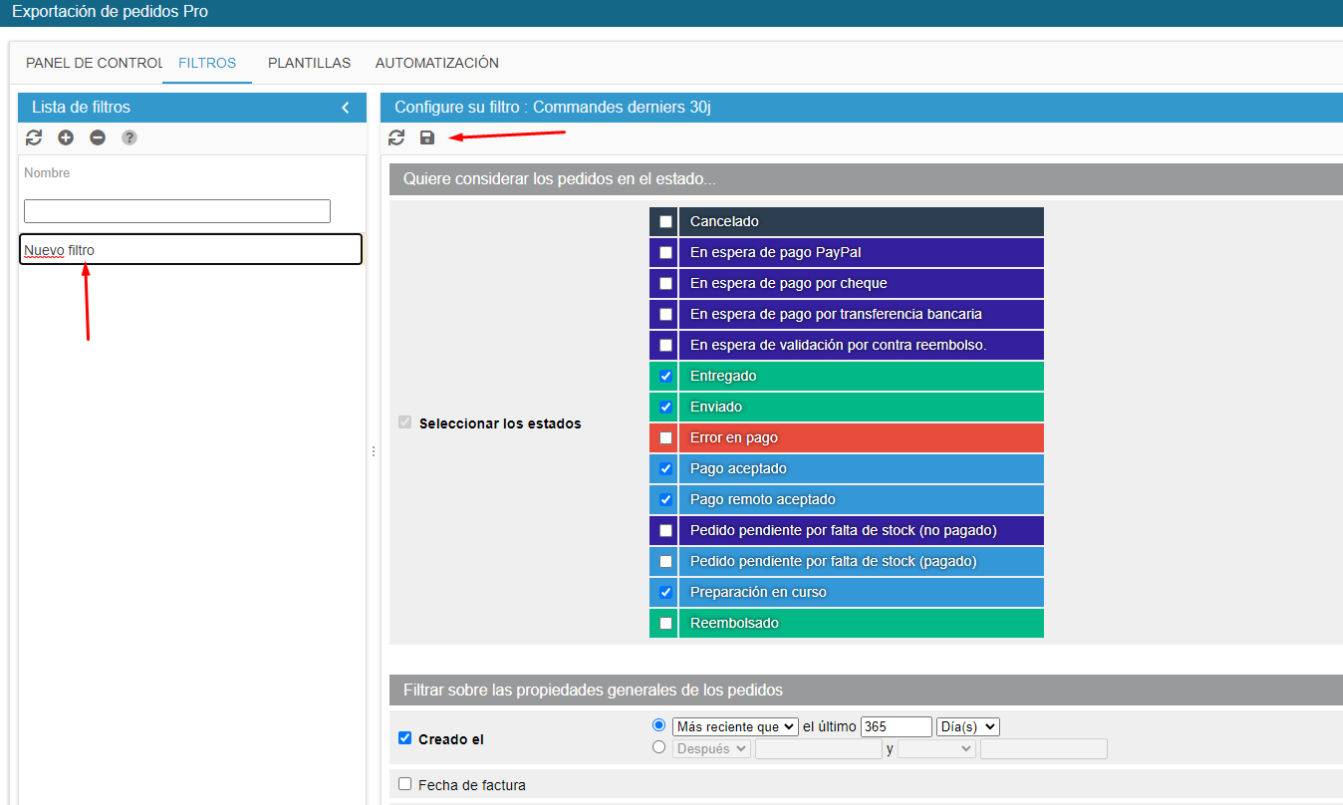
Nombra su filtro y elige los campos que quiere exportar. Una vez que haya hecho su selección, no olvide guardarla haciendo clic en este bóton :
2- Plantillas: le permite incluir los campos que desee en su fichero de exportación (ID de pedido, número de factura, total pagado, etc).
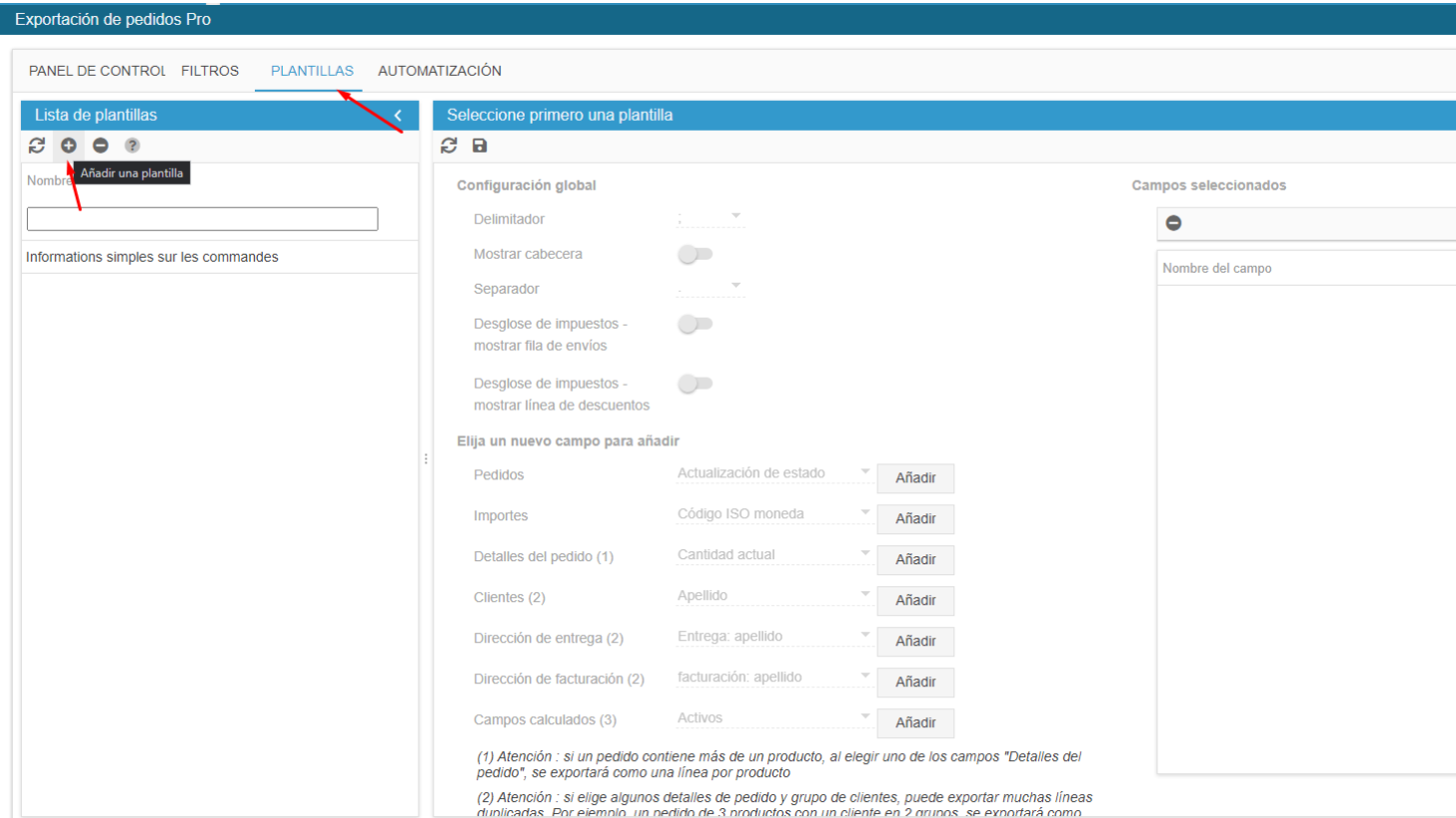
Para crear una nueva plantilla, vaya a la pestaña PLANTILLAS y haga clic en el botón :
Nombra su plantilla y elige los campos que quiere filtrar para tu exportación. Una vez que haya hecho su selección, no olvide guardarla haciendo clic en este bóton :
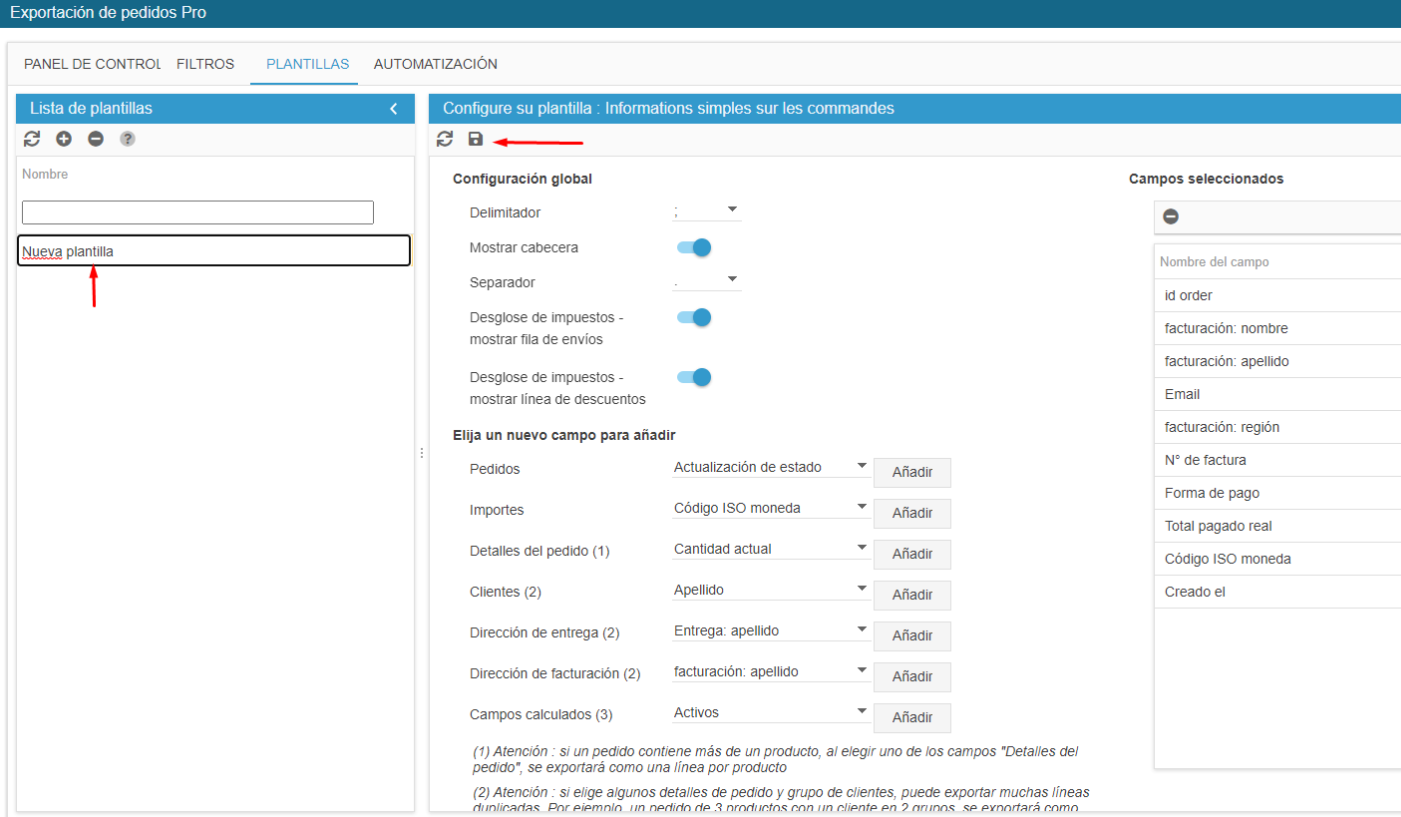
Nota 1: si incluye campos de producto desde el menú "Detalles del pedido", su archivo mostrará 1 línea por producto, no 1 línea por pedido. Por lo tanto, los totales de las columnas no serán correctos.
Nota 2: si desea incluir el desglose del IVA, no es necesario que incluya varios desgloses diferentes, bastará con uno solo.
3 - Generar el fichero de exportación
Es en el PANEL DE CONTROL donde elegirá un filtro y una plantilla que definirán su fichero de exportación.
En el panel de control, haga clic en el botón para crear una nueva exportación.
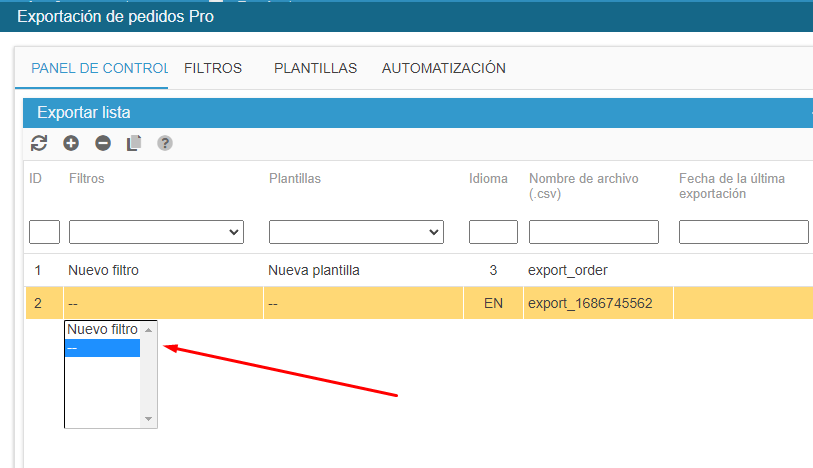
A continuación, seleccione el filtro y la plantilla que desee. Por último, asigne un nombre al archivo y haga clic en el botón "Exportar".
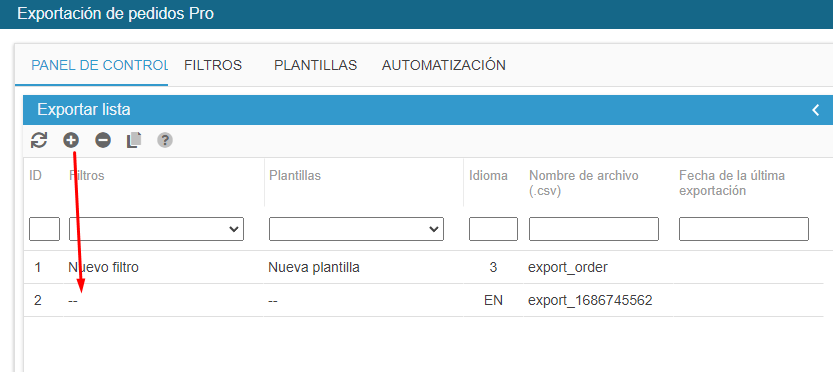
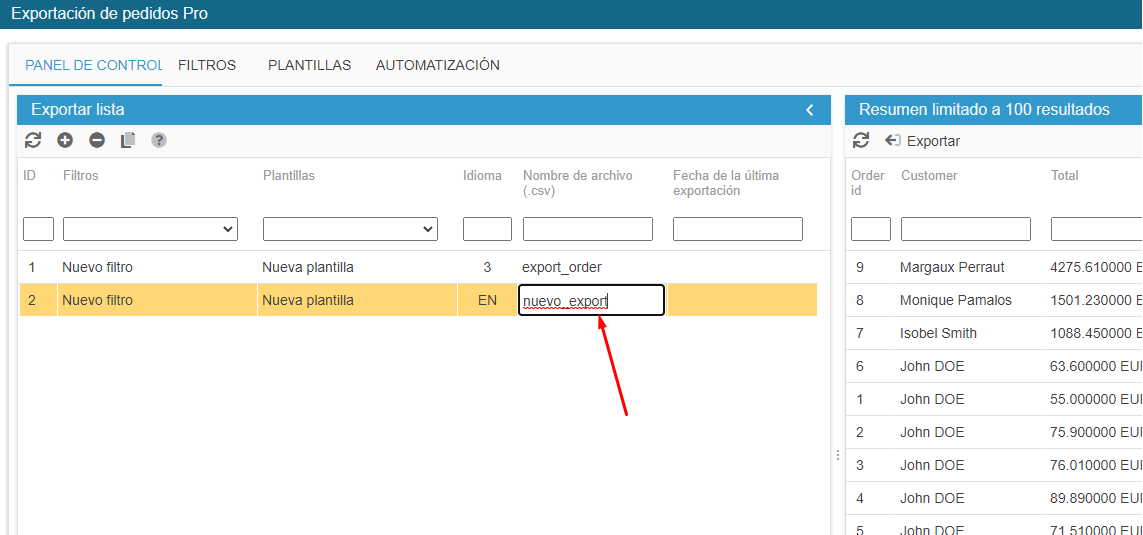
Seleccione el filtro, el modelo y el idioma de exportación haciendo doble clic en las celdas (menú desplegable).
Nombra tu archivo en la celda correspondiente:
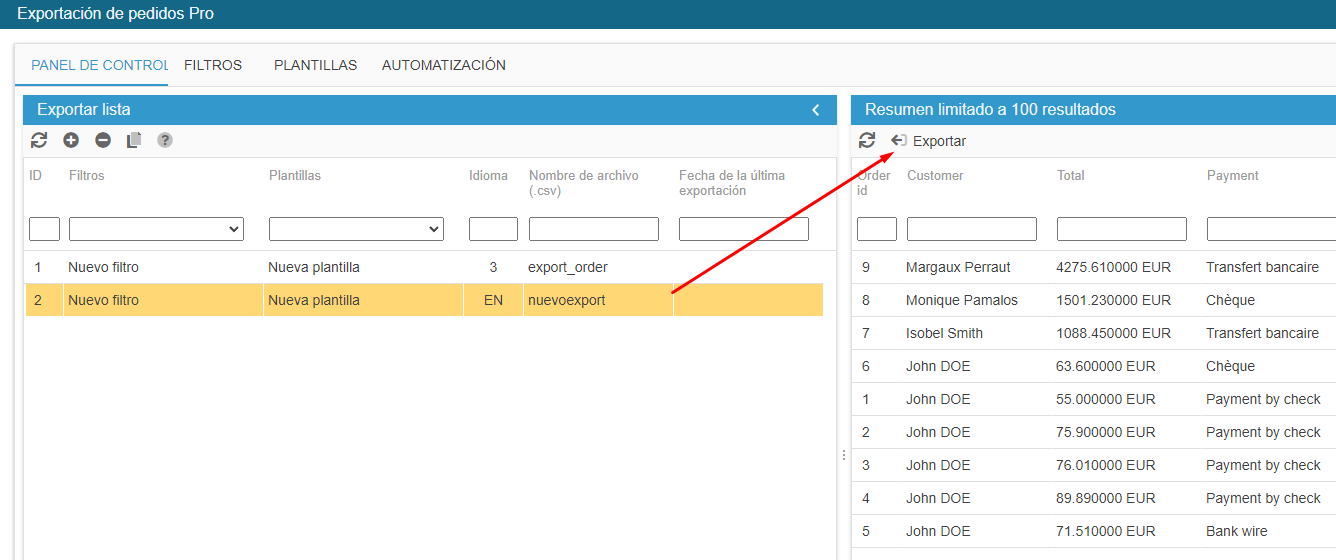
En la columna central se muestra una vista previa de la exportación. Inicia la exportación haciendo clic en el icono correspondiente de la columna central:
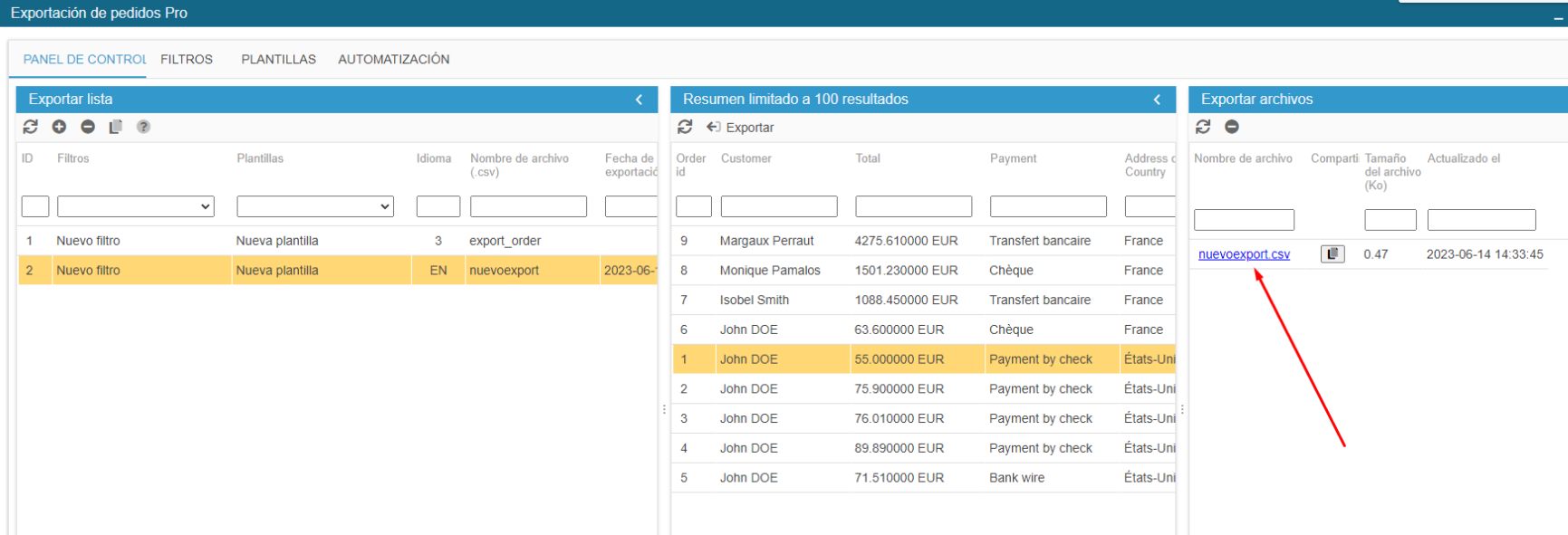
Una vez generado el archivo, puede hacer clic sobre él en el panel "Exportar archivos".
Automatizar la exportación de mis pedidos
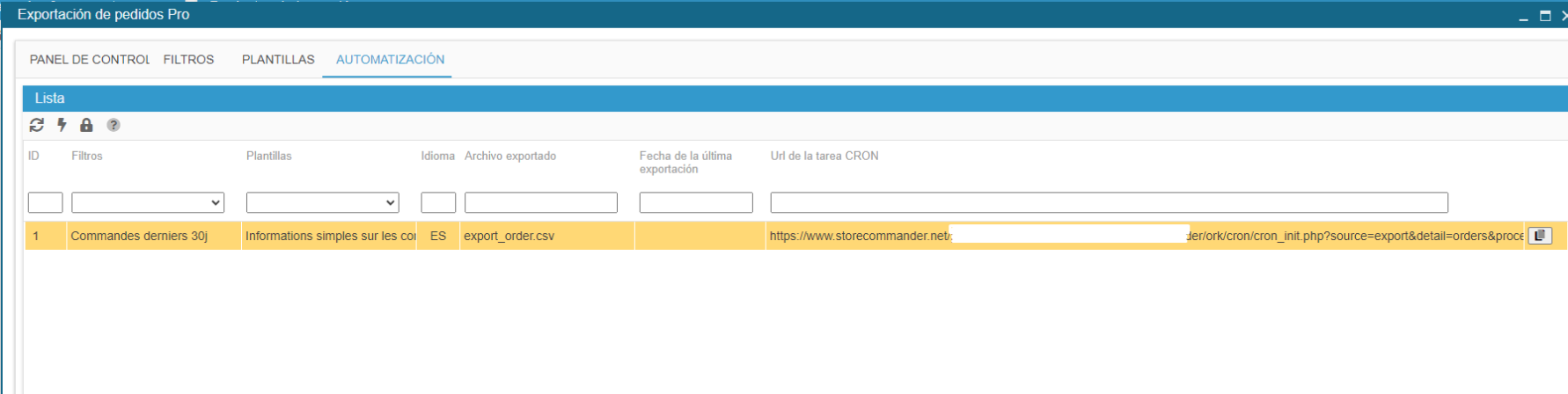
Desde la pestaña AUTOMATIZACIÓN, puede programar exportaciones CSV de sus pedidos por tarea CRON.
Para cada exportación disponible en la lista, puede copiar la URL de la tarea CRON y luego configurarla directamente en su servidor.
Extraer los pedidos que disfrutan de un bono de descuento específico
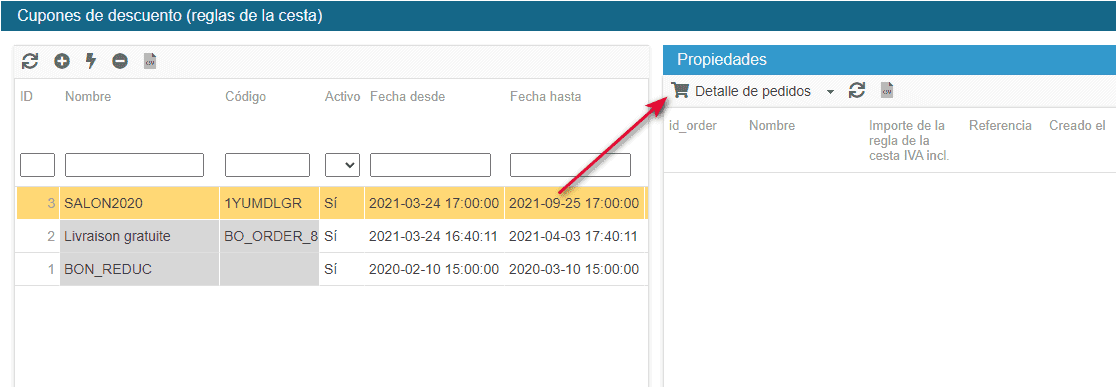
La interfaz de Store Commander contiene una ventana en la que puede gestionar los bonos de descuento, accesible en el menú Pedidos > Bonos de descuento (reglas de compra), especialmente mostrar y extraer la lista de los pedidos, información de clientes incluida, que han disfrutado de un bono de descuento específico.
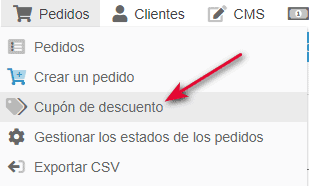
En esta ventana, verá los detalles de las reglas de compra que ha podido configurar en su backoffice PrestaShop:
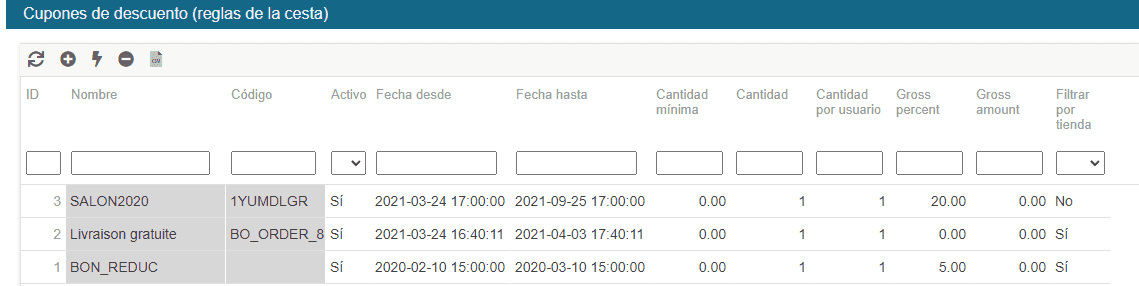
En el panel de la derecha, abra la tabla "Detalle de los pedidos" que mostrará todos lo pedidos que han disfrutado de un bono de descuento seleccionado. Solo tendrá que utilizar después la opción de exportación rápida para extraer esa lista en una hoja de cálculo.