Gestión de sus combinaciones
Una rejilla dedicada para sus combinaciones
Store Commander ofrece una rejilla específica para sus combinaciones de productos, que encontrará en la columna de propiedades (a la derecha).
Esta cuadrícula le ofrece una visibilidad completa de toda la información sobre sus gamas de productos en un solo lugar.

Como puedes ver, PrestaShop ofrece una gran cantidad de información, que mostramos en nuestra interfaz. Pero, por supuesto, puedes adaptar esta cuadrícula a tus necesidades utilizando la herramienta de personalización de la interfaz: descubre más aquí 😊.
Generar referencias sobre sus combinaciones en un solo clic
¿Sus combinaciones de producto no tienen referencias? ¡Esto es un verdadero problema cuando se trata de la gestión de existencias, por ejemplo, o para publicar en mercados como Cdiscount o Amazon!
3 posibles soluciones:
Puede introducir manualmente las referencias en cada una de sus combinaciones, pero esto le llevará tiempo...
También puede utilizar la importación de CSV, que será el método más eficaz.
O puede utilizar el generador de referencias integrado en la tabla de combinaciones.
En la barra de herramientas de la tabla de combinaciones encontrará el generador de referencias que le permitirá generar referencias sobre sus combinaciones en un solo clic.

Tiene 3 opciones para definir el formato de las referencias de sus combinaciones:
- Referencia de producto - ID automática
- Referencia de producto - ID variación
- Referencia de producto - ID automática - atributos
También puede eliminar todas las referencias primero.

Ahora puedes crear multitud de referencias únicas en un solo clic para rellenar los huecos de tu catálogo 😊
Actualizar los stocks de combinaciones en masa
Los stocks son visibles y pueden editarse en la rejilla de combinaciones de Sc: haga doble clic en el valor para editarlo.
Existen, por supuesto, dos métodos que puede utilizar para actualizar los stocks en masa, ambos se explican en este artículo.
Adaptar sus precios
PrestaShop utiliza impactos de precio para definir los precios de sus combinaciones, lo que puede volverse rápidamente complicado y tedioso. Con Store Commander, en cambio, basta con introducir el precio final (con o sin IVA), sin cálculos :)
En la cuadrícula Combinaciones, mostramos el precio sin IVA y con IVA incluido del producto principal (sólo lectura), así como el precio sin IVA y con IVA incluido de las combinaciones. Estos datos se diferencian por sus encabezamientos:
precio prod: precio del producto padre (prod = producto)
Attr price: precio de la variante (attr = atributo)
Haga doble clic en los campos Attr. IVA o Attr. Excl. IVA para definir directamente el precio de venta final.
Obtenga más información sobre la gestión de los precios específicos de las declinaciones en este artículo.
Asociación en masa de imágenes a varias combinaciones
En la parrilla de combinaciones existe una cuadrícula de imágenes que le permite asociar rápida y fácilmente imágenes específicas a cada una de sus combinaciones, como se muestra en este vídeo.
Sólo tiene que seleccionar las combinaciones a las que desea asociar una o varias imágenes y marcar las casillas de las imágenes correspondientes.
También puede utilizar el icono de asociación masiva en la barra de herramientas después de seleccionar las imágenes a enlazar.
Como alternativa, para ver qué combinaciones están asociadas a una imagen de un vistazo, haga clic en la imagen y la(s) combinacion(es) asociada(s) se mostrará(n) sobre un fondo naranja. Esta función es extremadamente útil cuando se quiere identificar rápidamente qué combinaciones se utilizan.

💡Truco: Aún mas combinaciones
En la columna de Propiedades de Store Commander, encontrará la tabla "Combinaciones multiproducto" que le permite mostrar todas las combinaciones de una selección de productos.
Si se seleccionan varios productos y se elige la tabla de combinaciones, entonces se muestra la tabla de "combinaciones de productos múltiples".
Y a la inversa, si selecciona un solo producto, se mostrará la tabla de combinaciones. No es necesario cambiar de una a otra, Store Commander detectará su selección de productos :)
Esta tabla muestra la misma información que la tabla clásica "combinaciones", salvo que la columna del grupo de atributos se sustituye por "Nombre de la combinacion" y muestra el nombre del grupo y el nombre del atributo correspondiente a la combinacion.

En esta tabla, se podrá beneficiar de las opciones de edición masiva de Store Commander: multiselección, filtrado preciso, copiar/pegar, asociación, compartir y también añadir imágenes en masa.
Cuando se muestran todas las combinaciones en esta tabla, puede, por ejemplo, filtrar por un atributo específico, en el ejemplo de abajo por el color "Barbapapa", y luego añadir la imagen correspondiente de la tabla Imágenes de la derecha.

Siguiendo con las imágenes, también puede simplemente asociar una imagen (actualmente en la combinacion de otro producto) en una o más combinaciones, independientemente del producto padre.

También puede cambiar el precio de un atributo concreto. Siguiendo con el filtro "nombre de la combinacion", cambie el precio en una de las combinaciones y luego copie/pegue en las demás.

Aplique el mismo principio si desea modificar las cantidades o el peso.
Al igual que en la tabla clásica de "combinaciones", ¡también puede definir referencias en todas las combinaciones gracias al generador automático de referencias!
💡Truco:Añadir una paleta de colores a mis combinaciones
Al crear sus combinaciones con el atributo de color, puede añadir una paleta de colores que se mostrará en la ficha del producto en su tienda.
La opción se encuentra en Catálogo > Atributos y Grupos > Grupos
Seleccione Tipo = color y Grupo de colores = Sí

💡Truco:Eliminar los atributos duplicados de las combinaciones
Como los nombres de los atributos distinguen entre mayúsculas y minúsculas, pueden aparecer duplicados en la lista de atributos.
Se pueden crear duplicados al crear nuevas variaciones con la herramienta de importación CSV.
Por ejemplo, si una variación utiliza el atributo de color 'Amarillo' y usted importa una nueva variación con el atributo 'amarillo', como los nombres distinguen entre mayúsculas y minúsculas, 'amarillo' se creará automáticamente como un nuevo atributo durante el proceso de importación, generándose así un duplicado.
Store Commander le permite eliminar los atributos duplicados a través de su opción de fusión, que está representada por el icono de la barra de herramientas en la ventana de Grupos y Atributos.
Para fusionar los duplicados, seleccione los atributos en cuestión (sobre fondo naranja) y haga clic en el icono de fusión.

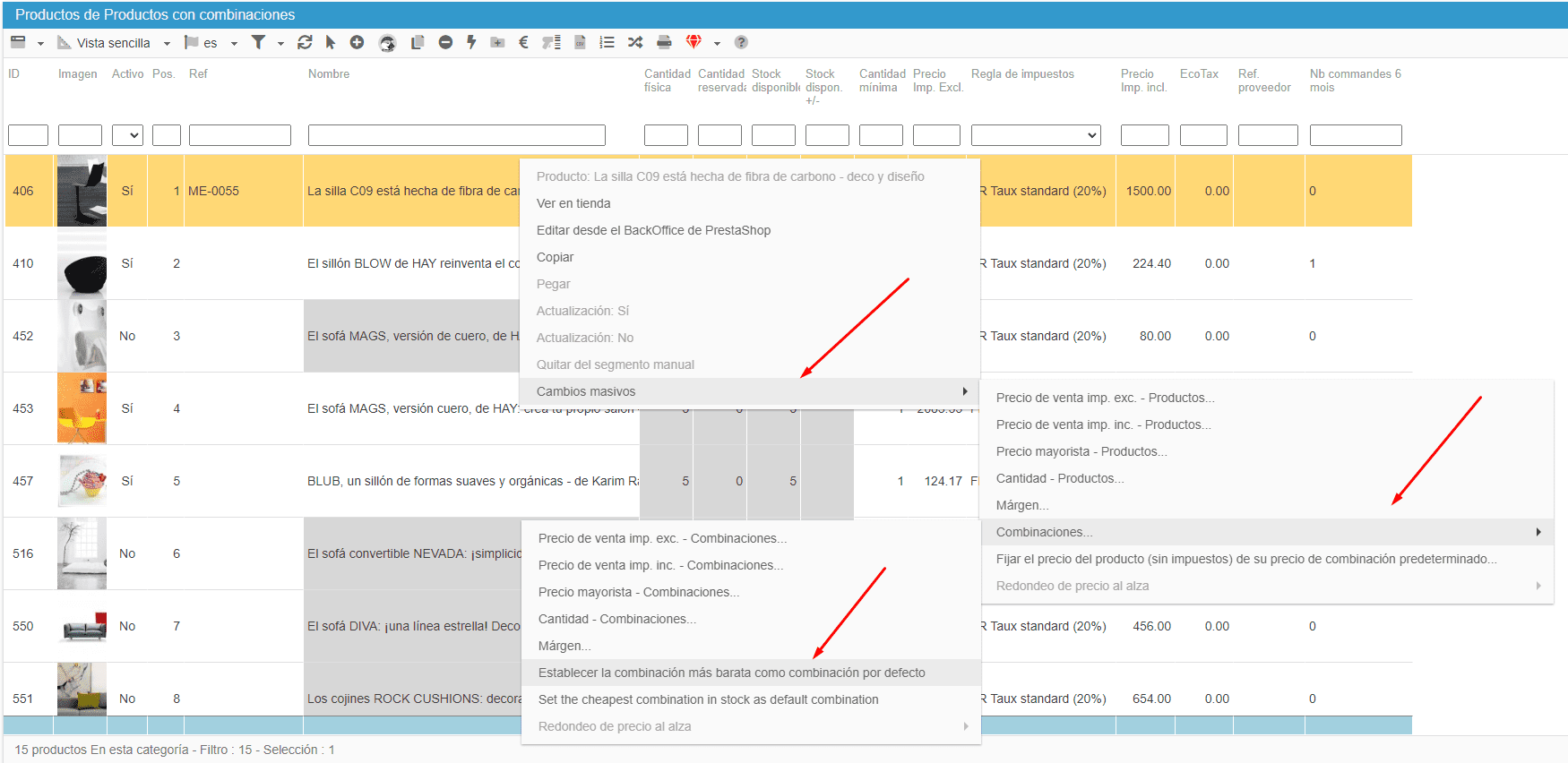
💡Truco: ¿Cómo establecer la combinación más barata como la por defecto para toda mi tienda?
Con Store Commander, puede definir su combinación más barata como la por defecto para que la visualización en el front-office sea más coherente para el cliente.
Cuando esté en la parrilla de productos (parte central de la interfaz), seleccione uno o varios productos con combinaciónes y, a continuación, haga clic con el botón derecho del ratón > cambios masivos > combinaciónes > Establecer la combinación más barata como combinación por defecto.