Aprenda a gestionar sus productos en un entorno con múltiples tiendas
Las ventajas de la gestión multitienda con Store Commander
Store Commander mejora la interfaz y las funcionalidades de PrestaShop, especialmente para la gestión multitienda:
✅Gestión ultrarrápida y masiva de productos, precios, stocks y categorías.
✅Interfaz optimizada con tablas y filtros avanzados.
✅Modificación agrupada de productos y asociaciones entre tiendas con solo unos clics.
✅Importación/exportación más rápida de datos multitienda.
Ventajas:
Ahorro de tiempo considerable en la gestión de varias tiendas.
Interfaz más ergonómica y adaptada a la gestión masiva.
Permite evitar las complicaciones del back-office nativo de PrestaShop.
¿Cómo funciona el árbol de tiendas?
Al trabajar en modo Multitienda, Store Commander le ofrece varias opciones multitienda, que incluyen el árbol de tiendas.
El árbol de tiendas está arriba a la izquierda de la interfaz y muestra todas las tiendas que haya añadido y configurado en la parte Multitienda de su backoffice PrestaShop.
El árbol de tiendas de Store Commander se utiliza seleccionando una sola tienda (seleccionada y resaltada).
Las categorías y productos de esa tienda aparecerán en la interfaz.
Si los cambios que quiere hacer en los productos de la tienda seleccionada deben aplicarse también a otra tienda, tendrá que marcar la casilla de esa otra tienda:

La opción «Todas las tiendas» se utiliza únicamente para ver todas las categorías de tienda, pero nunca para aplicar los cambios a los productos de «todas las tiendas» a la vez.
Si selecciona «Todas las tiendas» y hace cambios en los productos, es posible que los cambios no se guarden.
Es así porque un producto puede estar en varias tiendas y tener datos diferentes, como el precio, las cantidades, las descripciones, etc., en cada tienda. En ese caso, Store Commander no puede mostrar esos datos discrepantes en la columna central de los productos. Y eso puede inducir a error.
Por eso es obligatorio no seleccionar «todas las tiendas» cuando se trabaja en los productos de sus tiendas y, en cambio, seleccionar una sola tienda y luego marcar cualquier otra tienda en la que quiera aplicar las modificaciones.
¿Cómo puedo visualizar la información de los productos en todas mis tiendas?
Al trabajar en modo multitienda, sus productos pueden estar presentes en diferentes tiendas con información específica por tienda, como nombre, precios, existencias, etc.
En la parte Propiedades de Sc, encontrará una rejilla titulada "Información de productos de la multitienda".
En esta rejilla, podrá ver la información del producto seleccionado en todas las tiendas en las que existe.
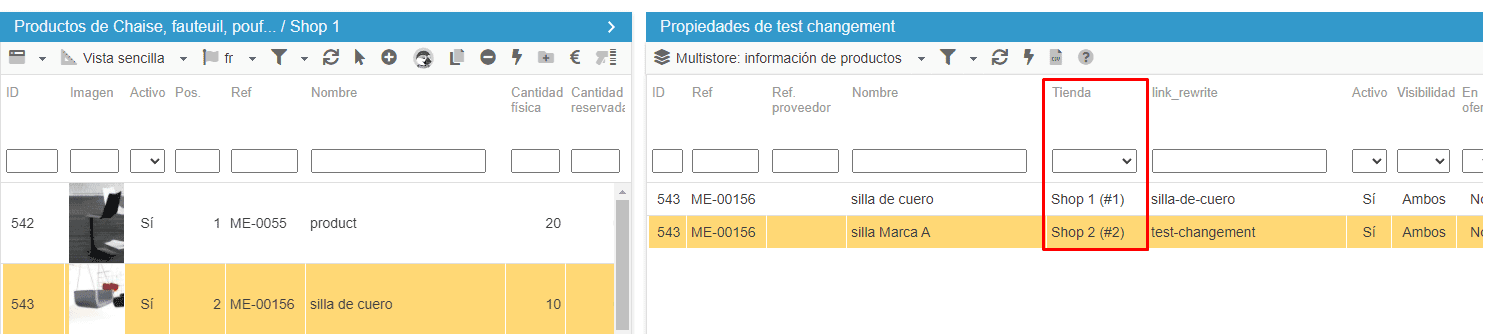
La única información común a todas las tiendas es la identificación del producto, el número de producto y el número de proveedor.
Cualquier otra información puede ser específica de la tienda.
¿Cómo puedo ver la información de las combinaciones en todas mis tiendas?
Las combinaciones pueden existir en varias tiendas y la información, como los precios y las existencias, puede ser específica de cada tienda.
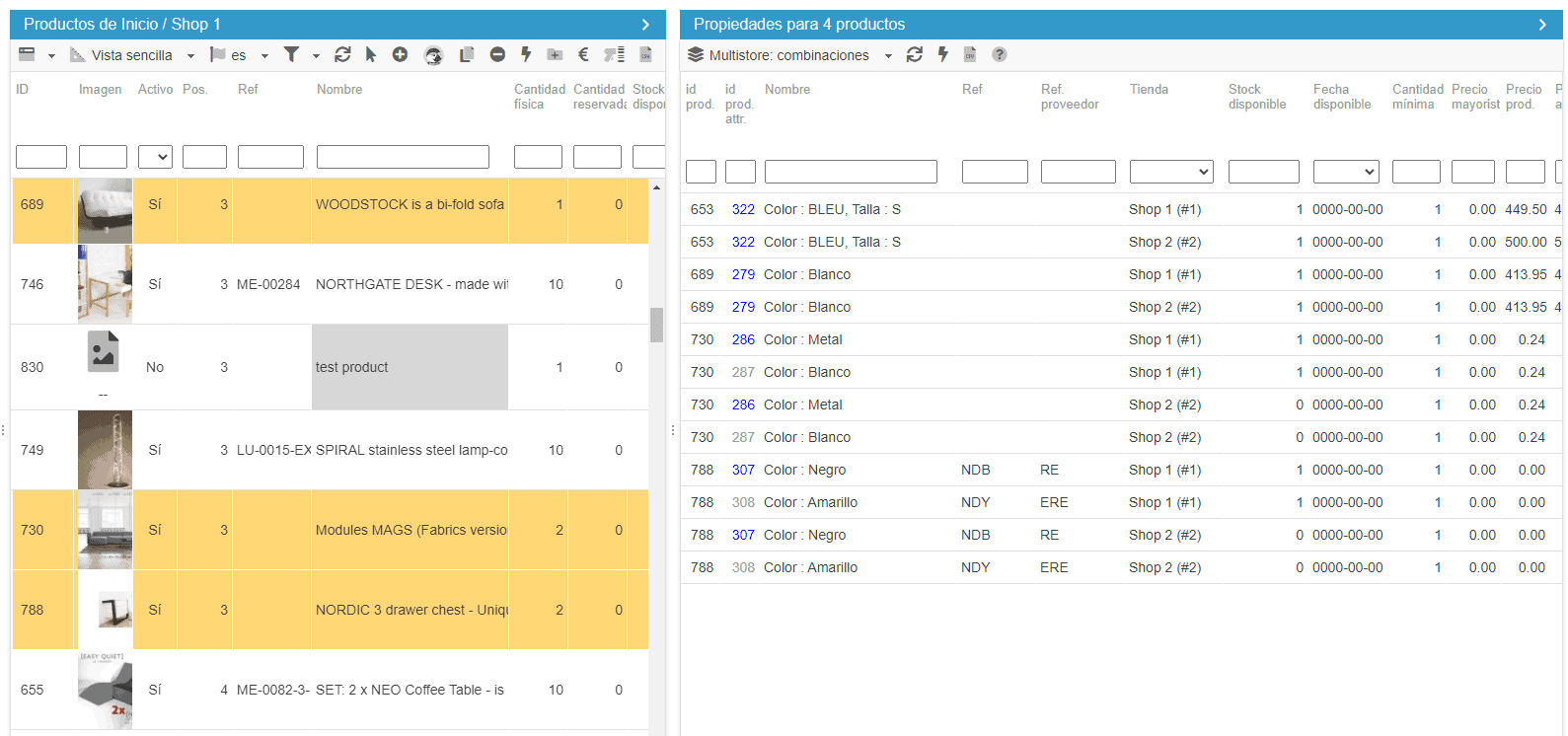
En Sc, puede ver la información de las combinaciones de todas sus tiendas en la cuadrícula de propiedades titulada combinaciones de varias tiendas:

En esta cuadrícula, puede ver una fila por combinación por tienda en la columna "Tienda", y puede aplicar cambios a estas combinaciones para cada tienda.
Tenga en cuenta que, por supuesto, puede seleccionar varios productos para mostrarlos y trabajar en masa en múltiples combinaciones.
Vincular grupos de clientes con tiendas
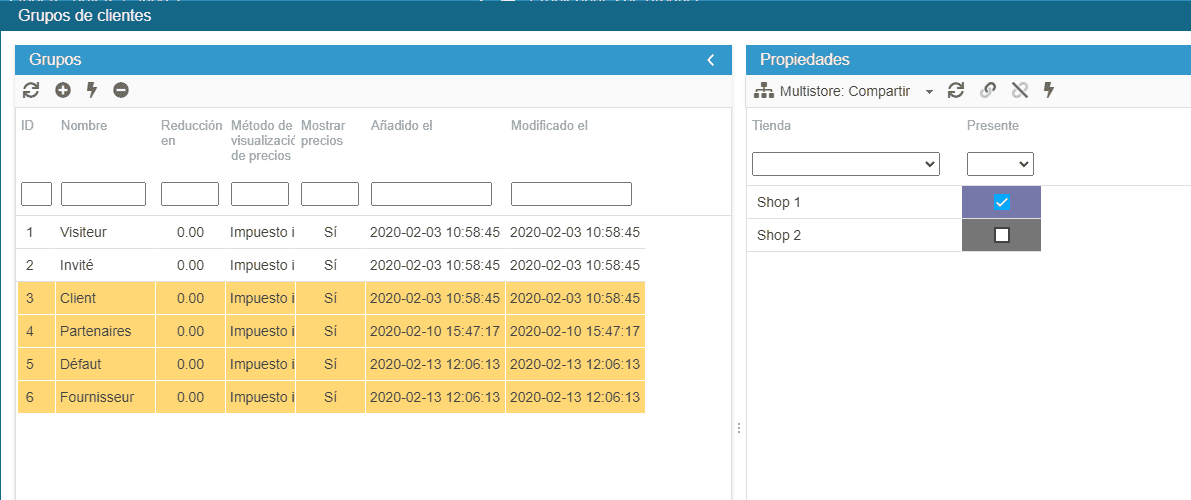
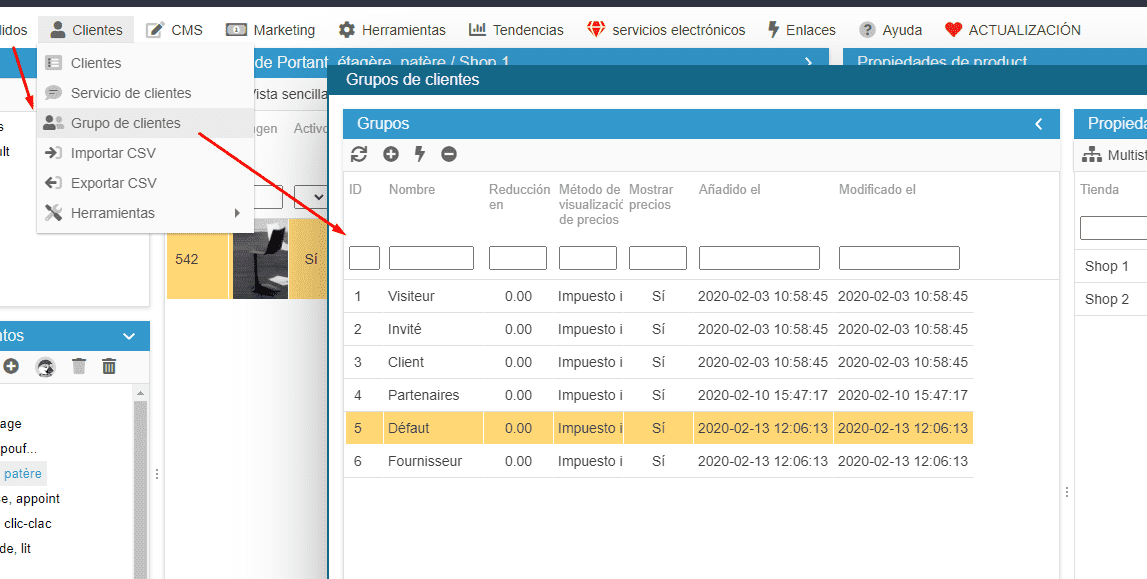
Para asociar grupos de clientes a sus diferentes tiendas, vaya al menú Clientes > Grupos de clientes.
En esta interfaz dedicada a los grupos de clientes existentes en su tienda PrestaShop.
Para asociarlas a sus diferentes tiendas, muestra la cuadrícula Multistore : Compartir en la columna de Propiedades de la derecha.
Marque para asociar y desmarque para desasociar los grupos con las tiendas.
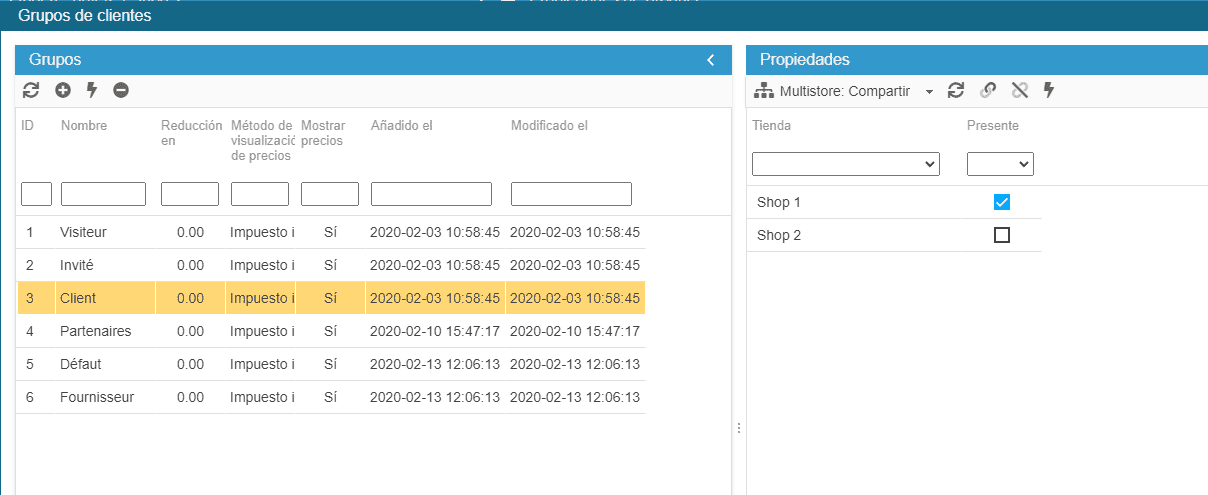
Por supuesto, puede trabajar en masa, es decir, seleccionar varios grupos y luego asociarlos/desasociarlos en la rejilla de compartición.