Impulse sus ventas
Extraer las direcciones email de clientes que hayan pedido un producto en particular
Store Commander le permite exportar una lista de direcciones email de clientes que hayan pedido un producto concreto.
El interés reside en la posibilidad de enviar emails selectivos para, por ejemplo, ofrecer un código de promoción o un producto complementario a esos clientes, animando así la fidelización y la vuelta de los clientes a su tienda.
Store Commander le ofrece dos soluciones:
A partir de la tabla de Clientes de la columna de Propiedades
A partir de la interfaz de los Pedidos
La diferencia será el tipo de datos suplementarios que desea obtener en su archivo de export.
A partir de la tabla de Clientes de la columna de las Propiedades
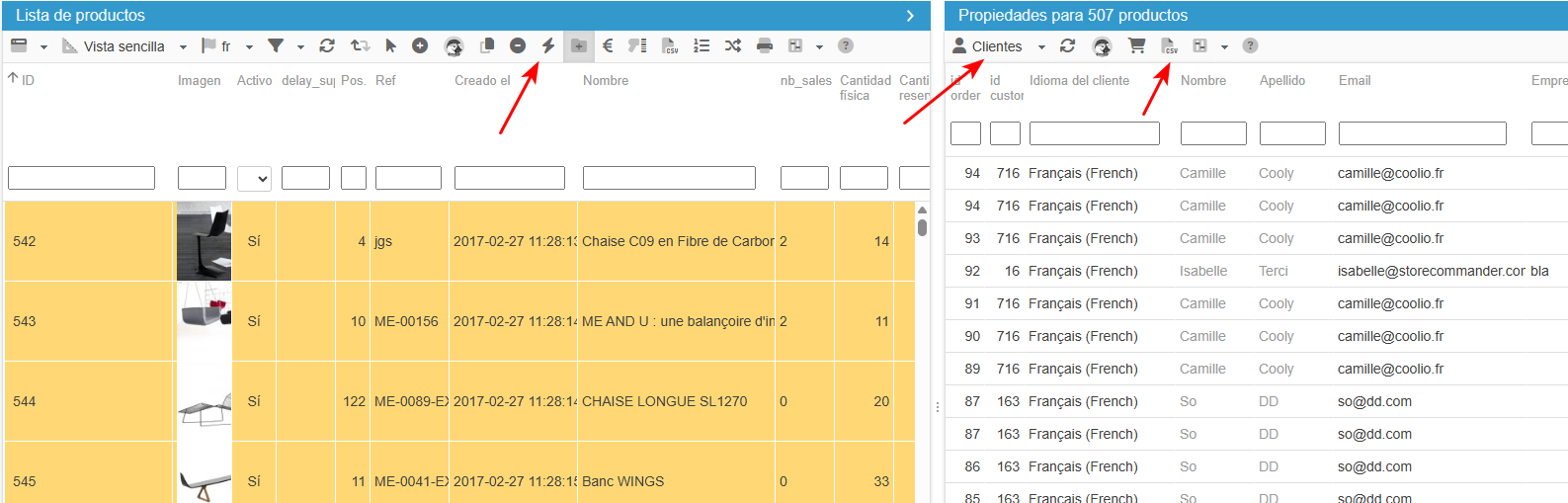
En la columna central de los Productos, seleccione el producto en cuestión.
Luego, muestre la tabla de Clientes en la columna de la derecha
Se muestran de inmediato el nombre y los emails de los clientes que hayan pedido el producto seleccionadod
Haga clic en el icono CSV de exportación rápida en la barra de herramientas
para copiar/pegar los datos de la tabla en una hoja de cálculo (Excel, OpenOffice u otra)
Listo. Con unas pocas operaciones, ha obtenido la lista de todas las direcciones email que han pedido un pantalón de satén. Después, puede ponerse en contacto con esos clientes para ofrecer un código promocional de un producto complementario como por ejemplo, un cinturón, incitándolos así a volver a su sitio web y realizar un nuevo pedido.
Tenga presente que puede seleccionar varios productos en la columna central, lo que le permitirá exportar la lista de los clientes que hayan pedido los productos de una misma categoría, por ejemplo.
A partir de la interfaz de los Pedidos
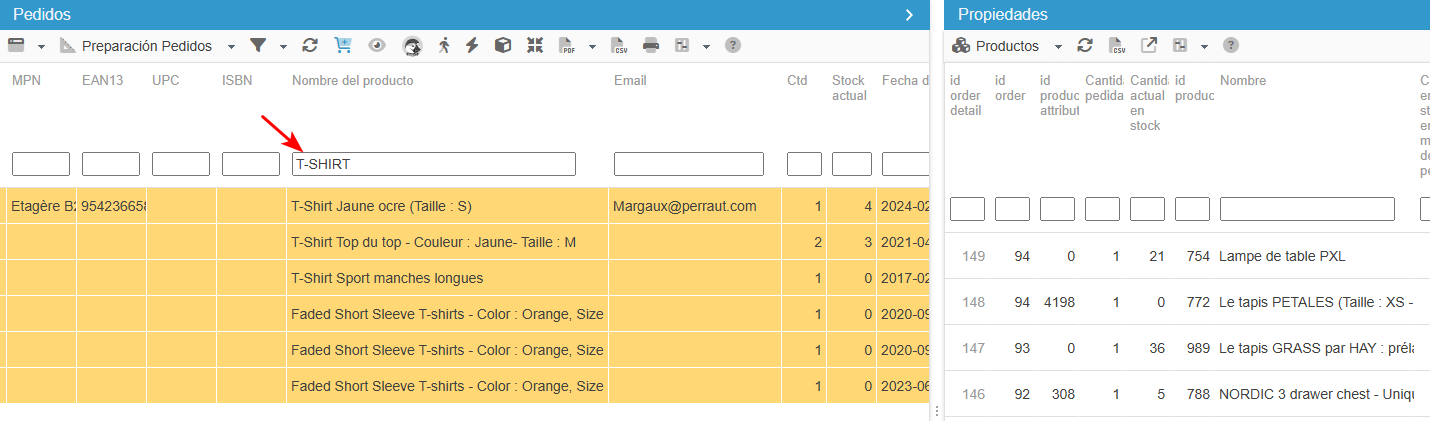
A partir de la interfaz de los Pedidos, muestre "Preparación de los pedidos"
Utilizando el filtro de la columna "Nombre", introduzca el nombre del producto en cuestión. En este momento, solo se mostrarán los pedidos de ese producto.
Puede hacer clic en el botón derecho en el título de las columnas para elegir los datos (columnas) que desee exportar, incluyendo por supuesto la columna "email"
Una vez terminado el formato, haga clic en el icono de exportación rápida en la barra de herramientas para copiar/pegar los datos de la tabla en una hoja de cálculo (Excel, OpenOffice u otra)
Ya está. Con unas pocas operaciones, ha obtenido la lista de todas las direcciones emails de los clientes que hayan pedido un producto en particular.
Extraer la lista de los clientes inscritos que aún no han realizado un pedido
La interfaz de Clientes de Store Commander le permite mostrar y extraer la lista de los clientes presentes en su base de datos, pero que aún no han pedido sus productos.
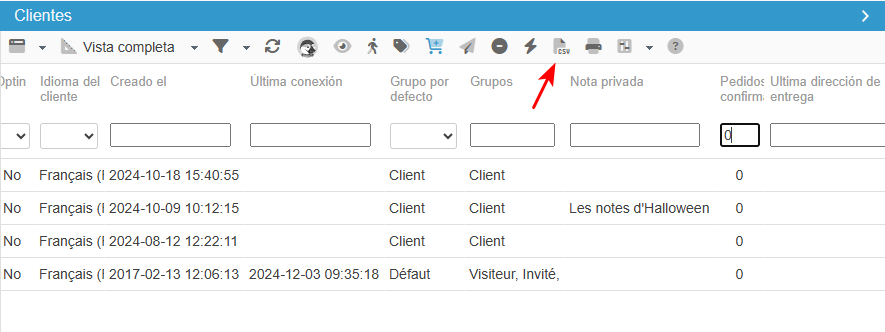
Cuando está en la interfaz de Clientes, seleccione la vista de conjunto.
Ahora puede utilizar el filtro en la columna "Pedidos confirmados". La tabla muestra así únicamente los clientes que aún no han realizado un pedido en su tienda.
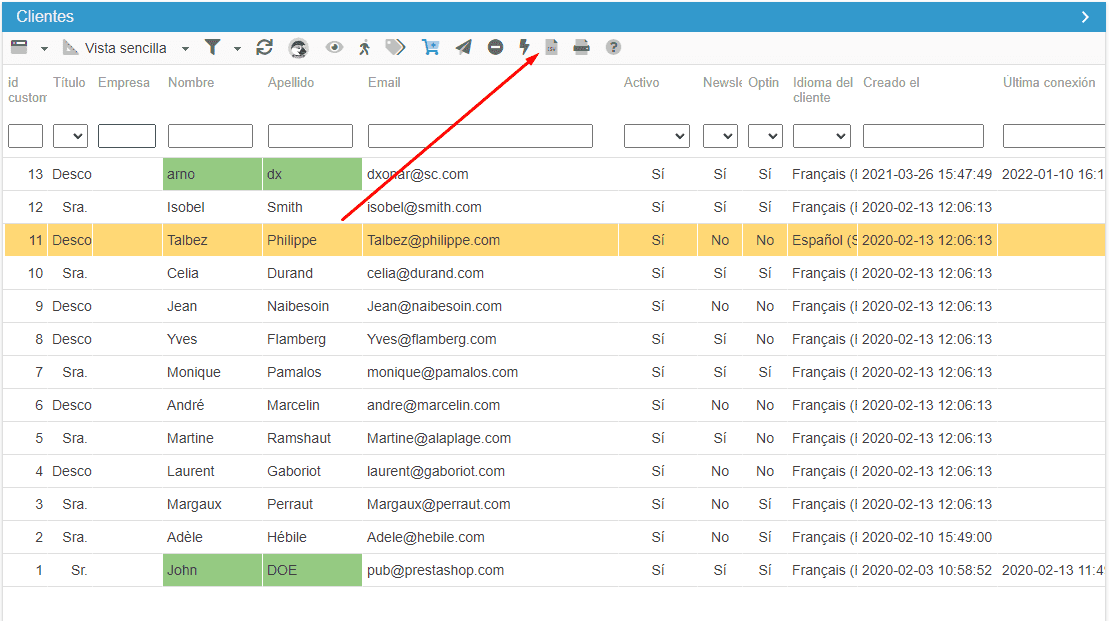
Para extraer luego esta lista a una hoja de cálculo, utilice la opción de exportación rápida, icono en la barra de herramientas (copiar/pegar).
Ya está. Con las direcciones email y su sistema de mailing, puede contactar con esos clientes.
¿Cómo envío un correo electrónico a mis clientes?
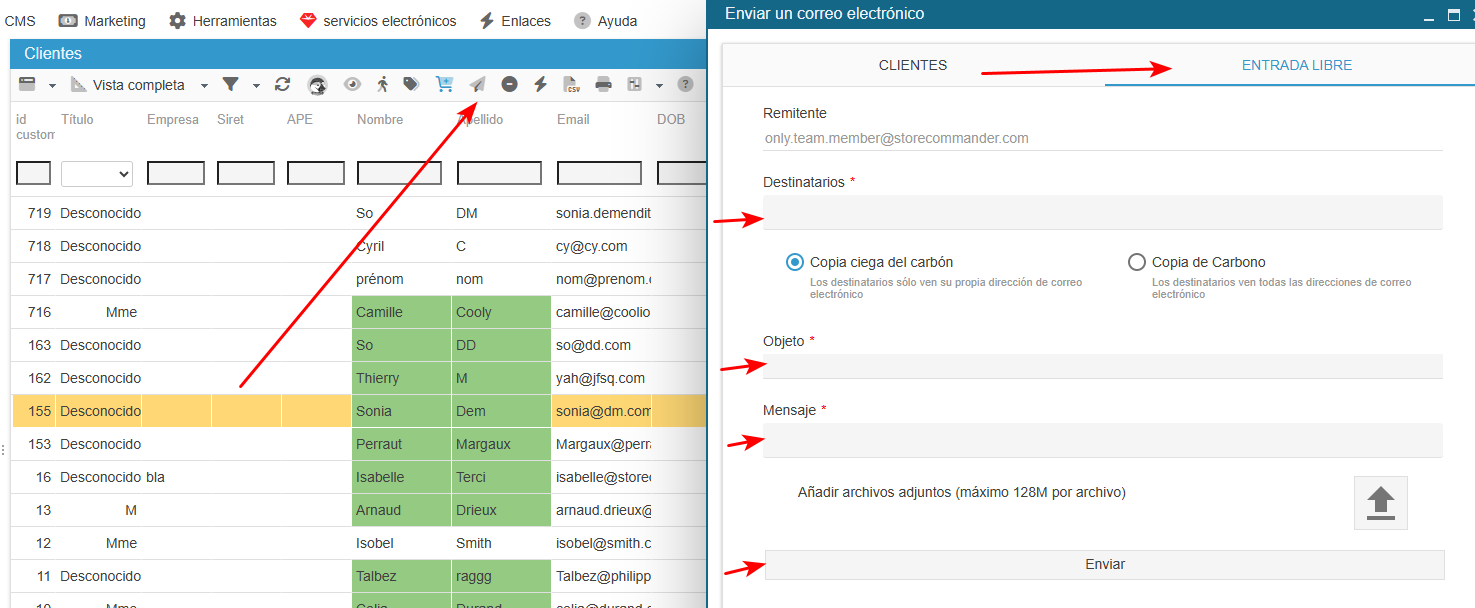
La interfaz de clientes de Store Commander ofrece una opción que le permite enviar un correo electrónico a un cliente específico, o a una selección de clientes, o a una o más personas que aún no forman parte de su base de clientes.
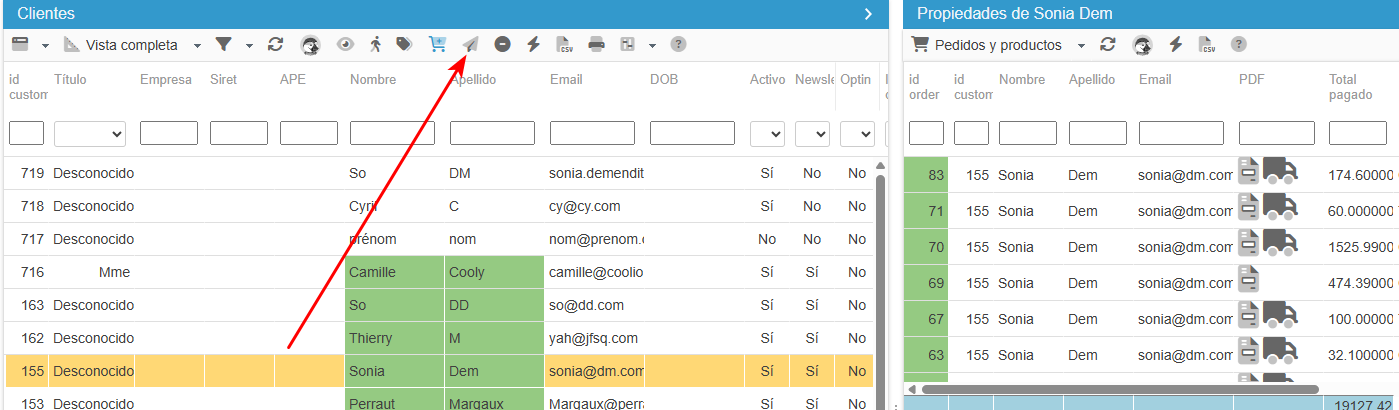
La opción corresponde al icono de la barra de herramientas de la interfaz de Clientes.
Para enviar un correo electrónico a un cliente concreto, selecciónelo en la lista antes de hacer clic en el icono.
Para enviar un correo electrónico a varios clientes, selecciónelos antes de hacer clic en el icono.
Aparecerá la interfaz de correo electrónico. A continuación, puede rellenar la información antes de enviar su mensaje.
Opcionalmente, puede añadir clientes a la lista mediante la línea de búsqueda.
Tenga en cuenta que también puede añadir archivos adjuntos a su correo electrónico.

Para enviar un mensaje a una o varias personas que no forman parte de su base de clientes, utilice la pestaña "Entrada libre", para indicar los correos electrónicos de las personas en cuestión.
Cómo realizar operaciones de venta cruzadas ante mis clientes
Las ventas cruzadas constituyen en efecto una técnica comercial demostrada para ayudar a vender más a los clientes que ya han pedido al menos una vez en su tienda.
Store Commander le permite realizar esta operación de marketing rápida y fácilmente.
Muestre los productos de la categoría en cuestión y selecciónelos todos con el icono :
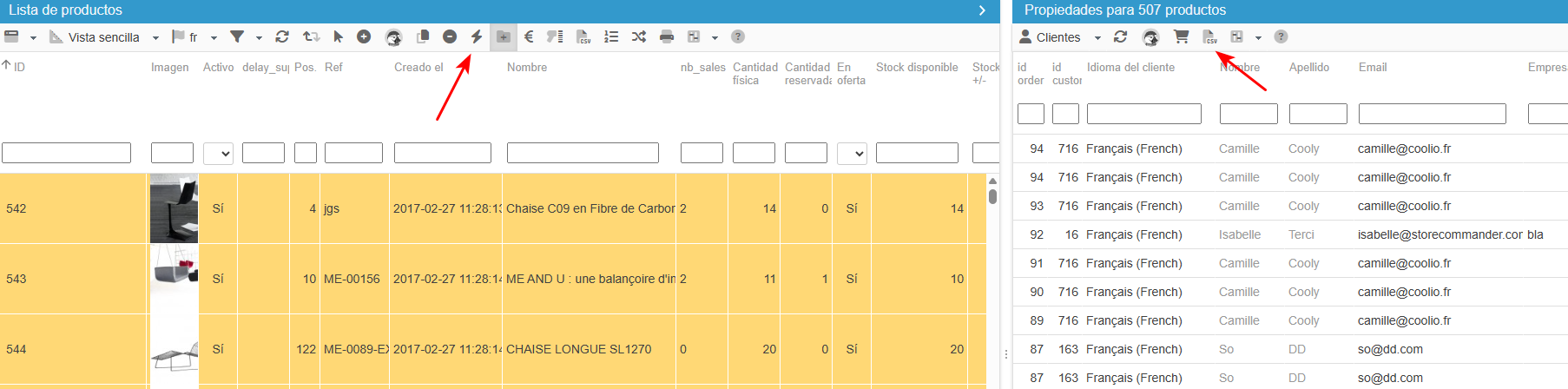
Luego, muestre la tabla "Clientes" en la columna de Propiedades.
Puede ver la lista de todos los clientes que han comprado uno o varios de los artículos seleccionados.
Haga clic después en el icono de exportación rápida para obtener una lista de estos clientes. Consulte este artículo para obtener más detalles sobre la opción de exportación rápida.
Tenga en cuenta que nuestro módulo Segmentación permite este tipo de operación pero con mucha más precisión.
Invitar a sus clientes locales a un evento local
¿Dispone de una tiend física y quiere enviar cartas a sus clientes locales e invitarlos a un evento festivo para presentar nuevos productos o hacer un lanzamiento a lo grande? Nada más sencillo.
Con la vista Direcciones de la interfaz Clientes de Store Commander, puede filtrar a sus clientes por código postal, por ciudad, así como por país y lengua del usuario.
En este ejemplo, buscaremos a los clientes de la misma ciudad para invitarlos a un aperitivo en el lanzamiento de una nueva gama.
En la interfaz Clientes de Store Commander, muestre la vista "Direcciones"
Luego, filtre por ciudad
Todos los clientes de esa ciudad aparecerán en la tabla.
Ahora, podrá exportar esos datos a una hoja de cálculo (consulte este artículo para más información).
Y por último, utilice su herramienta de correo habitual para enviar sus invitaciones.
Enviar recordatorios de los carritos en curso no aceptados
La vista Convertir en Store Commander constituye un mini-CRM en sí misma.
¡En efecto, podrá realizar numerosas operaciones de marketing y comerciales para aumentar su tasa de conversión y sus ventas gracias a Store Commander!
Abajo los pasos en imágenes:
La vista Convertir está accesible en la parte central de Store Commander.
Puede elegir enviar recordatorios de todas los carritos en curso que no han sido aceptadas si lo desea o bien realizar una operación aún más selectiva precisando un mínimo de compra en la columna "Total carrito".
Para lanzar recordatorios de todas los carritos en curso que aún no han dado lugar a un pedido, utilice la herramienta de filtro para mostrar la lista de los clientes cuyo carrito contiene productos.
Puede utilizar después la opción de exportación rápida para obtener la lista mostrada en una hoja de cálculo. A continuación, puede utilizar su herramienta de correo habitual para enviar un mensaje a estos clientes.
Además, la columna de propiedades muestra el contenido de los carritos, permitiéndole ver los productos de un carrito, las cantidades y la fecha en que se añadieron los productos.
Luego, puede ponerse en contacto con el cliente directamente por teléfono para ayudarle a validar su pedido y, por su parte, utilizar la interfaz de creación de pedidos para manipular el carrito del cliente.
Haga clic en el icono de la barra de herramientas para abrir la interfaz, donde podrá modificar, eliminar o añadir productos al carrito del cliente y, por último, validar el pedido directamente con su cliente.
Conectarse como un cliente en la tienda
Inicie sesión como su cliente en la tienda para finalizar la cesta de la compra con su cliente o para gestionar los precios específicos del grupo de clientes.
En la vista de pedidos, seleccione el pedido del cliente correspondiente, haga clic en el botón y se abrirá una nueva pestaña. A continuación, se conectará directamente a su cesta de la compra y podrá continuar el pedido junto a ellos.