Ahorra tiempo con la importación de CSV para tus imágenes
El contenido del fichero
Para este ejemplo hemos preparado un archivo CSV con los siguientes campos:
id_productimageURL(URL del imagen o de la ruta local si está en un fichero en el FTP)image légende(opcional)
Cuando importe sus imágenes, su archivo CSV debe contener la ruta URL exacta donde se encuentran sus imágenes.
1- Si sus imágenes están en:
https://www.maboutique.com/mesimages/image01.jpg >> el archivo CSV debe incluir esta URL completa.

2- Puede almacenar sus imágenes en su servidor FTP en la carpeta
/modules/storecommander/import/images. >> El archivo CSV debe incluir «image01.jpg», como en el ejemplo de la captura de pantalla siguiente.

3- También puede crear subcarpetas en la carpeta: /modules/storecommander/import/images/ como así /modules/storecommander/import/images/coussins.
En este caso, el archivo CSV debe incluir cojines/img01.jpg.

4- Si los productos y combinaciones no existen en su catálogo y utiliza la importación CSV para crearlos asociándoles una imagen, su archivo CSV contendrá los siguientes datos:
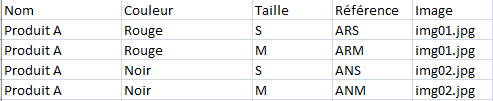
Tenga en cuenta que el campo ImageURL por defecto también existe si desea especificar la imagen por defecto al añadir imágenes a sus productos.
5-Al crear su archivo CSV, deberá incluir un identificador del producto (nombre, referencia o ID), luego una columna que contenga la URL de las imágenes, separada por comas, si el separador de valor de su configuración de import es también la coma.
Aquí tiene un ejemplo de archivo CSV:

6- Sus combinaciones ya existen y desea asociarlas con imágenes. He aquí cómo hacerlo.
El archivo CSV contendrá
El archivo CSV contendrá el identificador de la combinación a la que asocia la imagen (aquí usaremos la referencia) una columna de imagen que contenga la URL de la imagen o el nombre del archivo de imagen (más información)
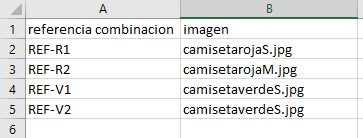
El mapeado
Los campos básicos correspondientes se seleccionarán en el mapeado.
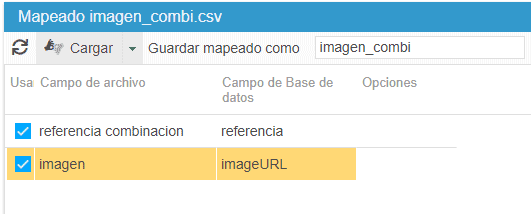
La clave de la configuración: el identificador
El elemento más importante en una importación es el identificador que permitirá encontrar y actualizar el producto en cuestión.
Sc ofrece varios identificadores que figuran en el menú desplegable de la opción correspondiente (en la ventana de importación), entre ellos el nombre, la referencia, el código ean, el upc o el ID del producto.

La segunda parte de la configuración: elegir las acciones
Dans cet exemple, le but ici est d’ajouter des images sur des produits existants, les actions à choisir seront alors ‘ignorer’ + ‘modifier’

Pendant le processus d'import, les images sont redimensionnées plusieurs fois, ce qui peut prendre du temps et des ressources système si vous avez des centaines d'images à importer.
Pour un import sans accrocs, nous conseillons d'utiliser l'option import automatique. Son utilisation allègera la tâche du serveur en espaçant le processus d'import.
Información que debe modificarse: el mapeado
En la sección «mapeado», puede seleccionar primero su nombre de usuario y la información que desea modificar.
Todos los campos asignados y marcados se tendrán en cuenta durante la importación.
Aquí, queremos añadir imágenes a nuestros productos:

Importar los datos
El último paso es cambiar el número de filas a importar, en el panel «Importar datos».
500 es el valor por defecto:
si su fichero contiene menos de 500 líneas, puede dejar 500.
si su fichero contiene más de 500 líneas, cambie el valor. Tenga en cuenta que no es necesario indicar el número exacto, con lo anterior es suficiente.
Por último, inicie la importación haciendo clic en el icono correspondiente :

Definir la imagen por defecto mediante una importación csv
Cuando añada imágenes a sus productos mediante importación csv, ya sea al crear o modificar productos, podrá definir la imagen por defecto especificando su url en una columna titulada: Imagen por defecto.
Otra columna contendrá las urls de las imágenes secundarias.

Esta columna corresponderá al campo 'imageURL default' en su mapeo de importación:

La imagen especificada en el archivo se establece como imagen por defecto tras la importación:

Evitar las duplicaciones de imágenes durante la importación CSV
Store Commander le permite añadir una o varias imágenes en uno o varios productos en masa gracias a su herramienta de importación CSV.
La importación de imágenes suplementarias en un producto con el que se vinculan ya otras imágenes puede crear duplicaciones de imágenes.
Para evitar esto, Store Commander pone a su disposición una elección de opciones en el menú Herramientas > Preferencias > Import

Seleccione el valor "1" para guardar el nombre del archivo de imagen y el valor "0" para que la imagen solo se importe una sola vez.
Estos valores son los valores por defecto.
➕Añadir la misma imagen en varios productos en masa
Si desea añadir la misma imagen en varios productos en masa, deberá utilizar la herramienta import CSV de Store Commander.
Su archivo CSV deberá incluir el identificador único de los productos en cuestión (nombre, referencia, ID, EAN13) así como la URL de la imagen:

Deberá igualmente comprobar la configuración de importación de imágenes en la interfaz de Store Commander > Herramientas > Preferencias > Import > importe las imágenes ya importadas = 1

🔄️Reemplazar sus imágenes en masa con la importación CSV
¿Desea actualizar todas las imágenes de los productos de su catálogo sustituyéndolas por otras nuevas, pero esto afecta a cientos o incluso miles de productos?
Con Store Commander, puede sustituir las imágenes de sus productos rápidamente con la herramienta de importación CSV.
Su archivo CSV debe contener:
una columna "Eliminar imágenes", en la primera posición, y el valor que se utilizará será 1 (para el sí)
una columna con el identificador del producto (nombre, id_producto, referencia, etc.)
una columna imageURL que contendrá las URL de las nuevas imágenes que se asociarán a los productos en cuestión (véase este artículo)

El mapeado utilizará el campo titulado "Acción: eliminar todas las imágenes".

Durante el proceso de importación, se eliminarán todas las imágenes de los productos en el archivo csv, y luego se añadirán las nuevas imágenes de la columna imageURL.
El orden de las columnas es importante. La eliminación debe tener lugar antes de la importación de las nuevas imágenes, por lo que la columna "eliminar imágenes" debe estar antes de la que contiene la URL de las nuevas imágenes.
Para sustituir las imágenes de las declinaciones, el identificador que se utilizará será el identificador de la declinación como el id_product_attribute, la referencia, el código EAN, la referencia del proveedor.
Truco
Durante el proceso de importación, las imágenes se redimensionan varias veces, lo que puede llevar tiempo y recursos del sistema si tiene cientos de imágenes que importar.
Se recomienda utilizar la opción de auto-importación. Esta herramienta permite espaciar el proceso de importación estableciendo un intervalo de tiempo.
Reemplazar masivamente las leyendas de sus imágenes mediante importación CSV
Por defecto, cuando se añade una imagen a un producto, se utilizará el nombre del producto como leyenda de la imagen.
Si desea cambiar la leyenda de sus imágenes de manera masiva, la importación y la exportación de CSV de Store Commander son las herramientas perfectas, ya que le permitirán sustituir en bloque las leyendas de sus imágenes rápidamente.
La sustitución de las leyendas de imágenes mediante importación requiere el ID de las imágenes, así como un identificador de los productos a los que están asociadas las imágenes.
Por lo tanto, será necesario/recomendado realizar una exportación CSV para extraer estos datos, antes de poder reemplazar las leyendas de las imágenes.
Su mapeo de exportación contendrá los campos:
identificador único del producto (ID, nombre, referencia, etc.).
imagen_id
image_legend
En el archivo CSV resultante, puede cambiar la leyenda de las imágenes en las celdas correspondientes.
A continuación, cargue este archivo en la ventana de importación de Store Commander.
En el mapeo, utilice el icono para rellenar los campos automáticamente.
Modificar la leyenda de varias imágenes de un mismo producto
Para modificar la leyenda de varias imágenes de un mismo producto, puede utilizar un mapeo de exportación de tipo:
id_product; image_id; image_legend; image_id; image_legend; image_id; image_legend
La herramienta de exportación completará automáticamente los campos:
id_product; image_id 1; image_legend 1; image_id 2; image_legend 2; image_id 3; image_legend 3