Caso práctico: Exporte con éxito
Caso n°1 : Exportar una lista de productos con combinaciones y atributos
La herramienta export CSV integrada en Store Commander le permite personalizar sus archivos de exportación, principalmente la exportación de sus productos con combinaciones.
La configuración de exportación será la siguiente:

El mapeado
En el ejemplo anterior, hemos decidido exportar los atributos de combinaciones "color" %26 "número".
Habrá que seleccionar los atributos de combinaciones existentes en su catálogo, una línea de mapping por atributo de combinacion.
Hemos decidido también incluir la referencia, el precio con IVA así como la cantidad. Es usted libre de elegir los campos que desea incluir en su archivo de exportación.
Las opciones complementarias
Introduzca el nombre del mapping así como el nombre de su selección de categorías, y sobre todo la opción "exportar las combinaciones" en el panel principal en la parte superior.
El archivo CSV obtenido para la configuración anterior será:

Caso n°2 : Exportar las referencias de los productos y combinaciones en un solo archivo
La herrramienta de export csv de Sc permite obtener en un archivo csv las referencias vinculadas con las combinaciones así como las referencias utilizadas en sus productos padre, y esto en un solo archivo.
La columna "Opciones2" del mapping de export permite elegir exportar la referencia padre o la referencia de combinación.
Para exportar las referencias de los productos Y combinaciones, añada 2 campos "referencia" vinculando las dos opciones, como sigue:
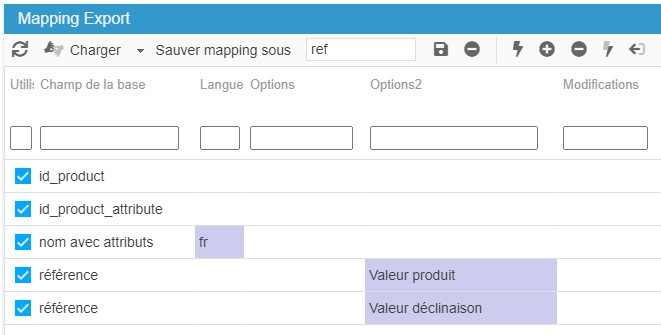
Encontrará otras dos opciones en esta columna: "Funcionamiento por defecto" y "Valor del producto si el valor de la combinación está vacío"
Funcionamiento por defecto:
si la opción "exportar combinaciones" está marcada => se exportan las referencias de las combinaciones
si la opción "exportar combinaciones" está desmarcada => se exportan las referencias de los productos
Valor del producto si el valor de la combinación está vacío:
si la opción "exportar las versiones" está marcada, se exportan las referencias de las versiones Y/O las referencias de los productos padre SI (y solo si) las versiones no tienen referencia.
Las mismas opciones están disponibles para las referencias de proveedores.
Caso n°3 : Exportar los códigos ean13 de los productos y las combinaciones en un solo archivo
La herramienta de exportación csv de Sc le permite obtener los códigos ean13 asociados a las combinaciones, así como los códigos ean13 utilizados en los productos padre/simple en un único archivo csv.
La columna «Opciones2» de la asignación de exportación le permite elegir si desea exportar el código ean13 del producto o el de la combinación. Para exportar los códigos ean13 de los productos Y las combinaciones, añada 2 campos “ean13” y combine las dos opciones, como se indica a continuación:
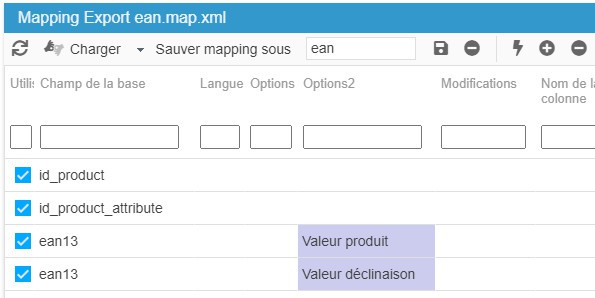
Encontrará otras dos opciones en esta columna: "Funcionamiento por defecto" y "Valor del producto si el valor de la combinación está vacío"
Funcionamiento por defecto:
si la opción "exportar combinaciones" está marcada => se exportan los EANs de las combinaciones
si la opción "exportar combinaciones" está desmarcada => se exportan los EANs de los productos
Valor del producto si el valor de la combinación está vacío:
si la opción "exportar las versiones" está marcada, se exportan las referencias de las versiones Y/O las referencias de los productos padre SI (y solo si) las versiones no tienen referencia.
Las mismas opciones están disponibles para los codigos UPC
Caso n°4 : Exportar los precios de productos y combinaciones en un solo fichero
La herramienta de exportación CSV permite obtener en un solo fichero los precios de productos simples y de combinaciones.
La columna “Opción2” del mapeado permite elegir si queremos exportar el precio de productos o de combinaciones.
Para exportar ambos, hay que añadir 2 campos “Precios” y seleccionar ambas opciones así:

Hay una 3ª opción en esta columna: “Comportamiento por defecto”, que se utiliza cuando sólo se exporta un campo “precio”:
si la opción “exportar combinaciones” está marcada => se exportan los precios de las combinaciones
si la opción “exportar combinaciones” no está marcada => se exportan los precios de los productos
Las mismas opciones están disponibles para el precio con IVA
Caso n°5 : Exportar el stock de las combinaciones
Para configurar su export CSV con Store Commander y extraer el stock de sus combinaciones:
1. Cree el script de exportación haciendo clic en del panel superior. Dele un nombre y selecciónelo en la lista.

Cree el mapeado añadiendo el número de líneas (columnas/campos) deseados: identificador + cantidad
El identificador puede ser la referencia o el ID de las combinaciones, por ejemplo. Dele un nombre al mapeado y guárdelo.


3. Seleccione las categorías de productos que desea incluir en esta exportación - aquí seleccionaremos toda la tienda escogiendo el inicio.
Dele un nombre a la selección y guárdela.

De vuelta al panel principal, en la línea del script, seleccione el mapping y las categorías en las columnas correspondientes. Introduzca el nombre del archivo a exportar, aquí stockversiones.csv Marque las opciones como se indica.

Si trabaja en modo multitiendas, seleccione la tienda correspondiente en la columna "Tiendas".
5. Listo: inicie la exportación

Cuando la exportación haya terminado, haga clic en el enlace indicado, o en el nombre del archivo en el panel "Archivos exportados".
Caso n°6 : Exportar las imágenes de las combinaciones
Para exportar las imágenes vinculadas a sus combinaciones, están disponibles dos campos:
imágenes: links_to_all ==> se corresponde con el enlace del emplazamiento (en su FTP) de todas las lenguas vinculadas con la combinación
imágenes: urls_to_all ==> se corresponde con el enlace URL (en el front office) de todas las imágenes vinculadas con la combinación
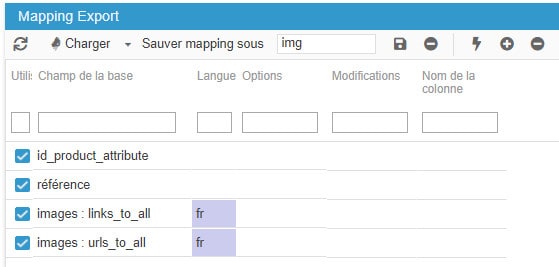
Existen otros campos de imágenes - remítase al artículo siguiente para obtener más información.
Caso n°7 : Convertir las combinaciones en productos simples
Sus productos tienen combinaciones y quiere sustituir estas combinaciones por productos simples, por ejemplo el produccto Camiseta tiene combinaciones de Colores: Rojo, Verde, Azul
Quiere sustituir estas combinaciones Rojo, Verde, Azul por 3 productos: Camiseta Roja, Camiseta Verde, Camiseta Azul
Esta operación es posible utilizando las herramientas de exportación y de importación csv de Sc.
Se utilizará la exportación para extraer las informaciones de los productos y combinaciones existentes en la tienda, luego se modifican los datos del archivo, para después importarlo y crear los nuevos productos.
La exportación incluirá los campos de las combinaciones: atributos, referencias, precios, imágenes y cualquier otra información que desee transmitir a los nuevos productos.
También incluimos la categoría por defecto, para que los nuevos productos creados se encuentren en esta misma categoría.
Este es el mapping para el ejemplo de la camiseta en 3 colores:

En la columna NOMBRE, creamos el nombre de los 3 nuevos productos (nombre + atributos) y arrastramos los otros datos a las líneas de los nuevos nombres:


Después podemos suprimir la columna "atributo de versión" así como las 3 primeras líneas, para obtener este archivo:

Para crear estos 3 nuevos productos, cargamos el archivo csv en la ventana de import de Sc
seleccionamos las opciones correspondientes para crear los nuevos productos
completamos el mapping automáticamente haciendo clic en el icono
iniciamos la importación

Ahora tenemos los 3 nuevos productos simples que queríamos:

Después podemos activar estos 3 nuevos productos, y desactivar el producto con combinaciones.
Tenga presente que en la exportación puede incluir otros campos que desee transmitir a los nuevos productos, como fabricante, proveedor, SEO, etc.