Creación et gestión de categorías
Creación de vuestras categorías
Store Commander le permite crear todo su árbol de categorías directamente en la interfaz, de forma rápida y sencilla.
Puede seguir este tutorial interactivo (no dude en ampliar la ventana utilizando las dos flechas de la parte superior derecha):
Para los que no hayan seguido el tutorial, he aquí los pasos a seguir (con capturas de pantalla):
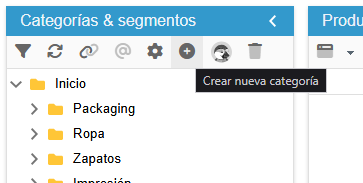
En la columna Categorías, haga clic en el icono + de la barra de herramientas.
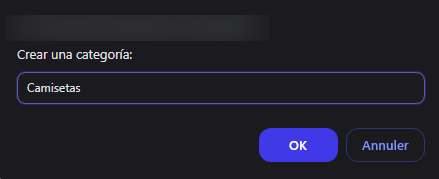
En la ventana de creación que aparece, introduzca el nombre de la nueva categoría y haga clic en Aceptar.
Ya está, se ha creado una nueva categoría.
Por defecto, la nueva categoría se colocará debajo de la categoría seleccionada, por lo que primero debe seleccionar una categoría.
En el ejemplo siguiente, se ha seleccionado la categoría «Inicio».
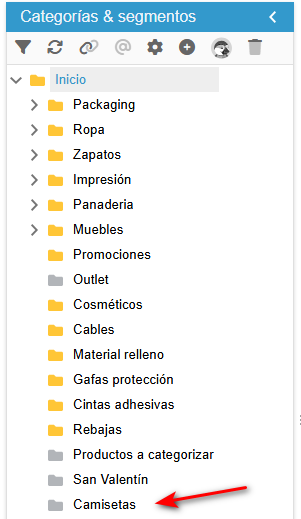
Por defecto, las nuevas categorías estarán ocultas, es decir, no serán visibles en su tienda online, fácilmente identificable por su icono en gris.
Si desea cambiar el nombre de una categoría, añadir una imagen, una descripción, etc., utilice la interfaz de gestión de categorías, accesible desde el menú Catálogo.
Reorganice su estructura de árbol para facilitar la navegación
La opción de arrastrar y soltar de Store Commander te permite reorganizar rápidamente el orden de tus categorías. Pruébalo con nuestro tutorial interactivo 😊(no dudes en ampliar la ventana con las dos flechas de la parte superior derecha).
Seleccione una categoría y arrástrela exactamente donde desee que aparezca. El cambio surtirá efecto al instante en tu tienda online.
IMPORTANTE: debe aplicar la opción en Catálogo > Herramientas > Comprobar y corregir categorías cuando manipule su árbol de categorías.
Ordena tus categorías con un clic
Las opciones del menú contextual de categorías (botón derecho del ratón) le permiten ordenar sus categorías alfabéticamente, ya sea para mostrarlas sólo en la interfaz de Store Commander (sin afectar a la visualización del front office) o para cambiar el orden de visualización en el front office.
Ordenar las categorías gracias a la interfaz Store Commander
Tomando esta categoría como ejemplo, quiero mostrar sus subcategorías alfabéticamente pero sin cambiar el orden en la tienda. Selecciono la categoría principal y elijo «Ordenar».
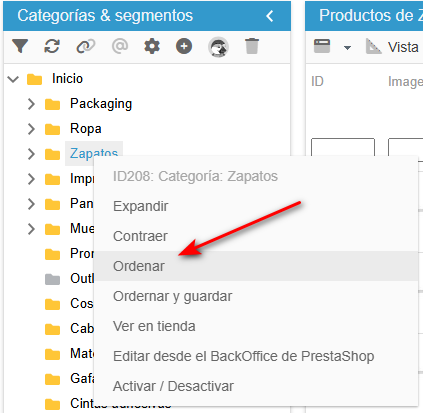
Al actualizar el árbol (icône🔄️sur la barra de herramientas) se restablecerá el orden de las categorías.
Cambiar el orden en el frente
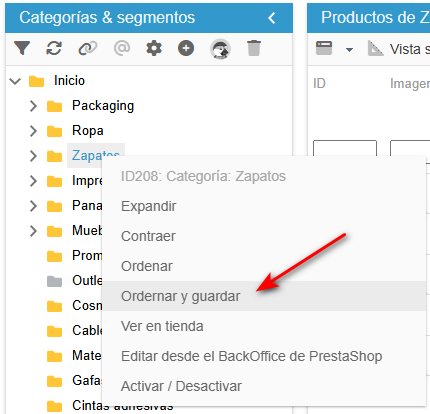
Tomando el mismo ejemplo, quiero cambiar el orden de las subcategorías en la tienda mostrándolas en orden alfabético. Selecciono la categoría principal y elijo «Ordenar y guardar».
Ocultar las categorías inactivas para mejorar la visibilidad
Su árbol de categorías puede incluir un gran número de categorías desactivadas que afectan a la forma en que se muestra la lista en Store Commander.
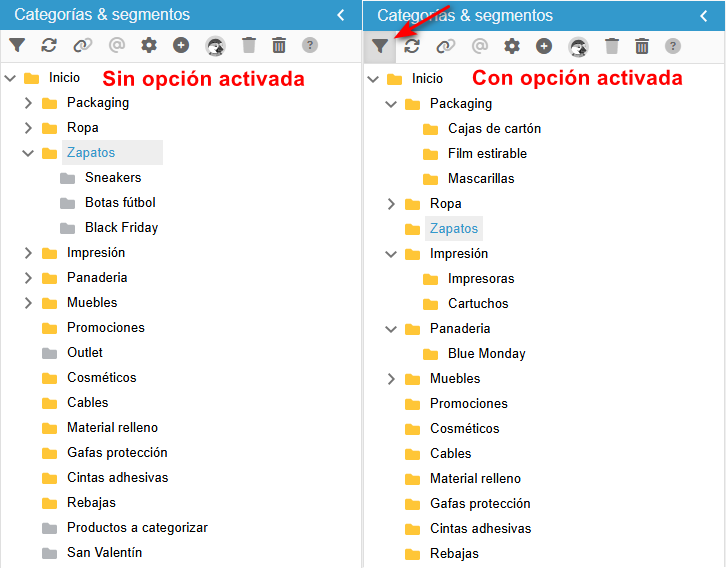
Pero con un solo clic puede decidir ocultar estas categorías inactivas para que sólo vea las activas.
Simplemente active el icono del filtro en la barra de herramientas de categorías. El icono tendrá un fondo ligeramente gris cuando la opción esté activa.
Activar o desactivar varias categorías a la vez
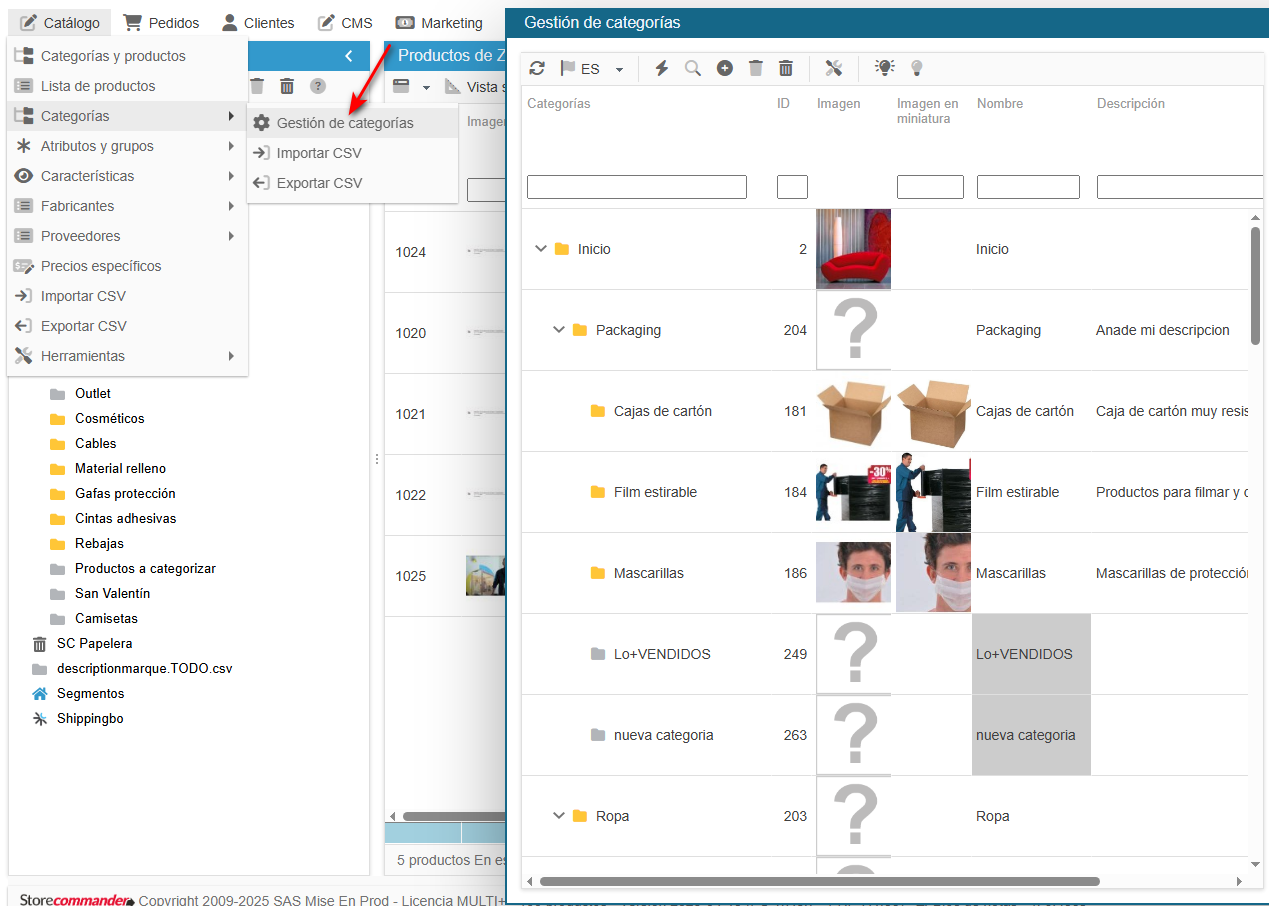
La interfaz dedicada a las categorías, accesible en el menú Herramientas > Categorías > Gestión de categorías, le permite activar o desactivar varias categorías en masa.
En la columna izquierda de la estructura de árbol hay una columna «Activa», que mostrará Sí/No: categoría activada o desactivada en su sitio.
Para modificar este estado para varias categorías :
Utilice la función copiar/pegar del menú contextual (botón derecho del ratón).
Para activar varias categorías,
Cambie el estado de la primera categoría a Sí.
Haga clic con el botón derecho del ratón en «Sí» y seleccione «Copiar».
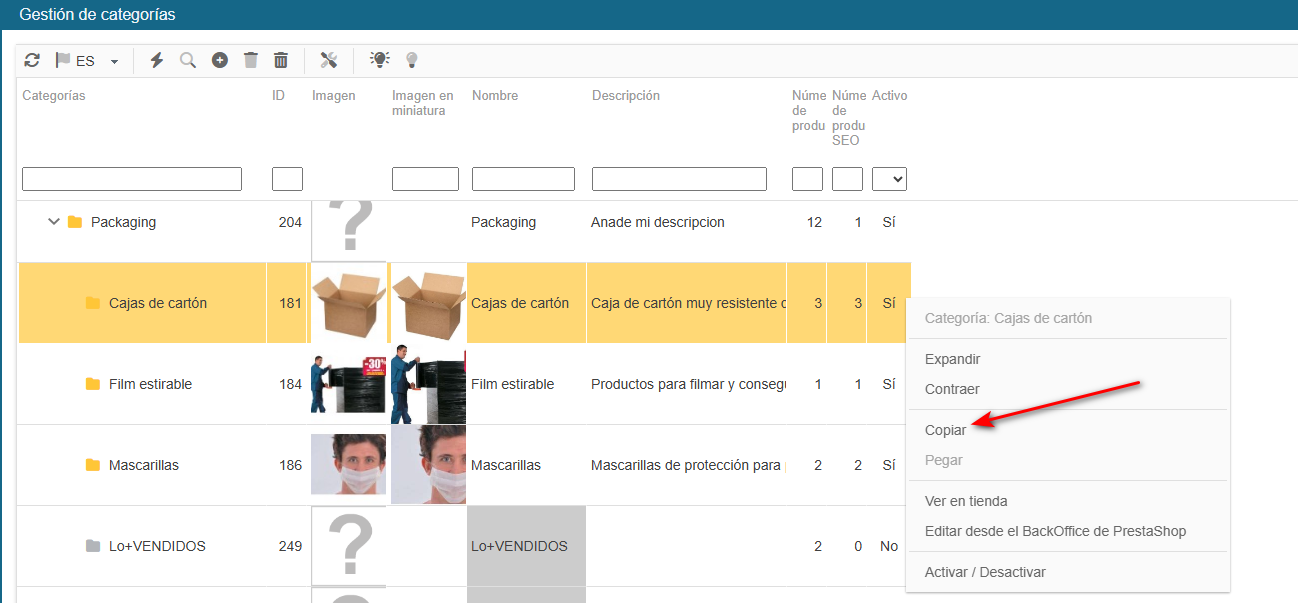
A continuación, seleccione todas las categorías que desee activar (tecla CTRL del teclado), vuelva a hacer clic con el botón derecho del ratón en la misma columna «Activo» y seleccione esta vez «Pegar...».
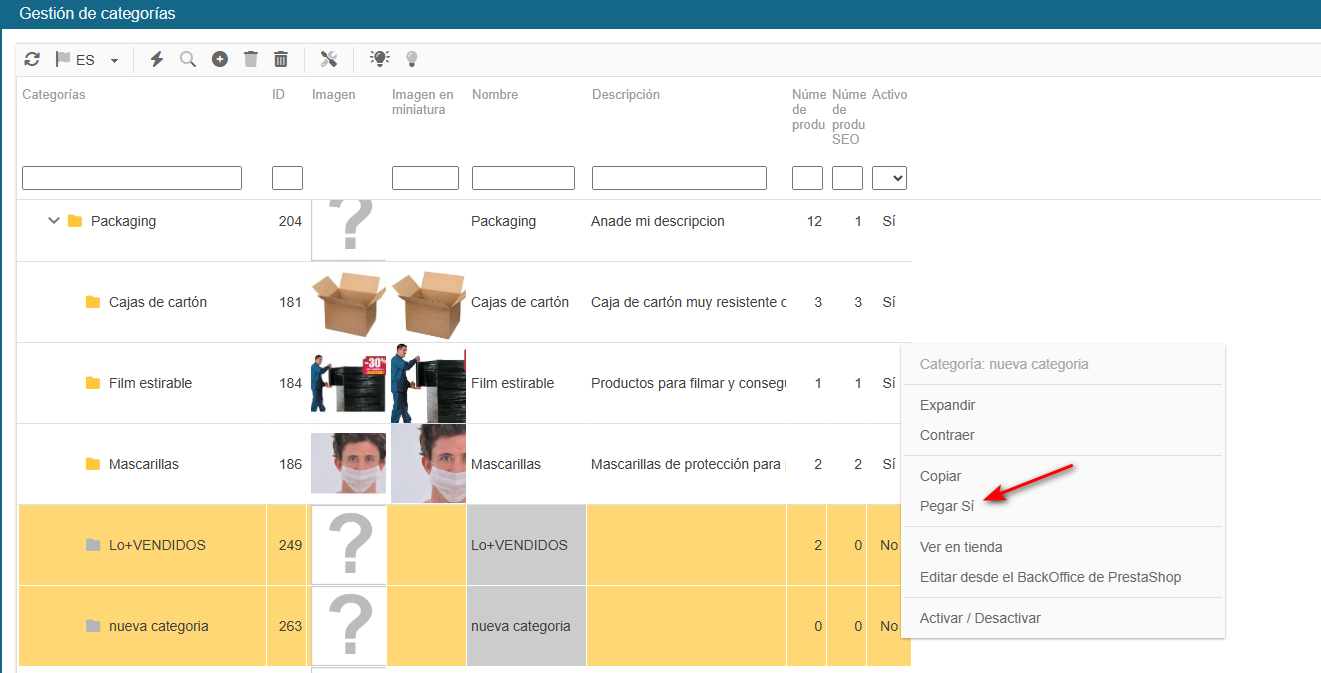
Ya está, has activado varias categorías en sólo unos segundos :)
Para desactivarlas, sólo tienes que copiar y pegar el valor No.
Si te sientes valiente, puedes probar la operación a través de nuestro tutorial interactivo 😎 (no dudes en ampliar la ventana utilizando las dos flechas de la parte superior derecha).
Borrar sus categorías
No existe ninguna opción en la interfaz de Store Commander para eliminar una categoría, ya que sería demasiado arriesgado si la categoría eliminada contuviera productos, que también podrían eliminarse permanentemente de la base de datos.
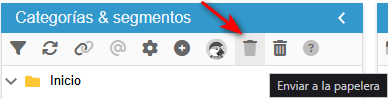
Si desea eliminar una categoría de su árbol, simplemente arrástrela a la papelera, o utilice el siguiente icono en la barra de herramientas de categorías.
Asegúrese de que esta categoría no contiene ningún producto. Si hay productos, tendrá que eliminarlos de esta categoría desvinculándolos de la cuadrícula Categorías, en la columna Propiedades - consulte el artículo relacionado a continuación para obtener información más detallada.
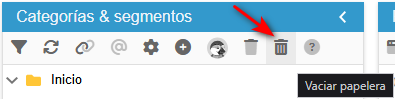
A continuación, puede vaciar la papelera de reciclaje haciendo clic en el siguiente icono de la barra de herramientas de categorías.
Por último, no olvides aplicar la opción Catálogo > Herramientas > Comprobar y corregir categorías, recomendada al manipular el árbol de categorías.
Eliminar categorías vacías
Este es el truco para eliminar categorías que no contienen productos.
🚮Sc Papelera - ¿Para qué sirve?
En cuanto instale Store Commander en su tienda PrestaShop, se creará automáticamente una categoría llamada Sc Papelera, al mismo nivel que la página de inicio de su tienda.
Los productos pueden borrarse definitivamente de su base de datos utilizando la opción correspondiente⛔, pero también tiene la opción de arrastrar los productos a la Papelera.
En este punto, los productos siguen existiendo en la base de datos, y se pueden mover a una categoría si es necesario.
Los productos se eliminan permanentemente cuando vacía la Papelera, haciendo clic en el icono de abajo en la barra de herramientas de la categoría. En este momento, los productos de la Papelera se eliminarán definitivamente de su tienda.
Tenga en cuenta que los productos de la papelera se eliminarán permanentemente de la base de datos si, y sólo si, no existen en ninguna otra categoría. Si un producto existe en otra categoría, no se eliminará.
Las categorías también se pueden mover a la Papelera, y también se eliminarán permanentemente de la tienda cuando vacíe la Papelera.
Nota: Si la papelera de reciclaje ha sido vaciada por error, y las categorías y productos contenidos han sido eliminados, sólo una restauración de una copia de seguridad de su base de datos podrá restablecer estos elementos eliminados. Para ello, deberá ponerse en contacto con su proveedor de servicios.