Dominar la metodología de importación Sc
Tutoriel pour expliquer comment importer un fichier CSV
Añadir une archivo a importar
Con Store Commander, importar un archivo CSV es muy sencillo, gracias a nuestra interfaz de importación específica.
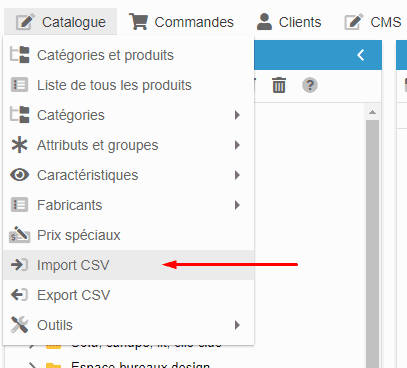
Para ello, vaya a Catálogo > Importar CSV
Una vez en la interfaz de importación, añada su archivo CSV haciendo clic en el botón ➕ y, a continuación, cárguelo.
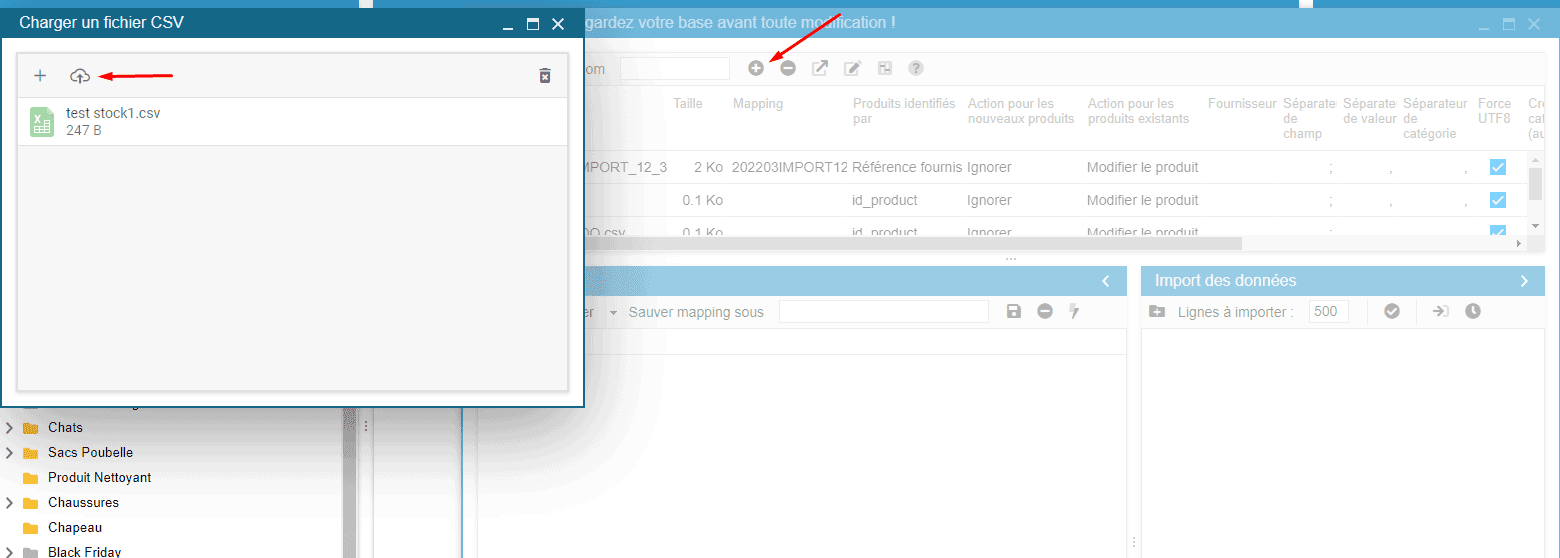
Una vez cargado el archivo, lo encontrarás en la parte superior de la ventana de importación, en la lista de todos los ficheros.
Hay tres elementos que deben definirse para poder importar un archivo CSV:
el identificador: elemento clave utilizado para encontrar el producto en la tienda
las acciones: decidir si se va a crear o modificar
la asignación: qué información se va a importar
El elemento primordial: El identificador
El elemento más importante en una importación es el identificador que le permitirá encontrar y actualizar el producto en cuestión.
Sc propone varios identificadores que se enumeran en el menú desplegable de la opción correspondiente (de la ventana de importación), en particular el nombre, la referencia, el código EAN, el UPC o el ID del producto.

Este identificador es un punto clave, ya que debe ser único para que el proceso de importación modifique el producto correcto.
En el ejemplo, quiero actualizar la información sobre mis variaciones, por lo que identifico mis variaciones por sus ID, que corresponden a id_product_attribute.
La segunda parte de la configuración : elegir las acciones
En este ejemplo, el objetivo es actualizar los stocks de las combinaciones, los ean y las refecrencias, por lo que las acciones a elegir serán «omitir» + «modificar».

El mapeado: los datos a importar
Cuando seleccione el archivo, su información aparecerá en el panel Mapping. Aquí es donde indicará qué información desea importar. Cada columna de su archivo se muestra como una línea, y cada línea debe completarse con el nombre del campo PrestaShop. Por ejemplo, nombre del producto con «nombre», stock con «cantidad», etc.
Para su archivo, haga doble clic en la columna «Campo de la base» y seleccione el campo correspondiente para todas las líneas que desee tener en cuenta en su importación.
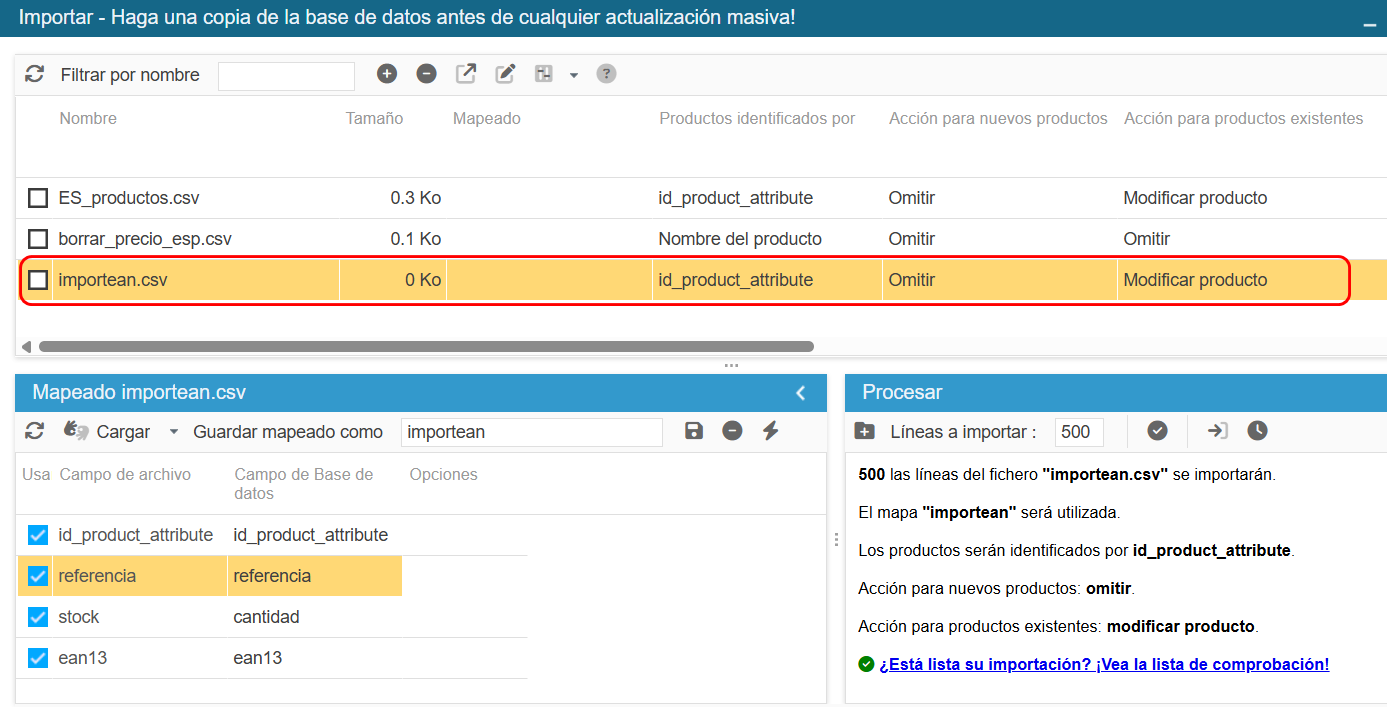
Ya está, su mapeo está listo. Puede guardarlo si se trata de una importación regular (esto le evitará tener que volver a hacerlo cada vez que realice una importación).
👉🏼Lanzar la importación
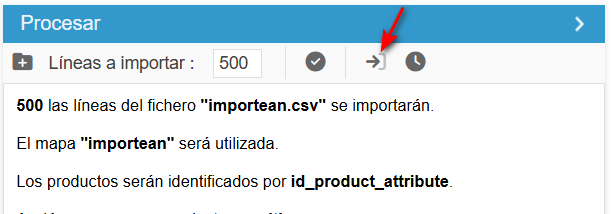
¡Listo! Solo nos queda lanzar la importación desde la ventana llamada “Procesar” con el botón de la captura.
Por defecto, está indicado 500 líneas :
Si su fichero contiene menos de 500 líneas, puede dejar 500.
Si su fichero contiene más de 500 líneas, modifique el valor.
Nota que no es necesario indicar el número de líneas exacto.
Por fin, lanza su importación haciendo clic en este botón:
Nota: le recomendamos que pruebe su importación importando 1 línea de su fichero. Si la importación funciona, puede volver a ejecutarla desde el archivo TODO.csv.

✅La Checklist
¡Le explicamos cómo realizar importaciones de CSV gracias a nuestra checklist!
Para empezar, asegúrese de que el archivo CSV contenga los títulos de las columnas, así como un único producto por línea.

A continuación, en la ventana de importación:
1. El archivo CSV se carga y se selecciona (con fondo naranja)
2. Aparece una línea por título de columna (campo del archivo) - Si no es así, compruebe los separadores de campos y valores
3. Asegúrese de que los títulos de las columnas se correspondan con los campos de la base
4. Las opciones del mapping se han completado
5. La configuración del mapping se ha guardado con un nombre concreto y podrá reutilizarla más adelante
6. El nombre del mapping está seleccionado en el panel principal (opcional, pero obligatorio para tareas CRON)
7. El identificador del producto está seleccionado y aparece en el mapping
8. La acción que se va a efectuar para los nuevos productos está seleccionada
9. La acción que se va a efectuar para los productos existentes está seleccionada
10. El proveedor (si se usa) está seleccionado
11. La opción «Force UTF8» está marcada o desmarcada para conservar los caracteres acentuados
12. Si crea categorías, la opción está seleccionada
13. Si crea elementos como atributos de versiones, características, fabricantes, proveedores o etiquetas, la opción está seleccionada
14. La opción de autoimportación está configurada si el archivo de importación es grande
15. Aparece instantáneamente en este panel un resumen de su configuración de importación para que haga una última comprobación antes de iniciar la importación
⏲️Importar por lote de líneas con autoimport
La herramienta de importación automática (autoimport) constitute una de las funciones de ganancia de tiempo por excelencia en la herramienta de import CSV en Store Commander.
Autoimport permite:
importar archivos grandes en servidores compartidos que son generalmente más lentos que los servidores especiales
se recomienda igualmente en las importaciones de imágenes que utilizan recursos importantes del sistema
La herramienta de importación automática le permite espaciar el proceso de importación configurando un intervalo de tiempo, y así importar todo su archivo por lote de líneas.
Introduzca primero el número de líneas y luego haga clic en el icono para introducir el intervalo de tiempo (60 máximo).
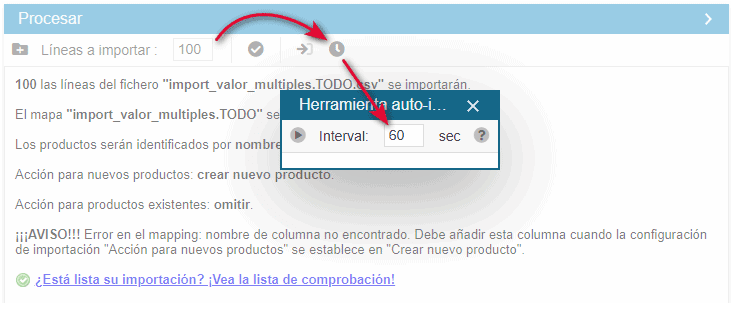
Y por último, inicie la importación haciendo clic en el icono de inicio.
El proceso tratará la totalidad de su archivo de importación por lote de líneas. Cuando se termina la importación, la herramienta de autoimport se cerrará automáticamente.
A continuación, un ejemplo de configuración:
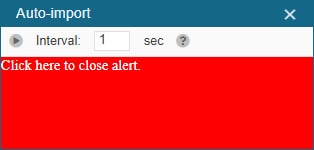
Elija tratar 100 líneas del archivo CSV cada 60 segundos. Si su servidor tarda 30 segundos en tratar estas líneas, puede configurar la herramienta de autoimport en 40 segundos para dejar un margen y reiniciarla. Si se produce un error, la importación se detendrá y le alertará un recuadro rojo.
❓¿Para qué sirve el fichero TODO?
En cuanto inicie el proceso de importación, Store Commander crea automáticamente una copia de su archivo CSV llamada "suarchivo.TODO.CSV".
Store Commander utilizará este archivo para importar los datos, línea por línea.
Cuando se trta una línea correctamente, se suprime del archivo TODO, y así sucesivamente.
Si Store Commander no puede tratar una línea, el proceso de importación se detendrá automáticamente y aparecerá un mensaje en el panel "Importación de datos".
Esto significa que puede descargar el archivo TODO.CSV para ver qué producto causa el problema.
Este será visible en la primera línea del archivo, mientras que las líneas tratadas correctamente serán automáticamente suprimidas.
Si todas las líneas del archivo CSV se han importado, entonces el archivo TODO estará vacío y será automáticamente suprimido.
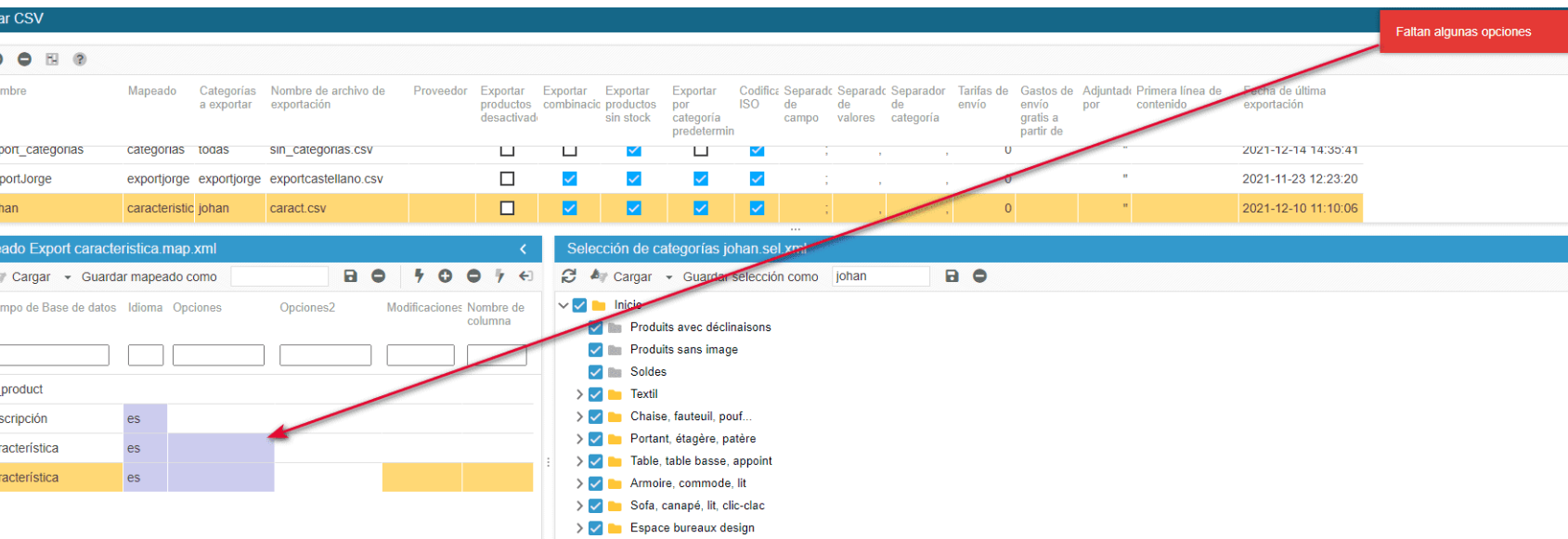
🚩 Mensaje : Faltan algunas opciones en el mapeado
Al iniciar la importación se muestra un mensaje en un cuadro rojo sobre las opciones de mapeado.
En el mapeo, hay una columna de "opciones". Para algunos campos, se requiere una opción. En este caso, la celda correspondiente tendrá un fondo de color.
Compruebe, por ejemplo, el precio de compra o la referencia del proveedor, los idiomas, etc.
💡Mantener los 0 al principio de una serie numérica con Excel
Cuando abra un archivo csv con Excel y algunos campos numéricos utilicen 0s (ceros) al principio de la serie, Excel los ignorará debido a la detección automática de formato, y serán eliminados de su serie numérica.
Esto puede ocurrir, por ejemplo, con los códigos eans que pueden empezar por 0, o las referencias.
Hay una solución explicada en este vídeo (en ingles): https://www.youtube.com/watch?v=Gx5fwAt64NY
Tenga en cuenta que se trata de un problema de MS Excel, y que el equipo de Store Commander no puede proporcionar más explicaciones o asistencia sobre cómo aplicar la solución propuesta.
💡Modificar el orden de visualización de sus ficheros de importación
Por defecto, los scripts de importación aparecen en orden alfabético en la ventana de exportación de Sc.
Tiene la posibilidad de cambiar esta visualización por orden de creación de sus scripts.
Haga su elección seleccionando la opción en el menú Herramientas > Ajustes:

Tenga en cuenta que siempre puede ordenar las columnas en la ventana de importación si lo necesita, haciendo clic en la cabecera de la columna que desee ordenar.
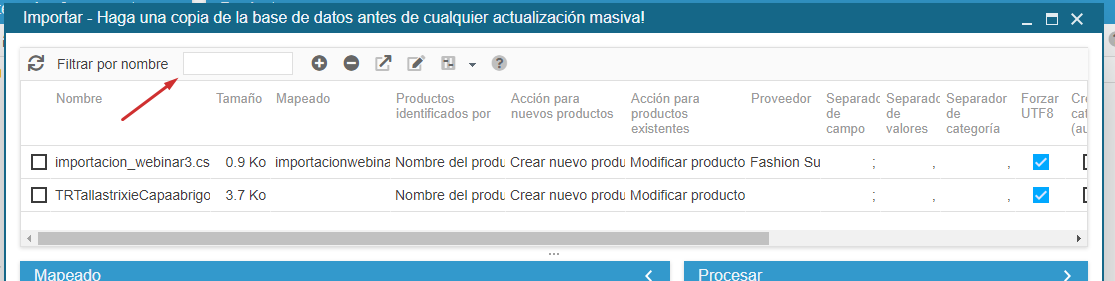
También puedes utilizar la búsqueda por nombre de archivo que aparece en la parte superior de la ventana.
💡Edición rápida para corregir errores rápidamente
El proceso de importación de SC procesa las líneas del archivo TODO (copia de su archivo) una tras otra, borrando las líneas correctamente procesadas a medida que avanza.
Cuando se produce un error, la importación se detiene y el error se muestra en el panel de importación de datos, abajo a la derecha.
La línea en el archivo TODO está siendo procesada => se produce un error => la línea no se procesa.
Esta línea es la primera línea del archivo TODO, ya que las líneas anteriores que fueron procesadas correctamente han sido eliminadas.
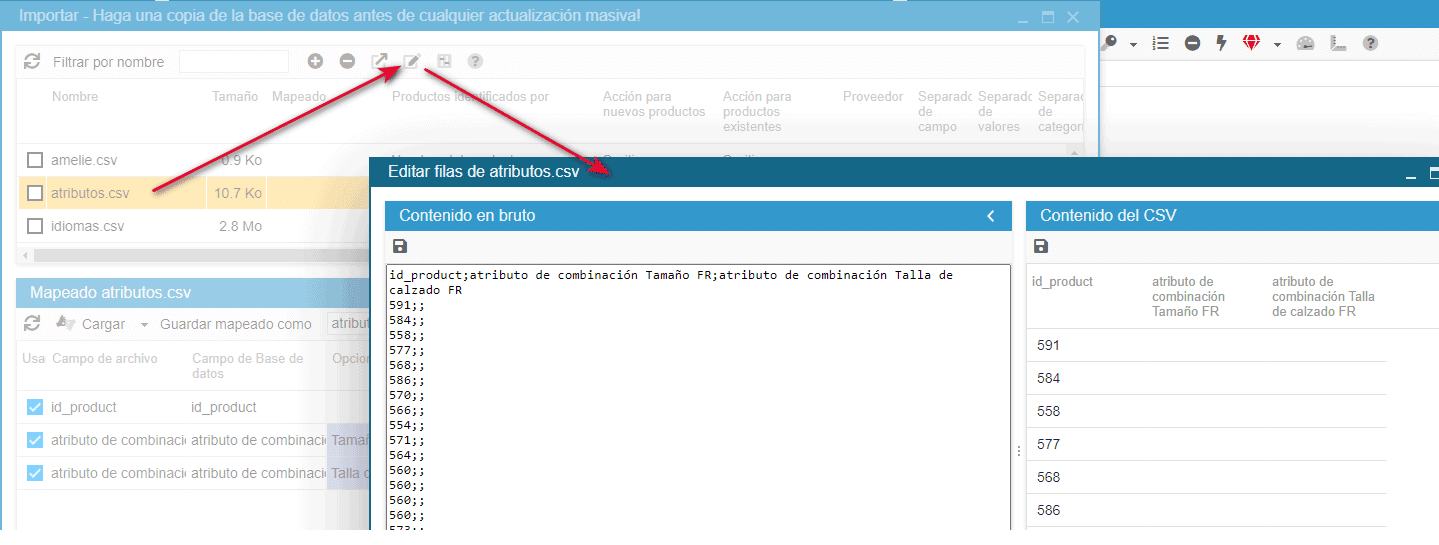
Por tanto, el error se produce en esta primera línea. Para saber de qué producto se trata, basta con seleccionar este archivo TODO y utilizar el modo de edición rápida, es decir, el icono de la barra de herramientas, que mostrará las 20 primeras líneas del archivo TODO.
Esto le permite corregir rápidamente el problema encontrado - si el error está relacionado con los datos del archivo -, guardar la corrección y reiniciar la importación.
El proceso continuará donde lo dejó, es decir, en la primera línea del archivo TODO que acaba de corregir.
Tomando el ejemplo del error 'name is not valid' que interrumpe la importación. Seleccione el archivo TODO para abrir la edición rápida => compruebe la primera línea => edite + corrija => guarde => reinicie la importación (del archivo TODO).

Excepción: la primera línea del archivo TODO puede no ser la línea que devuelve el error si es una línea ignorada - vea el artículo más abajo sobre líneas ignoradas.
🎥El webinar
Hay un webinar dedicado a la segmentación, cuya repetición está disponible de forma gratuita en nuestro sitio web, en esta página.