Gestión de imágenes de productos con Store Commander
Una gestión sencilla y rapida
El vídeo abajo le muestra todas las opciones disponibles en Store Commander para gestionar las imágenes de sus productos.
Acceder a la propiedad "Imágenes"
Selecciona uno o varios productos en la cuadrícula principal de Store Commander.
En el panel lateral derecho (columna Propiedades), haz clic en la pestaña "Imágenes".
Añadir una o varias imágenes
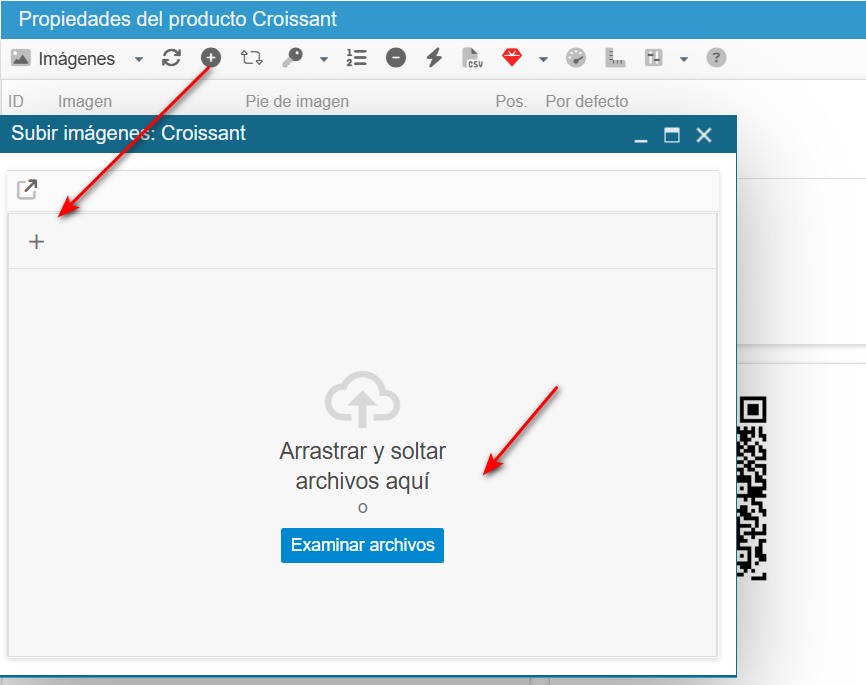
Haz clic en el icono “Añadir una imagen” (normalmente representado por un "+" o un icono de imagen).
Se abrirá una ventana de carga: puedes arrastrar y soltar tus archivos o seleccionarlos desde tu ordenador.
Reorganizar tus imágenes
Puedes definir fácilmente la posición de las imágenes desde la cuadrícula de Imágenes en la columna de Propiedades (panel derecho).
Simplemente arrastra y suelta las imágenes en el orden deseado y valida la nueva disposición haciendo clic en el icono correspondiente de la barra de herramientas.
Las nuevas posiciones se aplicarán inmediatamente en el front office.

Redefinir la imagen de portada
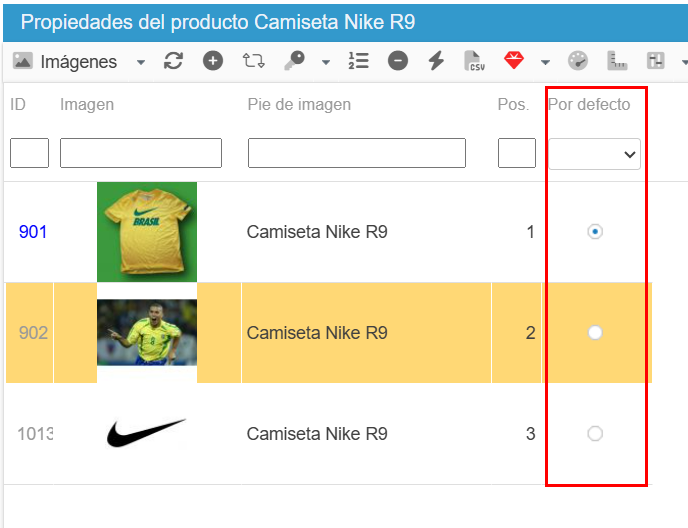
Marca la casilla “Por defecto” para establecer la imagen principal del producto.
Añadir sus imágenes a varios productos
¿Cansado de repetir las mismas acciones en cada ficha de producto?
Con Store Commander, ahorra un tiempo valioso añadiendo una o varias imágenes a varios productos a la vez, en solo unos clics.
Una gestión de imágenes ultrarrápida
Ya no necesitas abrir cada ficha de producto manualmente:
Selecciona todos los productos deseados en la cuadrícula central.
Dirígete a la pestaña Imágenes (columna de Propiedades).
Haz clic en el icono de añadir para abrir la ventana de carga.
¡Arrastra, suelta, y listo!
Añade tus visuales:
Haciendo clic en “Añadir archivos” para explorar las imágenes desde tu PC/Mac, o
Arrastrando y soltando tus archivos directamente en la zona designada.
Luego, lanza la importación con “Iniciar subida” y Store Commander se encarga del resto.
💡 Consejo: También puedes arrastrar tus imágenes directamente al panel en la parte inferior izquierda de la cuadrícula — ¡aún más rápido!
¿El resultado?
Un ahorro de tiempo considerable
Una gestión de imágenes fluida e intuitiva
Fichas de producto enriquecidas en cuestión de segundos
💼 Adopta una gestión inteligente de tus visuales y resalta tus productos ¡sin complicaciones!
Cómo añadir fotos de productos con el movil
La innovación a través de las restricciones
Normalmente, para construir un catálogo de productos, las fotos provienen de los proveedores y se importan a través de archivos CSV que contienen las urls de las imágenes o a través de archivos que se transfieren a la tienda.
Cuando se tiene una tienda física y se quiere crear un catálogo rápidamente, la cosa cambia.
Por ello, hemos modificado el panel de propiedades de la imagen:
> El botón "+", que siempre está presente, puede utilizarse para trabajar en paralelo con las subidas de imágenes por separado, siempre que tengas un acceso rápido a Internet;
> Es la única manera de hacer fotos con el smartphone y subirlas a los productos con un solo clic.
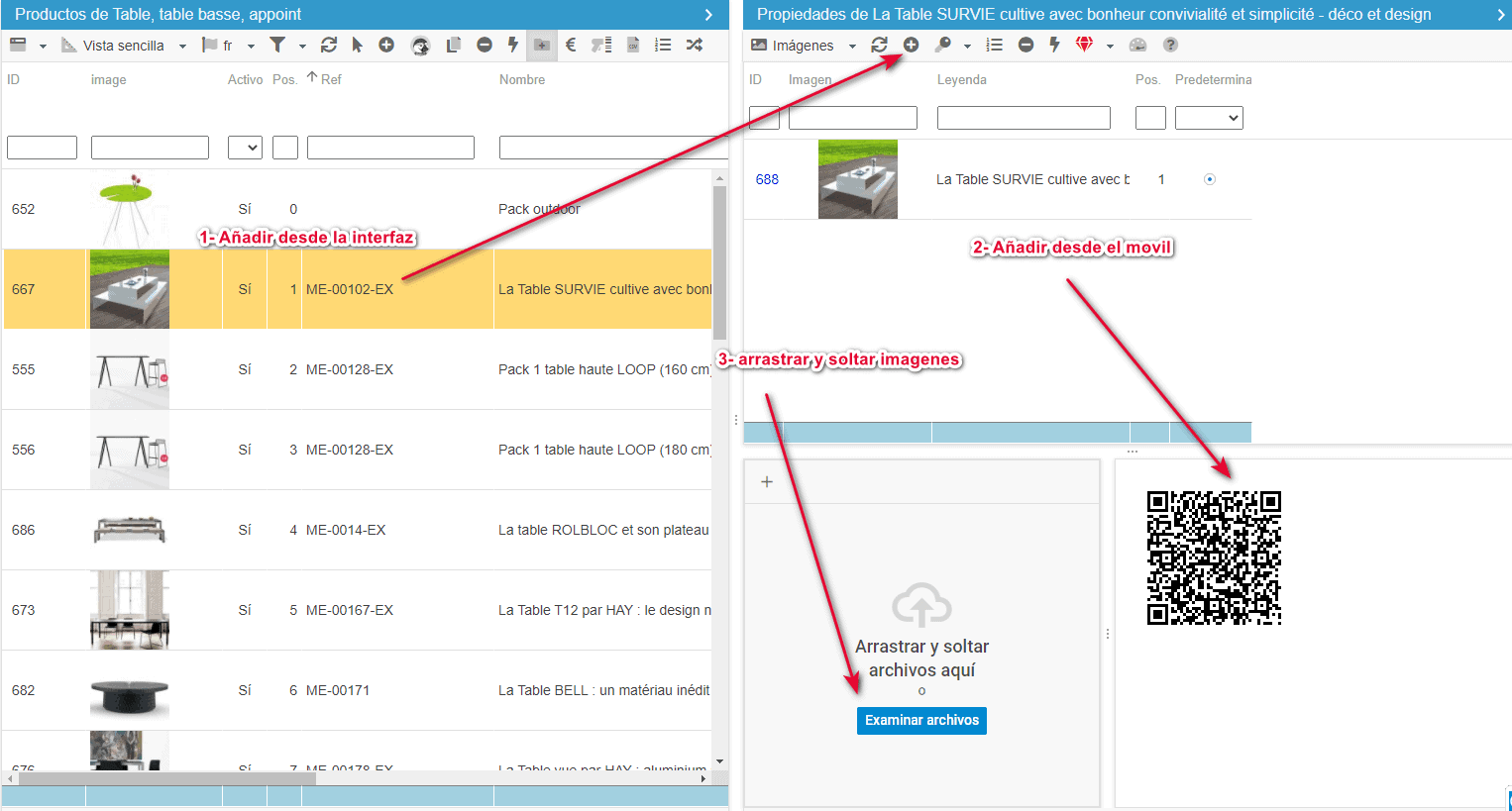
¡Mejor aún! En ambos casos, es posible añadir automáticamente la misma imagen a todos los productos seleccionados.
Ejemplo sobre varios productos: añadir un esquema técnico, una foto del taller para humanizar y mostrar el trabajo realizado... (Nota: en estos casos, estas imágenes no deben utilizarse en los marketplaces debido a sus normas de presentación de productos).
Estos son los pasos para hacer una foto con el movil:
- Seleccione uno o más productos: el QRCode se muestra como en la imagen anterior.
- With your camera on your smartphone, scan the QR Code: an message will popup to open your internet browser to show this interface
A continuación, se llega a esta interfaz:
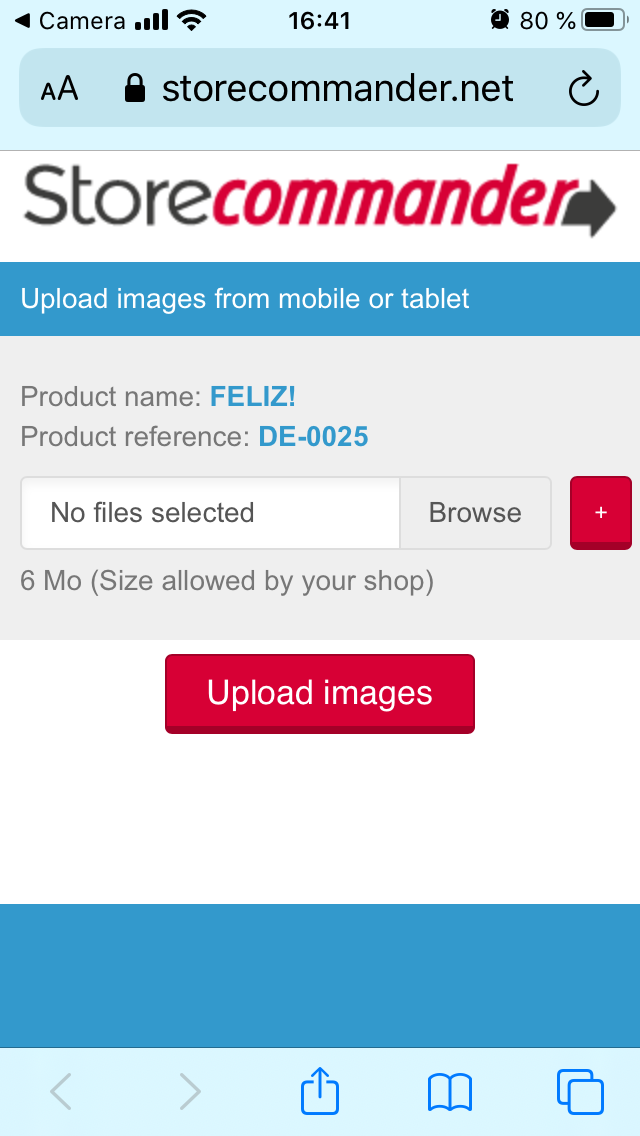
- Haz clic en el boton + rojo para añadir mas imagenes al producto
- Haz clic en 'buscar' para elegir un foto/imagen que esta en su telefono o puede tomar una foto directamente con la camera del telefono.
- Haz clic en Cargar Imagenes para añadir fotos al producto. on Upload images to add photos to the product: la tediosa transferencia de archivos ya no es necesaria :)
Todas la imagenes estan ahora cargadas en su producto (1)All images are now loaded on your product (1) y ya puede utilizar la herramienta de recorte de imágenes para mejorar el fondo (2)
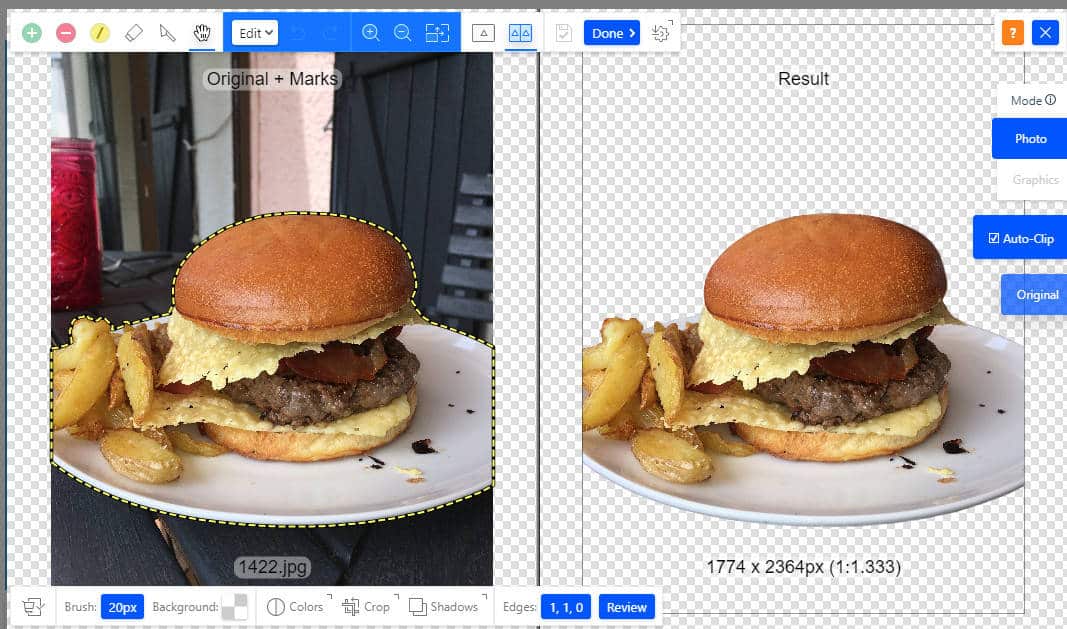
Un fondo blanco siempre es mas sencillo de recortar.
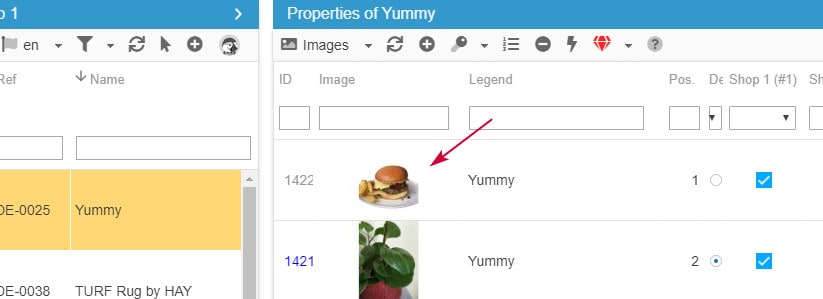
Solo un clic es necesario para validar y la imagen se actualiza en tiempo real :
Optimice los pies de foto para un mejor SEO
Las leyendas de las imágenes asociadas a tus productos no son un simple detalle: cumplen un papel clave en el posicionamiento natural (SEO) de tu tienda PrestaShop.
¿Por qué? Porque los motores de búsqueda analizan la etiqueta ALT, una descripción ubicada en cada imagen, para comprender mejor el contenido de tu sitio e indexarlo correctamente.
👉 Una buena leyenda = mejor posición en Google Imágenes y mayor visibilidad de tus productos.
Buenas prácticas SEO:
Incluye palabras clave relevantes relacionadas con el producto y la página.
Usa una frase clara y descriptiva, evitando listas repetitivas de palabras clave.
No sobrecargues la etiqueta ALT: mantenlo natural.
💡 Bonus: la etiqueta ALT también se muestra si la imagen no carga o al pasar el cursor sobre ella. ¡Otra razón para cuidarla bien!
Modifica las leyendas con Store Commander
Con Store Commander, ahorras tiempo:
Selecciona un producto en la columna central.
Abre la vista Imágenes (columna Propiedades, a la derecha).
Haz doble clic en la celda de la leyenda para editarla en tiempo real.
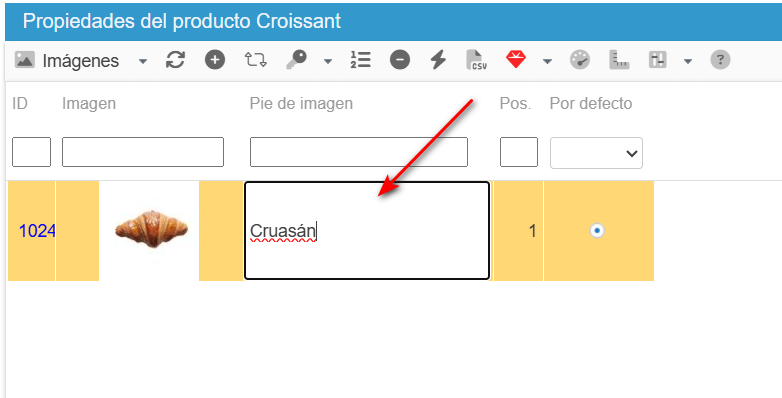
✔️ También puedes seleccionar varios productos a la vez: Store Commander mostrará sus imágenes en una sola vista.
Para editar en masa: exportación/importación CSV
¿Quieres optimizar las etiquetas ALT de TODO tu catálogo? Utiliza la función de exportación/importación CSV de Store Commander para ahorrar mucho tiempo.
👉 Revisa nuestro artículo dedicado para seguir la guía paso a paso.
Los formatos de imágenes
Store Commander admite el formato de imágenes .png para todas las versiones de PrestaShop.
Encontrará 2 opciones de configuración en Herramientas > Preferencias > Imágenes
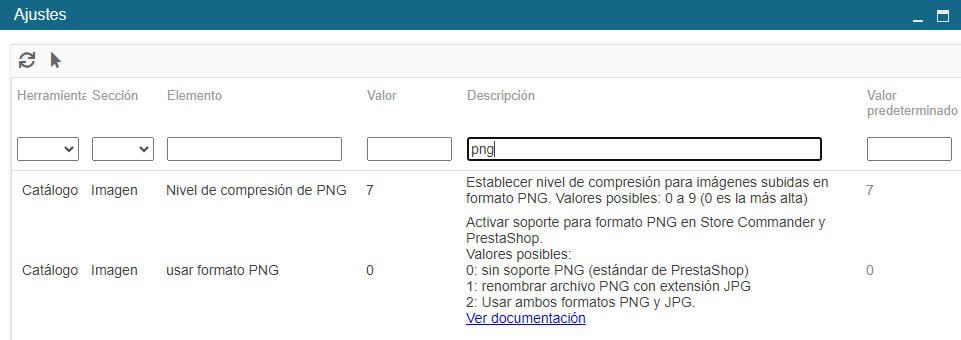
Si activa la opción de utilización, las imágenes ya existentes en el catálogo no se tendrán en cuenta. Deberá recargar las fotos después de la activación.
Tenga presente que es posible que su tienda no reconozca la extensión .png de los archivos.
Para resolver este problema de visualización:
Compruebe si existen las reglas del archivo .htaccess respecto a la URL reescritura de imágenes .png. Si no existen, deberá duplicar todo lo que se refiere a las reglas con .jpg y sustituirlo por .png.
Luego, modifique la plantilla de la tienda para poner extensiones .png. O
Utilice el método 1 de las Preferencias de Store Commander para conservar una extensión .jpg.
Imágenes perfectas con unos pocos clics
Enhorabuena, ahora tiene nuevas imágenes en su producto.
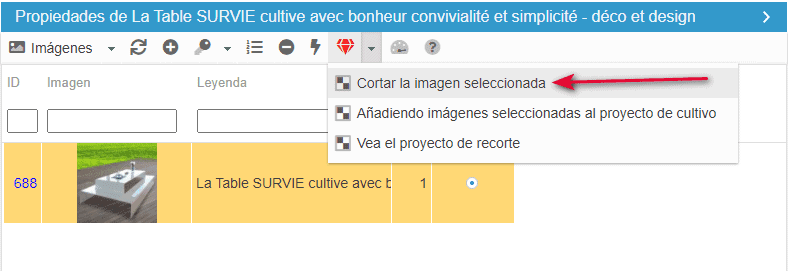
Puede recortar las imágenes de sus productos directamente en la interfaz de Store Commander gracias a la herramienta integrada accesible en la cuadrícula de Imágenes, a través del icono que esta en la barra de herramientas.
Si sigue un proceso normal, procesas las fotos en un software de recorte, y luego tiene que volver a integrarlas en la tienda en el lugar correcto: ¡tedioso!
Con la herramienta de Store Commander, basta con dibujar dos líneas sobre la imagen y ¡voilá! La imagen se desvía con un renderizado en tiempo real gracias a un inteligente cálculo realizado en un servidor remoto.
Un clic y la imagen se actualiza en la ficha del producto: ¡un gran ahorro de tiempo!
Vea el replay del seminario web en nuestro sitio web para ver lo fácil que es utilizar la herramienta.
El recorte de imágenes está incluido en los planes Solo PLUS y MultiStore PLUS.
Este es el servicio de enrutamiento más completo, barato y rápido del mundo del comercio electrónico.
La funcionalidad de recorte de imágenes también contiene herramientas para girar una imagen 90°, por ejemplo (rotación a la izquierda o a la derecha), pero también para realizar una simetría, un recorte, una adición de margen, cambiar el color de fondo, centrar el objeto en la foto...
Tamaño de las imágenes mostradas en Store Commander
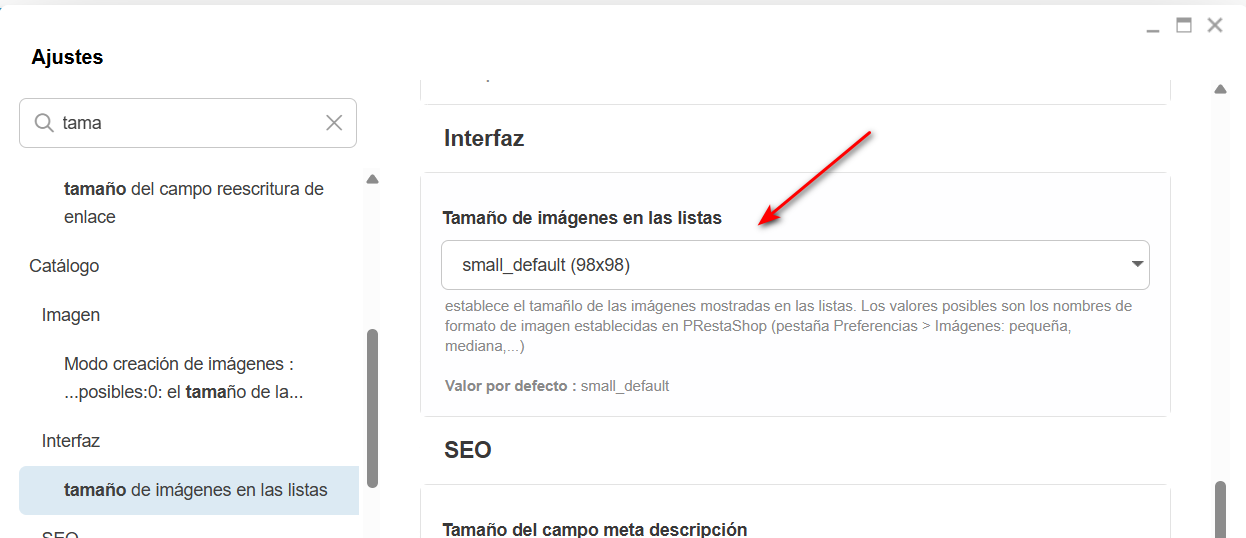
Las imágenes mostradas en la interfaz de Store Commander utilizan el formato small_default.
Si lo desea, puede cambiar este formato modificando la opción correspondiente en Sc > Herramientas > Ajustes > Tamaño de la imagen:
💡Encontrar y mostrar los productos sin imágenes
Si desea encontrar y mostrar productos que no tienen imágenes, primero debe mostrar todos los productos en la columna central de productos.
Utilice la opción del menú Catálogo > Lista de productos en la vista rápida.
Cuando se muestren todos los productos, haga clic en el encabezado de la columna Imagen para ordenar la lista. Los productos sin imagen aparecerán al principio de la lista.
Existe otro método más sencillo y eficaz: un segmento
La herramienta Segmentación le permite crear un segmento automático que aparece en la interfaz del Catálogo con el tipo "productos sin imagen".
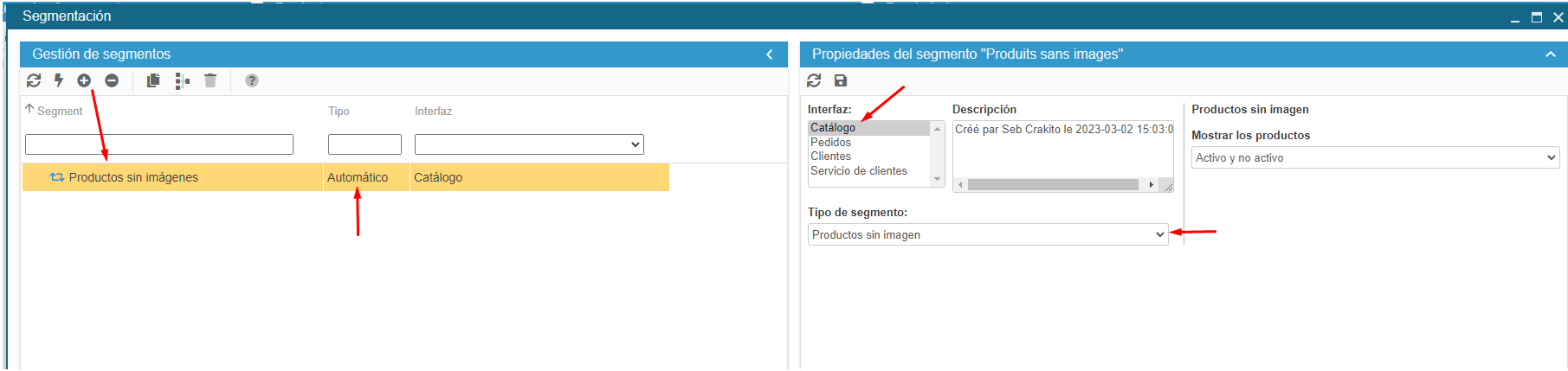
A continuación, sólo tendrá que seleccionar este segmento para mostrar únicamente la lista de productos sin imágenes.
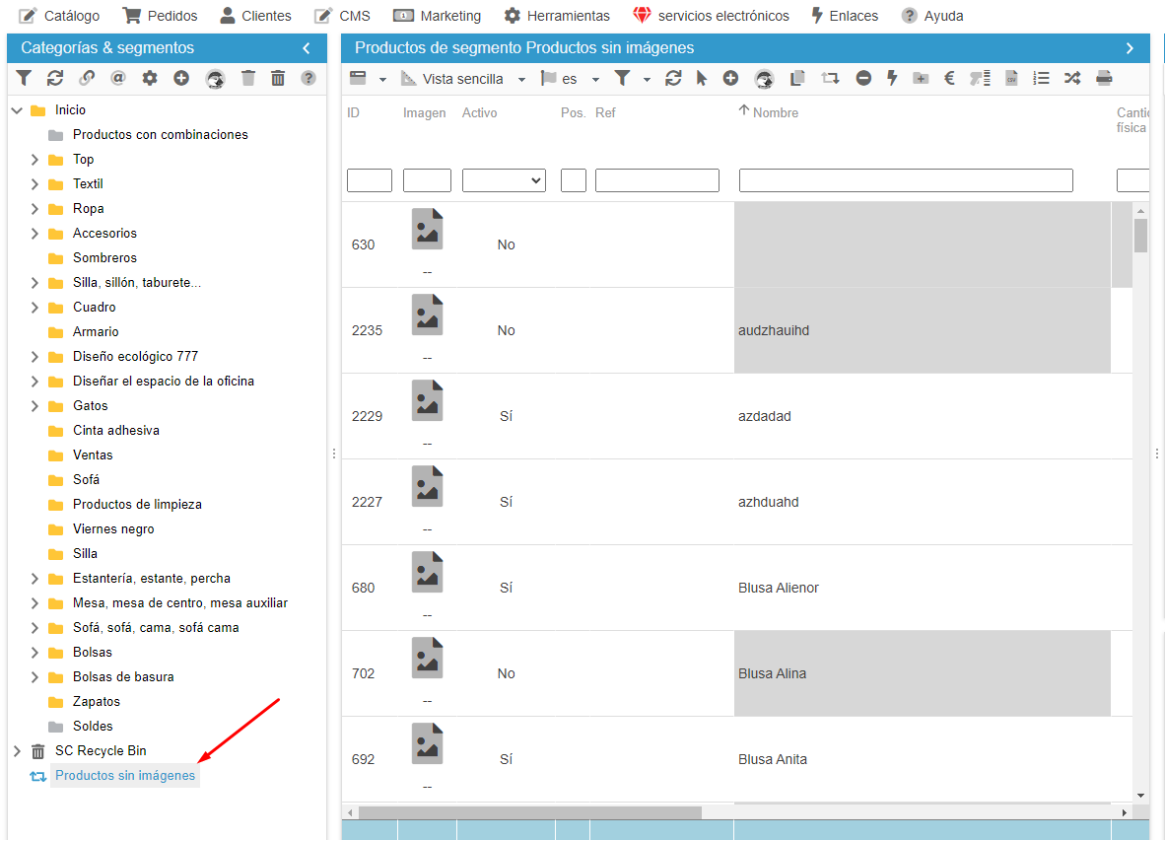
Este segmento, al ser automático, también es dinámico, lo que significa que en cuanto añada una imagen a uno de estos productos, desaparecerá de la lista, ya que dejará de ser un producto sin imagen. Eficacia optimizada
La herramienta Segmentación está disponible en los abonos Solo+ y Multitienda+.
💡 Mostrar y descargar una imagen de producto
Es posible descargar una imagen de producto desde la cuadrícula de imágenes de la interfaz de Store Commander.
En la propiedad Imágenes, active el icono de la barra de herramientas: aparecen 2 nuevas columnas: Ancho y Alto, pero también la posibilidad de hacer clic en la imagen para descargarla.
Al hacer clic en la imagen, ésta se muestra en una nueva pestaña: haz clic con el botón derecho para guardar la imagen.