Ahorre tiempo con estos trucos de exportación
💡Exportación rápida
En todas las vistas y tablas de todas las interfaces de Store Commander (catálogo, pedidos, clientes, CMS, etc), encontrará este icono en la barra de herramientas .
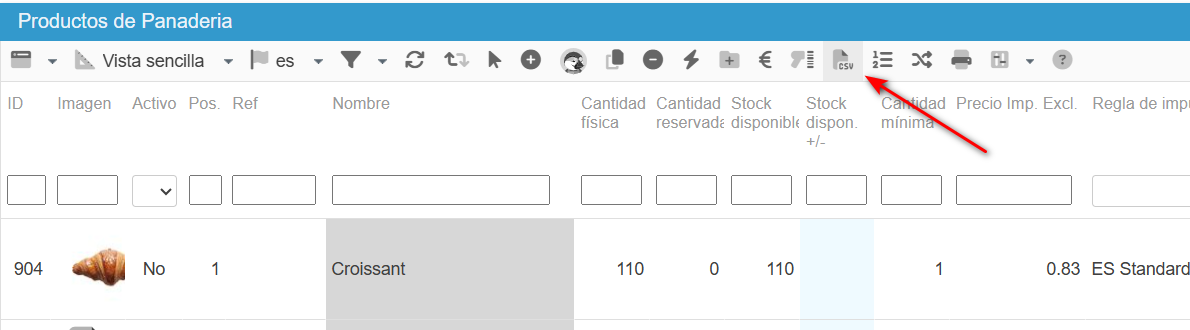
Corresponde a la función de exportación rápida, que es un simple copiar/pegar de los datos mostrados en la tabla en la que se encuentre, a una hoja de cálculo (Excel, OpenOffice, LibreOffice, etc.).
Para obtener la tabla mostrada en una hoja de cálculo, basta con hacer clic en este icono.
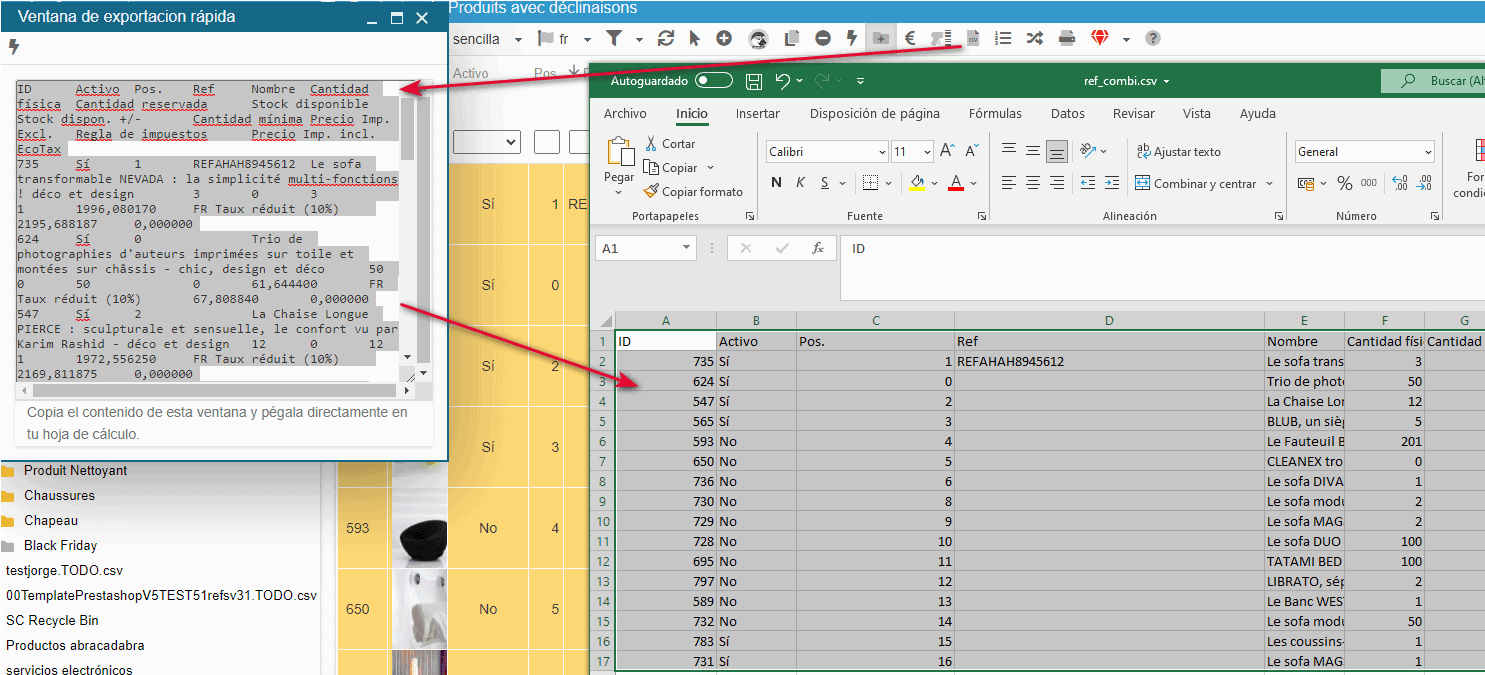
Aparecerá automáticamente una ventana con la información de la tabla, sobre un fondo coloreado (lo que significa que los datos están seleccionados).
Ahora puede utilizar el teclado para copiar con CTRL+C o CMD+C si está trabajando en un Mac.
Abra una hoja de cálculo y pegue con CTRL+V o CMD+V.
Eso es todo, la tabla de Store Commander está ahora en su hoja de cálculo de Excel, OpenOffice, etc.
Esta opción de exportación rápida es muy útil para extraer las direcciones de correo electrónico de los clientes, que puede utilizar para lanzar una campaña promocional, por ejemplo (consulte los artículos relacionados a continuación).
El uso de la exportación rápida en el catálogo de productos le permite editar la información de los productos en la hoja de cálculo, y luego importar el archivo (una vez guardado en formato CSV) para aplicar los cambios.
Un consejo: antes de inicar la exportación rápida, puede filtrar u ordenar la información en la tabla para afinar los datos con los que trabajará en la hoja de cálculo. Por ejemplo, filtrar los productos por fabricante, de manera que sólo obtenga la lista de productos asociados al fabricante filtrado (consulte los artículos relacionados a continuación).
Por otro lado, las columnas ocultas se seguirán teniendo en cuenta durante esta exportación rápida.
Otro ahorro de tiempo para usted :)
💡Modificar el orden de visualización de sus ficheros de exportación
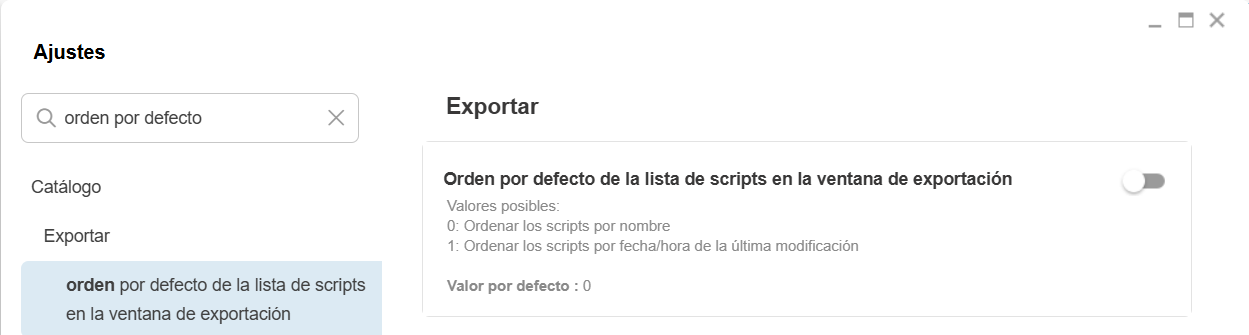
Por defecto, los scripts de exportación aparecen en orden alfabético en la ventana de exportación de Sc.
Tiene la posibilidad de cambiar esta visualización por orden de creación de sus scripts.
Haga su elección seleccionando la opción en el menú Herramientas > Ajustes:
Tenga en cuenta que siempre puede ordenar las columnas en la ventana de exportación si lo necesita, haciendo clic en la cabecera de la columna que desee ordenar.
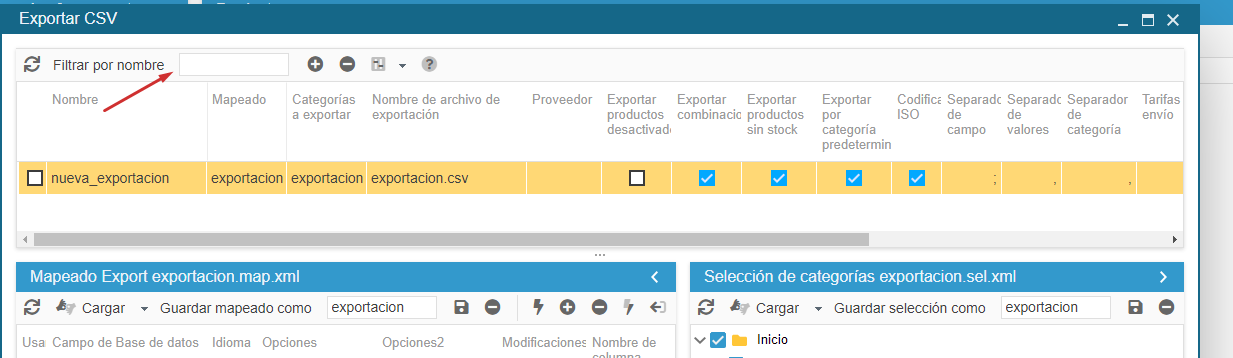
También puedes utilizar la búsqueda por nombre de archivo que aparece en la parte superior de la ventana.
💡Exportar una selección personalizada de productos
La herramienta de exportación CSV de Store Commander le permite extraer los productos y sus diversas propiedades presentes en su tienda.
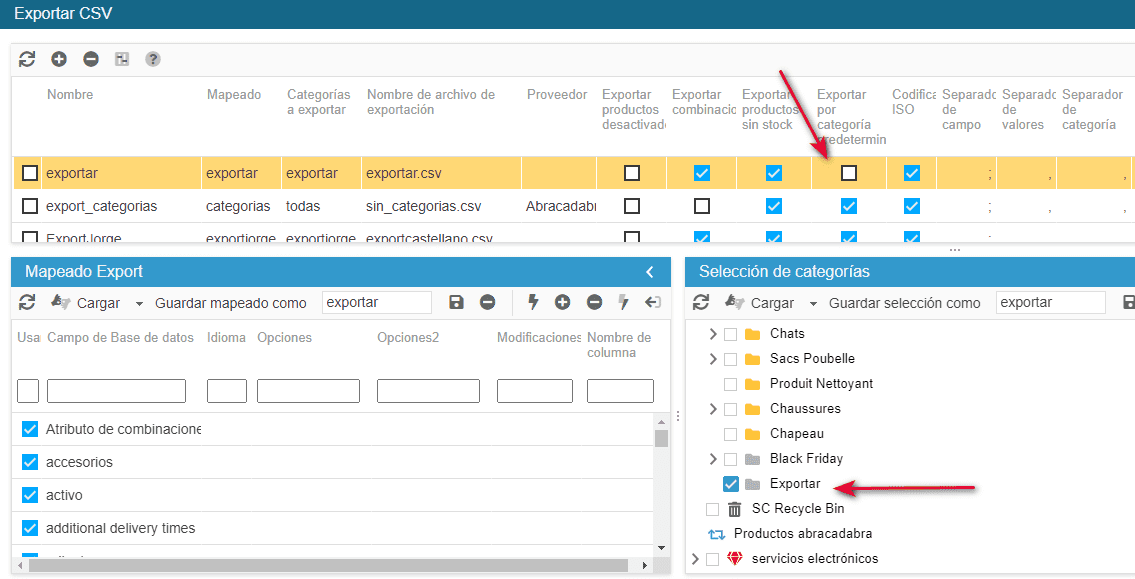
Los productos a exportar se tienen en cuenta a través de la selección de categorías: se exportan los productos presentes en las categorías seleccionadas.
Si desea exportar una selección de productos, como por ejemplo algunos productos de varias categorías, el truco consiste en crear una categoría oculta y colocar en ella los productos en cuestión.
Para colocar rápidamente los productos en otra categoría con SC, consulte el artículo mencionado más abajo.
Para terminar, en su configuración de exportación, bastará con seleccionar sólo esta categoría oculta :)
Nota: no olvide desmarcar la opción "exportar por categoría predeterminada", ya que esta categoría oculta no se establecerá como predeterminada para los productos que vaya a colocar.