Tu torre de control hecha en Store Commander
Découvrez un outil indispensable pour maintenir votre boutique en pleine santé !
FixMyPrestaShop - ¿Qué es? 🙄
Este artículo explica casi todo sobre nuestra herramienta FixMyPrestaShop.
1- Instalación
FixMyPrestaShop se ofrece en todos nuestros planes de suscripción, por lo que después de instalar Store Commander y validar su clave de licencia, FixMyPrestaShop se activará y será accesible desde el menú Herramientas.
2- ¿Cuál es el objetivo del módulo?
FixMyPrestaShop le permite comprobar la integridad de varias tablas de su base de datos para detectar posibles problemas.
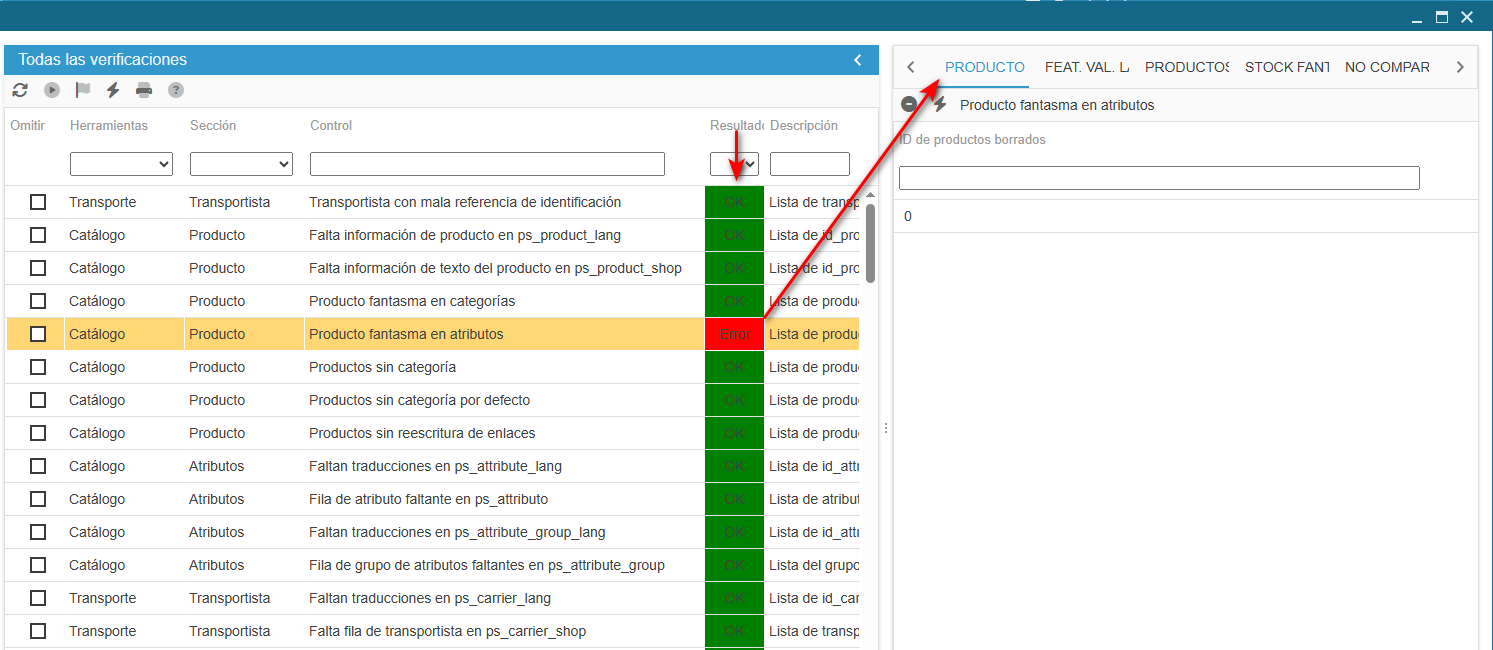
Cuando se detecta un problema en una tabla, la celda de la columna «Resultados» mostrará «Error» sobre fondo rojo.
Al mismo tiempo, en el panel de la derecha aparecerá la pestaña correspondiente con el elemento o elementos con errores.
3- ¿Cuáles son los controles?
El módulo comprueba numerosas tablas. Cada comprobación se detalla: su nombre en la columna «Comprobación» y su definición en la columna «Descripción».
4- Controles de lanzamiento
Para iniciar los controles, basta con hacer clic en el icono de inicio de la barra de herramientas.

También puede elegir tablas seleccionando un tipo de la lista de la columna «Sección», o utilizando las herramientas de filtrado, si, por ejemplo, sólo desea ejecutar la comprobación en todos los datos «ausentes» introduciendo el término en la celda de filtrado de la columna «Control».
Como alternativa, basta con hacer clic en el icono de inicio para ejecutar la comprobación en todos los controles.
Tenga en cuenta que ejecutar una comprobación no supone ningún riesgo para su base de datos, ya que la comprobación no modifica en modo alguno los elementos de la base de datos. El módulo le sugerirá acciones apropiadas para cada error encontrado, que deberá aplicar manualmente.
5- Comprender y aplicar las correcciones
Para cada error encontrado, se mostrará una pestaña correspondiente en el panel derecho del módulo.
Cada pestaña mostrará una lista de los elementos con error, y la barra de herramientas contendrá iconos que le permitirán corregir el problema.
Puede ver qué corrección se ha aplicado pasando el ratón por encima del icono. En el ejemplo siguiente, la corrección del error encontrado consiste en añadir/eliminar las traducciones que faltan. Basta con seleccionarlas (utilizando el icono de selección masiva)

y añádalos/elimínelos haciendo clic en los iconos correspondientes

He aquí otros dos ejemplos de correcciones:

En este ejemplo, el último icono

le permite crear un segmento, utilizando nuestra herramienta de Segmentación, que contendrá la lista de artículos afectados por esta comprobación. Esto le permitirá corregir el error detectado en estos productos directamente en su interfaz Sc.
Una vez aplicada la corrección, FixMyPrestaShop reiniciará automáticamente la comprobación en el control correspondiente.
No dude en consultar a su webmaster si tiene alguna duda sobre un error detectado y su corrección.
6- ¿Qué debo hacer si la corrección que he aplicado no funciona?
Si la corrección aplicada en la interfaz del módulo no resuelve el error encontrado, póngase en contacto con nuestro equipo técnico a través de nuestro formulario de contacto.
FixMyPrestaShop es un módulo en constante evolución. Si resulta que FixMyPrestaShop no puede corregir los errores, nuestro equipo de desarrolladores podrá añadir las herramientas necesarias para corregir los problemas encontrados en su tienda, y esto será entonces de utilidad para todos los usuarios de este módulo.
Vea FixMyPrestaShop en acción en este vídeo:
Detección de referencias duplicadas, EAN y UPC
Los números de referencia duplicados son una fuente de errores y pueden causar graves daños a su gestión de existencias y al procesamiento de pedidos...
Gracias a nuestra herramienta FixMyPrestaShop, podrá identificar los productos que utilizan la misma referencia, código EAN13 o código UPC. Y, por supuesto, ¡corregirlos muy rápidamente!
Sólo tiene que realizar las comprobaciones correspondientes en la interfaz del módulo.
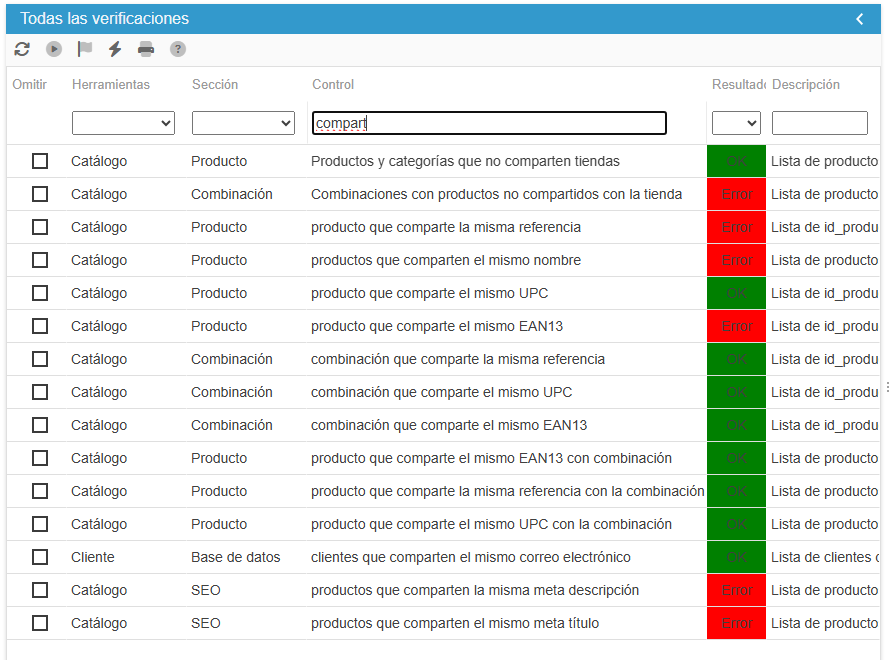
Para ahorrar tiempo, tenga en cuenta que puede utilizar la herramienta de filtro de la rejilla principal para mostrar los controles EAN13, por ejemplo. En el ejemplo anterior, hemos utilizado «deduplicar» para mostrar sólo los controles de deduplicados.
Los duplicados detectados se mostrarán en una pestaña específica del panel derecho.
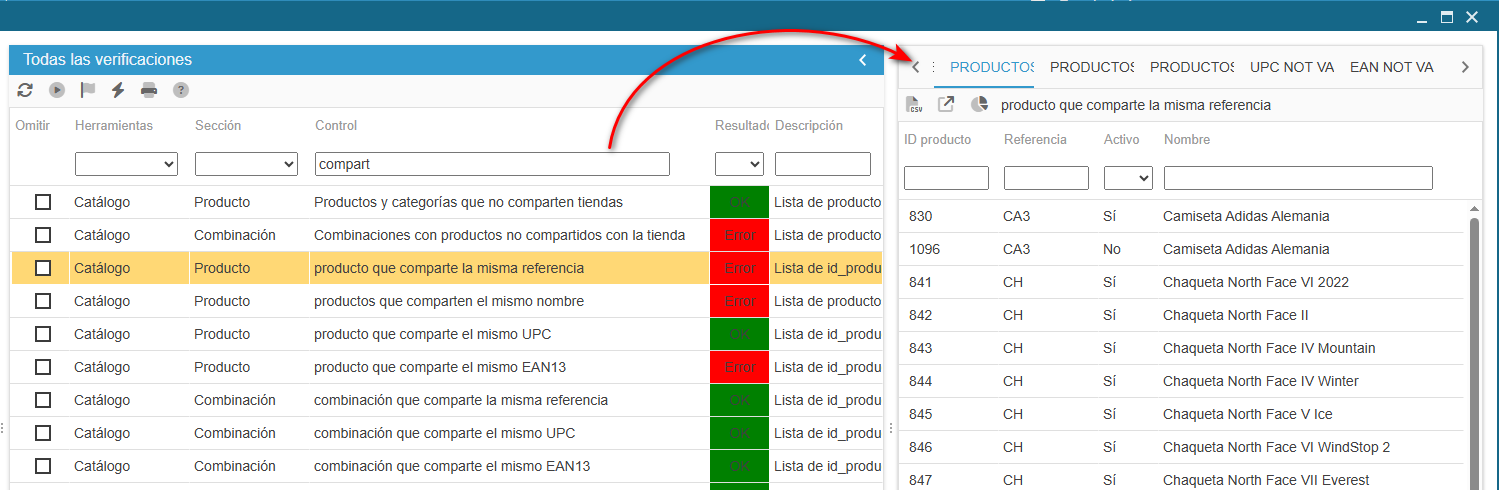
En la pestaña correspondiente, puede visualizar el producto en cuestión en la interfaz de Store Commander y corregirlo directamente en el producto.
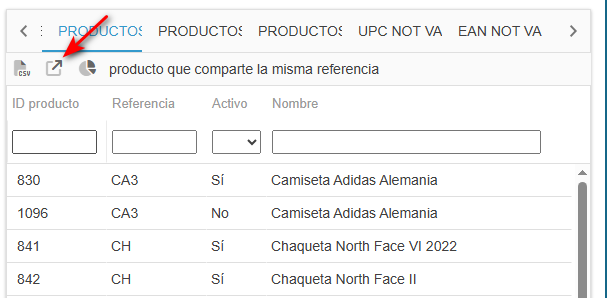
Cuando se encuentra un gran número de productos, el método más eficaz es exportar esta lista a una hoja de cálculo (utilizando la opción de exportación rápida de la barra de herramientas), corregir en la hoja de cálculo y aplicar los cambios importando este archivo con la importación CSV de Store Commander.
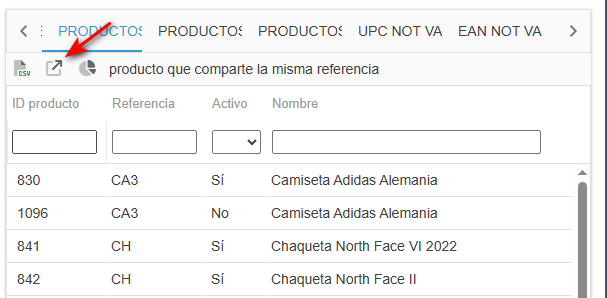
Por supuesto, esta detección de referencias duplicadas, ean13 y UPC también se realiza en las combinaciones.
Tenga en cuenta que FixMyPrestaShop también es muy útil para detectar cualquier problema de integridad en su base de datos, y le permite corregirlos rápidamente en el panel derecho de la interfaz del módulo.
La buena noticia es que FixMyPrestaShop está incluido en todos nuestros planes de suscripción.🎉🎉🎉
Corregir la «contraseña» en las plantillas de correo electrónico
A continuación le indicamos cómo corregir la plantilla de correo electrónico que muestra la contraseña del cliente en texto sin formato.
Desde su back office PrestaShop, despliegue la página Traducciones en el menú Localización

Dans la partie 'Modifier les traductions' :
- sélectionnez 'Traductions des modèles d'e-mails' dans le Type de Traduction
- sélectionnez votre thème et choisissez la langue.

Dans la section 'Emails du Coeur' cliquez l'option 'account'
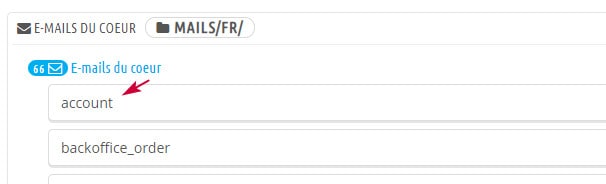
Nous pouvons voir la ligne du mot de passe dans le template d'email sur cette page.
- Cliquez sur 'Modifier la version HTML' et supprimer la ligne correspondante.
- Réitérez la suppression dans 'Voir/Modifier la version Texte'.
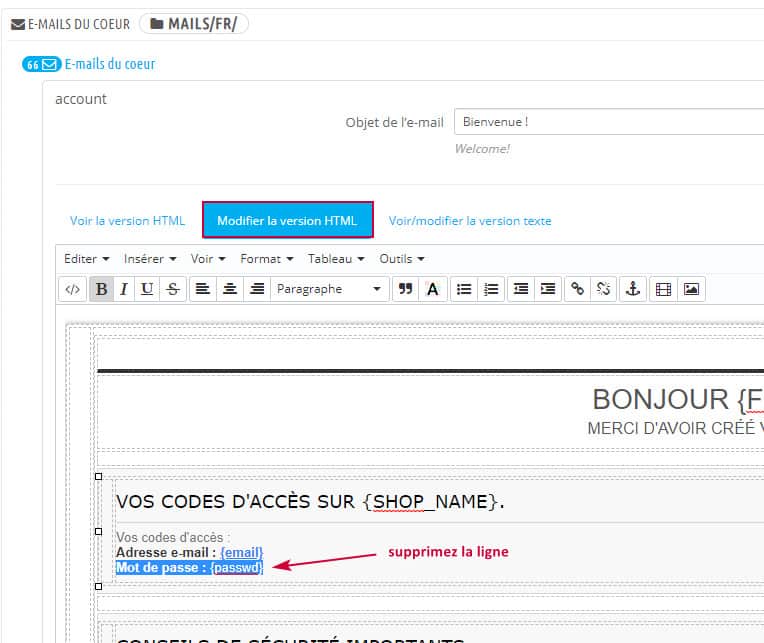
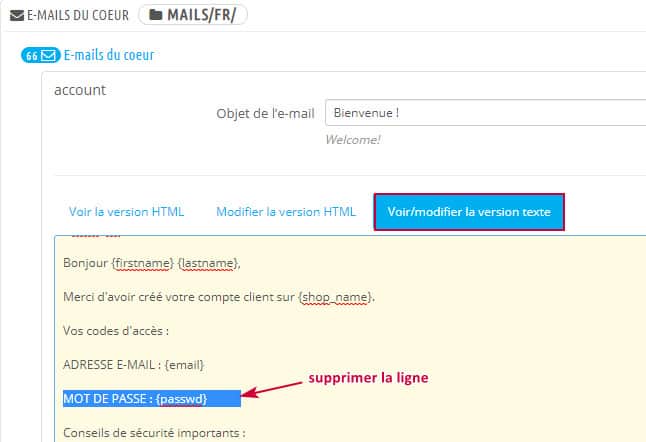
Réitérez cette manipulation si vous utilisez plusieurs thèmes et plusieurs langues.
Configuración de determinados controles
1- Definir el periodo de creación de cuentas de clientes
FixMyPrestaShop incluye una comprobación para detectar cuentas de clientes creadas hace X meses que no hayan realizado pedidos en su tienda.
Estos clientes pueden ser eliminados de su tienda si es necesario.

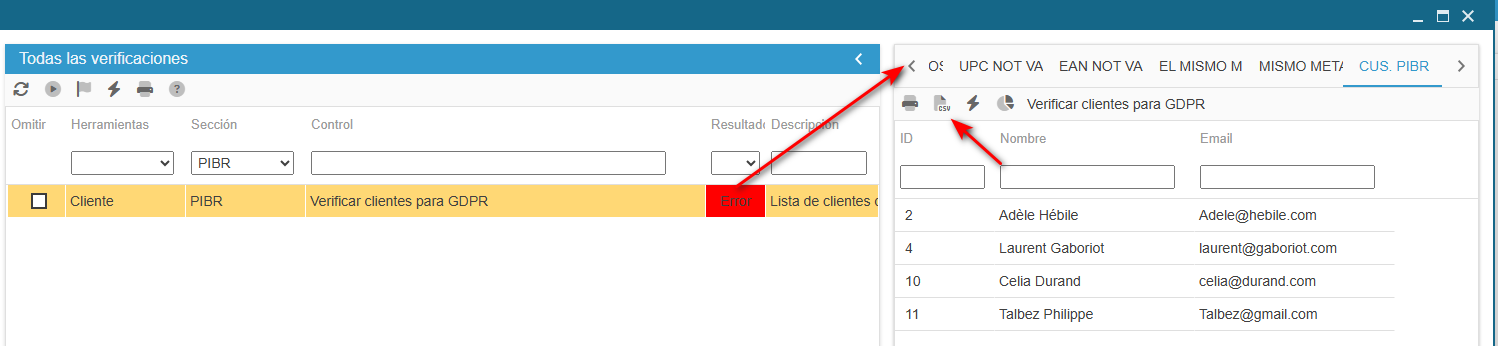
Cuando ejecute esta comprobación y se encuentren clientes, el resultado será 'Error' y se mostrará la lista de clientes correspondientes en el panel de la derecha.
A continuación, puede exportar esta lista (copiar/pegar) para comprobar/eliminar estas cuentas de cliente de su tienda.
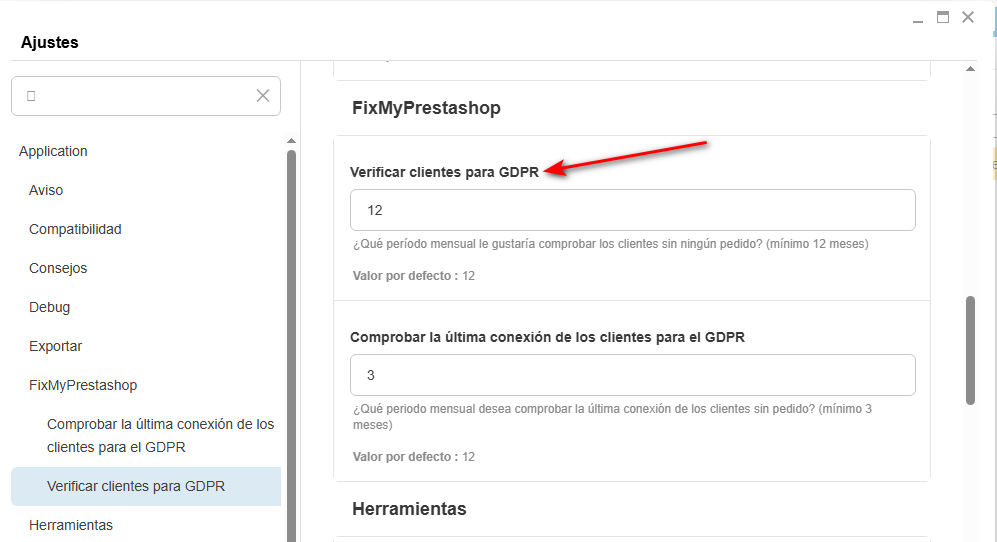
Para definir el periodo (cuentas creadas hace X meses), vaya a Herramientas > Preferencias > Aplicación > FixMyPrestaShop > Comprobar clientes según RGPD: introduzca el número de meses en la columna Valor.
Permisos de usuarios en Store Commander
La interfaz de gestión de permisos de usuario de Store Commander le permite asignar rápidamente permisos a cada una de las personas que lo utilizan en su empresa, así como a proveedores de servicios externos como su SEO o fotógrafo.
Puede encontrar nuestro seminario web dedicado a los permisos de usuario y a la integración de nuevas contrataciones aquí.
Las opciones permiten restringir el acceso a los distintos menús, rejillas y acciones a determinados usuarios.
Por ejemplo, puede permitir que un logista acceda únicamente a la vista «Despacho», ya que es la única que necesita para realizar su trabajo.
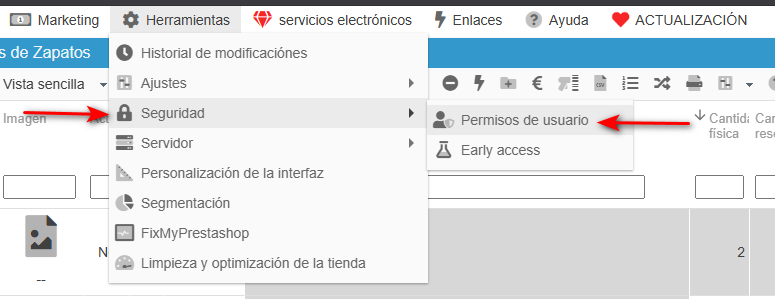
Se puede acceder a la interfaz de gestión de permisos de usuario desde el menú Herramientas > Gestión de permisos de usuario.
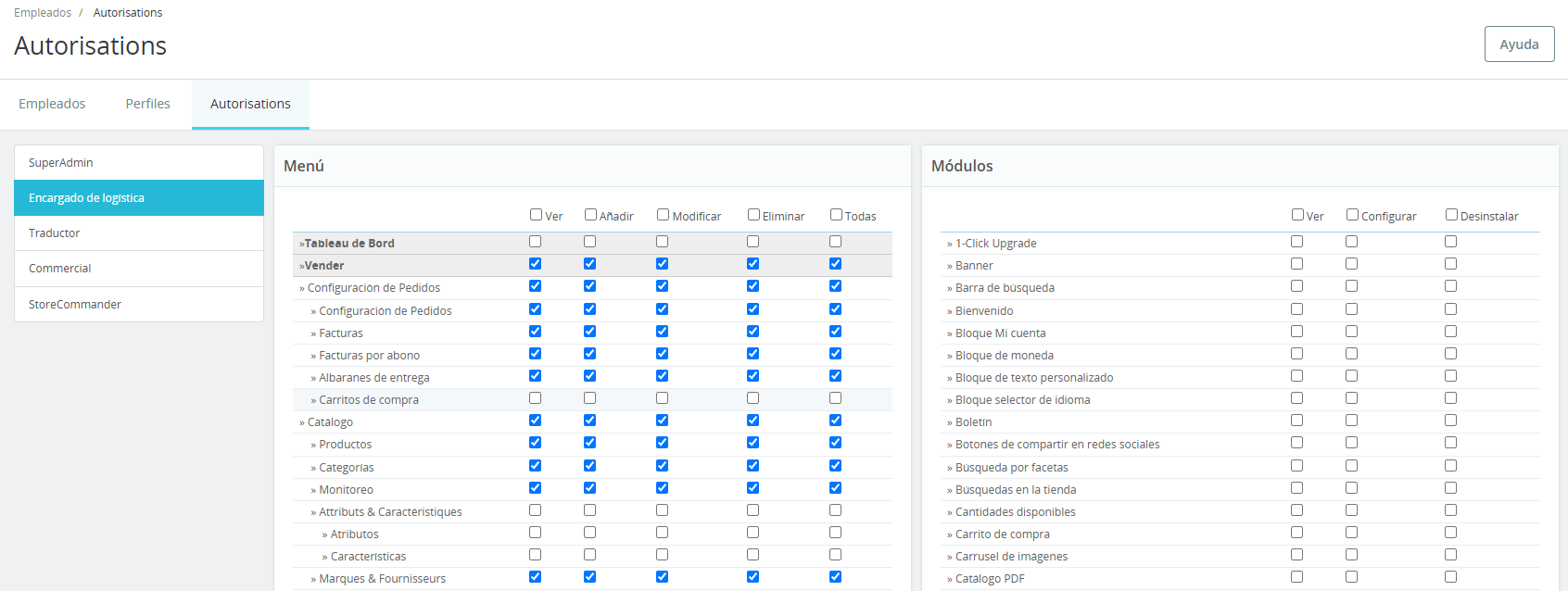
La interfaz muestra los perfiles y los empleados asociados en la columna de la izquierda.
El panel central muestra la lista de elementos de Store Commander a los que puede autorizar o restringir el acceso, para cada empleado existente.

Los perfiles y empleados listados en la columna de la izquierda existen en el backoffice de PrestaShop. Si desea añadir un perfil y/o un empleado, deberá pasar primero por el backoffice (Administración). No olvide autorizar el acceso a Store Commander en el backoffice de PrestaShop > Administración > Perfiles > Logístico (por ejemplo):
Utilizando el ejemplo del logista «Christophe Transport», autorizamos el acceso únicamente a la vista Expedición de Store Commander.
Después de seleccionar a este empleado de la lista, podemos autorizar/restringir el acceso en el panel central, es decir, «SÍ» sólo para la vista Expedición.
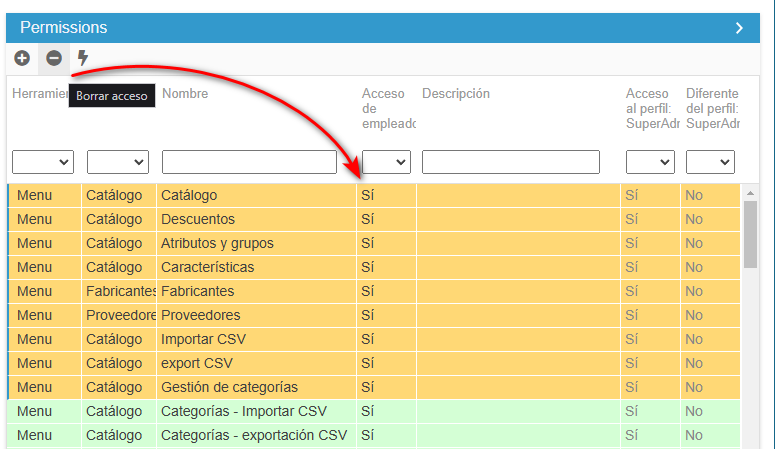
Utilice el icono de selección masiva de la barra de herramientas (para seleccionar todo) y, a continuación, haga clic en el icono «eliminar acceso». Se rechazan todos los accesos (NO).
Para acceder a la vista de envíos, utilice las herramientas de filtrado y seleccione «SÍ» en el menú desplegable de «Cuadrícula de productos: vista de envíos».
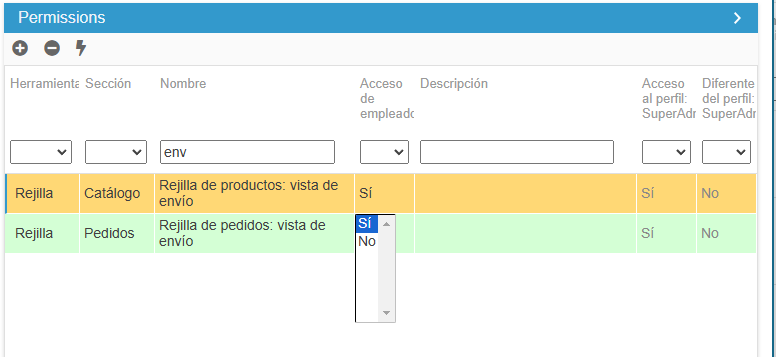
Cuando este empleado inicie sesión en Store Commander, sólo tendrá acceso a esta vista.
Gestión de usuarios en modo multitienda
Si desea que determinados empleados sólo tengan acceso a determinadas tiendas, deberá configurar el perfil de estos empleados desde el backoffice de PrestaShop > Administración > Empleados > Modificar
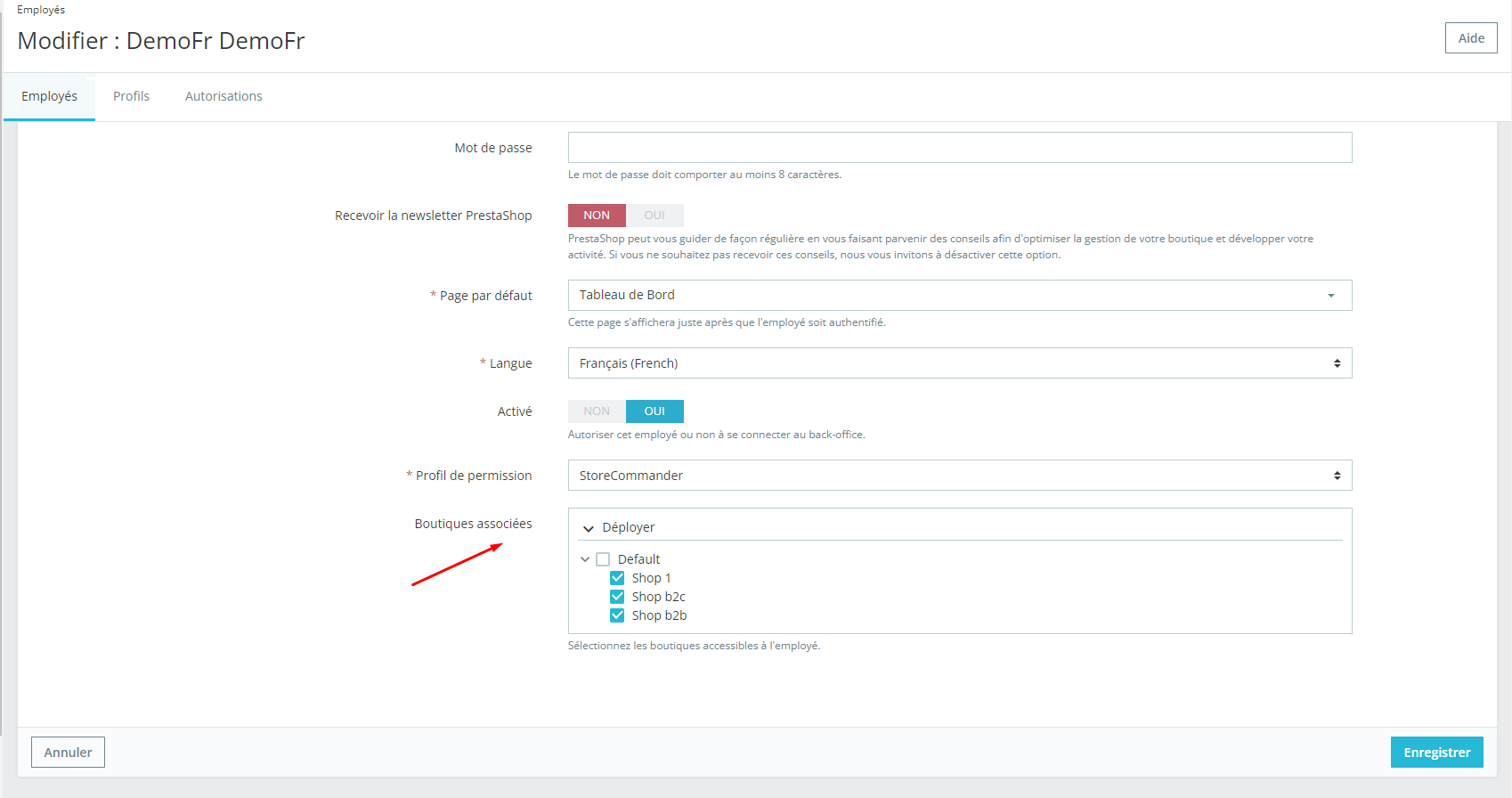
Esto le permite gestionar los derechos de los usuarios con todo detalle.
Restablecer las contraseñas de los empleados de PrestaShop
La interfaz de permisos de usuario de Store Commander (menú Herramientas) incluye una opción para restablecer las contraseñas de los empleados de su tienda PrestaShop.
La opción está representada por este icono en la barra de herramientas
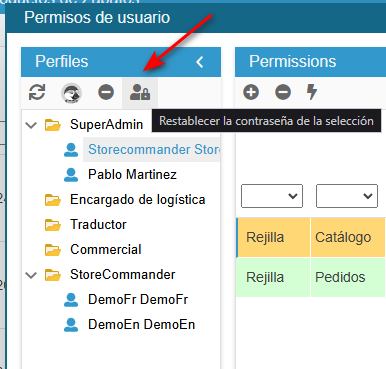
Puede restablecer la contraseña de un empleado concreto, seleccionando a la persona en cuestión de la lista, o aplicar esta acción al perfil, que será efectiva para todos los empleados de ese perfil.