Crear sus combinaciones mediante una importación CSV
Crear productos y sus combinaciones
Store Commander le permite integrar masivamente combinaciones de productos de manera simple y rápida con la herramienta de importación CSV, lo que le ahorra un tiempo considerable cuando tiene que crear cientos o incluso miles de combinaciones.
1 - El fichero CSV
El archivo CSV debe incluir el nombre del producto y una columna para cada uno de los grupos de atributos de combinaciones. Las celdas contendrán el nombre de los atributos.
Cada línea representa una combinacion. Toda la información de esta línea, como se muestra en el ejemplo siguiente, se asociará con la combinacion de la línea.

2 - El mapeado

3 - Les options d’import

Se creará el producto y su primera combinacion (primera línea del archivo CSV). Luego se modificará agregando las siguientes combinaciones (siguientes líneas).
Puede ver el procedimiento en imágenes (video en Ingles):
💡Truco
Si utiliza un atributo en su archivo CSV que no está en la lista de atributos de su catálogo, se agregará automáticamente a la lista de atributos durante la importación.
El nombre de los atributos distingue entre mayúsculas y minúsculas. Por lo tanto, si utiliza la combinaciones de color «amarillo» y en su catálogo existe el atributo «Amarillo», se creará «amarillo» como un nuevo atributo.
Cambiar en masa una combinación de textura
La herramienta de import CSV de Store Commander permite añadir una imagen de textura en un atributo de combinaciones, pero solamente cuando se crea una combinación.
El atributo de textura se puede cargar en masa con import CSV únicamente cuando el atributo de combinación vinculado no existe y se creará durante el proceso de importación.Por lo tanto, no será posible añadir una textura a un atributo ya presente.
El archivo imagen que servirá para la textura deberá almacenarse en /módulos/storecommander/import/imágenes/.
El archivo CSV
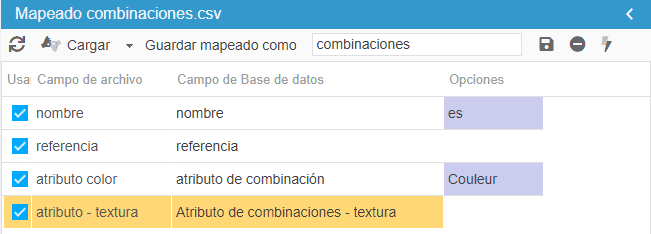
Creamos un producto y su combinación que utilizará un atributo de textura. El archivo CSV incluirá el nombre del producto, su referencia, el atributo de combinación, y una columna de atributo de textura que contendrá el nombre del archivo imagen.

El mapeado correspondiente será
Añadir combinaciones a un producto SIN combinaciones
La importación CSV de Store Commander le permite añadir combinaciones a un producto que existe ya en su catálogo.
1 - El fichero CSV
Debe contener :
el identificador del producto en el que añade las combinaciones (aquí utilizaremos el nombre)
una columna por grupo (aquí color %26 número)
una coluna para la referencia (que será vinculada con la combinación de esta línea)
las columnas de precios
...y cualquier otra columna que desee añadir.

2 - El mapeado
Los campos de base correspondientes serán seleccionados en el mapeado

3 - Las opciones de configuración
Aquí utilizamos el nombre del producto como identificador y lo modificamos añadiéndole combinaciones: Nombre + Omitir + Modificar

Añadir combinaciones a un producto CON combinaciones
La importación CSV de Store Commander le permite añadir nuevas combinaciones a un producto que ya las tiene.
Existen dos casos:
Añadir combinaciones utilizando los grupos de atributos existentes (añadir atributos suplementarios)
Añadir combinaciones con un nuevo grupo de atributos
Añadir combinaciones utilizando los mismos grupos de atributos
El producto existe y posee combinaciones, en este ejemplo, con los grupos de atributos Tamaño y Color y queremos añadir combinaciones suplementarias.

El archivo CSV contendrá
el nombre del producto
el/los grupo/s de combinaciones (Color, Tamaño, etc).
la referencia (para cada una de las combinaciones)
.. cualquier otra información para vincular con estas nuevas combinaciones (cantidad, precio, referencia de proveedor, etc).
Añadir combinaciones con la introducción de un nuevo grupo de atributos
En la mayoría de los casos, todos los grupos de atributos de combinaciones que el producto posee se crean en el mismo momento. Si un grupo de atributo necesita añadirse a un producto que ya existe con combinaciones, será necesario suprimir las combinaciones existentes y volver a crearlas con los nuevos grupos de atributos. El proceso es el siguiente.
1 - Ejecutar un export CSV de los productos en cuestión y sus combinaciones con los campos
2 - En el archivo CSV obtenido, inserte:
Este procedimiento es necesario, ya que Store Commander no puede volver a crear y volver a calcular todas las combinaciones con la introducción de un nuevo grupo de atributos.
Crear grupos de atributos
La herramienta de importación csv de Store Commander le permite crear automáticamente nuevos valores de atributos para las combinaciones (indicadas en el archivo de importación pero que no existen en la tienda PrestaShop) gracias a la opción 'Crear artículo (auto)'.

En cuanto se inicie la importación, se comprobará si los valores del archivo existen o no. Si es así, se utilizarán, si no, se crearán automáticamente.
Tenga en cuenta que si esta opción no está marcada y se detectan valores inexistentes, se mostrará un mensaje que podrá validar antes de reiniciar la importación.

También es posible crear nuevos grupos de atributos de forma automática, pero para ello es necesario que los títulos de las columnas correspondientes estén correctamente definidos en el archivo csv ascendente.
El título debe ser: atributo de combinación Nombre del grupo ES
Cuando cargue su archivo csv en la ventana de importación de Sc, en la sección de mapeado, haga clic inmediatamente en el icono "cargar campos por nombre" de la barra de herramientas del panel de mapeado.
En este punto, se rellena el campo "atributo de combinación", así como el nombre del grupo en la columna Opciones.
El hecho de que el nombre del grupo se rellene automáticamente permitirá crear este grupo si no existe. Por lo tanto, es imperativo respetar la sintaxis de los títulos de las columnas de los grupos de atributos en su archivo csv.


Si los nombres de los grupos no se muestran automáticamente en la columna Opciones después de hacer clic en el icono "cargar campos por nombre", entonces los encabezados de las columnas son incorrectos.
Crear sus combinaciones con precios diferentes
Store Commander permite crear combinaciones con precios diferentes para cada una gracias a su herramienta de importación CSV que permite la integración en masa de productos y combinaciones.
Como cada combinacion tiene su propio precio, su archivo CSV deberá contener una fila por combinacion.
Este es un ejemplo concreto de un archivo CSV que muestra la creación del producto Cojín con 4 combinaciones que tienen diferentes precios: una línea = una combinacion

Asociar imágenes a sus combinaciones
La herramienta de importación CSV de Store Commander le permite asociar imágenes con sus combinaciones de forma masiva, ya sea que estas combinaciones ya existan o que desee crearlas durante el mismo proceso de importación.
Ya tiene sus combinaciones y quiere asociarles imágenes. He aquí cómo hacerlo.
1 - El archivo contendrá
el identificador del producto al que agregue las combinaciones (aquí usaremos el nombre)
una columna de imagen que contiene la URL de la imagen o el nombre del archivo de imagen (más información)
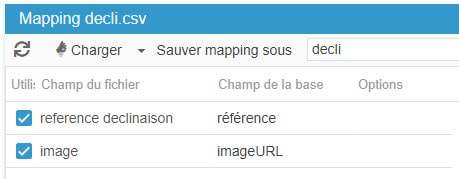
2 - El mapeado
Los campos básicos correspondientes se seleccionarán en el mapeado.
Suprimir/sustituir todas las combinaciones de los productos
Las herramientas de exportación y importación CSV de Store Commander le permiten modificar sus productos y combinaciones en masa, como suprimir las combinaciones de los productos de una categoría específica, por ejemplo, con el objeto de sustituirlas.
La primera etapa consiste en ejecutar una exportación CSV incluyendo los campos siguientes:
y cualquier otra información vinculada con las versiones
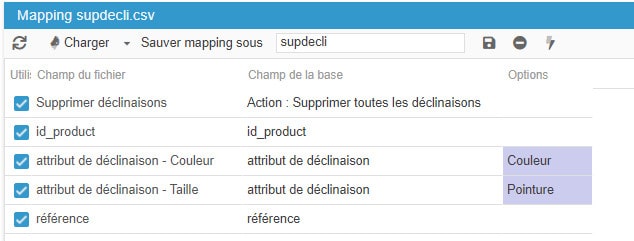
Al generar el archivo de exportación, habrá que añadir una columna al principio del archivo (columna A) llamada "Suprimir las combinaciones". El valor que se deberá utilizar es 1 (para sí) para suprimir todas las combinaciones del producto en cuestión.

Tenga en cuenta que el orden de las columnas es primordial. La supresión debe tener lugar ANTES de la importación de las nuevas combinaciones, así que la columna"suprimir las combinaciones" deberá situarse antes de la que contiene los datos de las nuevas combinaciones.
Cargue después el archivo en la ventana dee importación de Store Commander y complete la configuración.
El mapeado correspondiente será:
Explicación de los campos del mapeado relacionados a las combinaciones
La herramienta de import CSV de Store Commander ofrece diferentes campos de mapping para importar sus combinaciones. A continuación, las explicaciones detalladas.
Atributo de combinación
La columna del archivo CSV contiene un solo atributo en la celda correspondiente. El grupo de atributo correspondiente deberá seleccionarse en la columna de Opciones del mapping.


Atributo de combinación - valores múltiples
La columna del archivo CSV contiene varios atributos en la misma celda, separados por una coma (si el separador de valores utilizado en su configuración es la coma). El grupo de atributo correspondiente deberá seleccionarse en la columna Opciones del mapping.


Atributo de combinación - combinación por defecto
Este campo define la combinación por defecto. La columna del archivo CSV contendrá el valor 0 (no) o 1 (sí).


Atributo de combinación - textura
Este campo añade una imagen al atributo de combinación que se creará al mismo tiempo que el atributo.


Atributo de combinación - valor color
Este campo se corresponde con el código de color HEX (RGB) que se insertará en la columna correspondiente del archivo CSV.

