Así funciona Store Commander x EveryParts
Añadir compatibilidad a un producto
La propiedad EveryParts permite añadir compatibilidades a sus productos de forma rápida y sencilla.
Hay 3 formas de añadir compatibilidades a los productos: simplemente añadiéndolas a un producto, añadiendo todas las compatibilidades de un producto a otros productos en masa, o insertando ciertas compatibilidades en productos existentes. Veámoslo más de cerca.
Adición simple a un producto
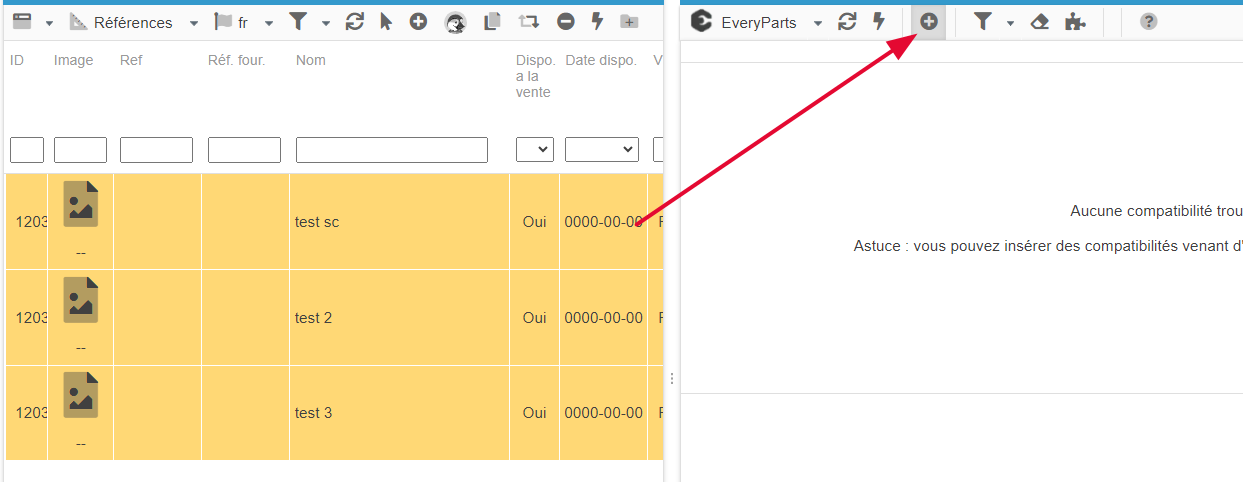
Haga clic en el icono + para crear la línea en la que seleccionará los criterios que compondrán la nueva compatibilidad.

2. Adición masiva de todas las compatibilidades de un producto sobre otros productos
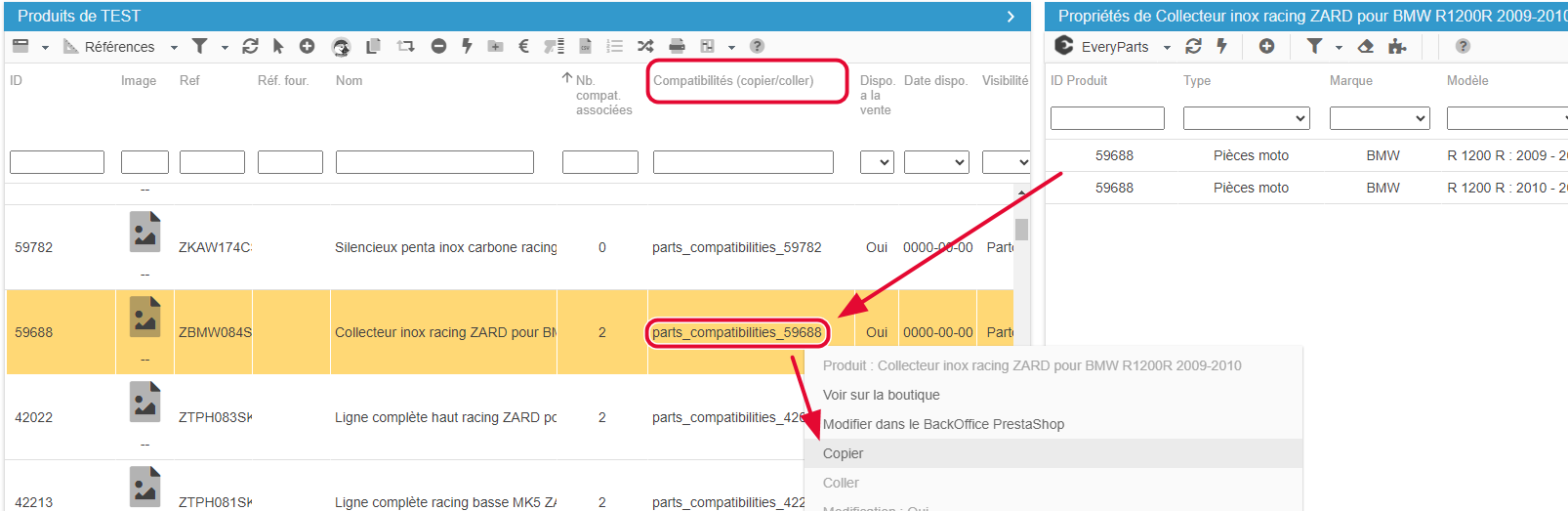
Encontrará el campo «Compatibilidades (copiar/pegar)» en la vista Referencias (columna central de los productos) que le permite utilizar todas las compatibilidades EveryParts de un producto para insertarlas en otro producto, o en varios. Esta operación utiliza la función copiar/pegar de Sc.
En el producto de origen, haga clic con el botón derecho del ratón en este campo «parts_compatibilities (copiar/pegar)» > Copiar».
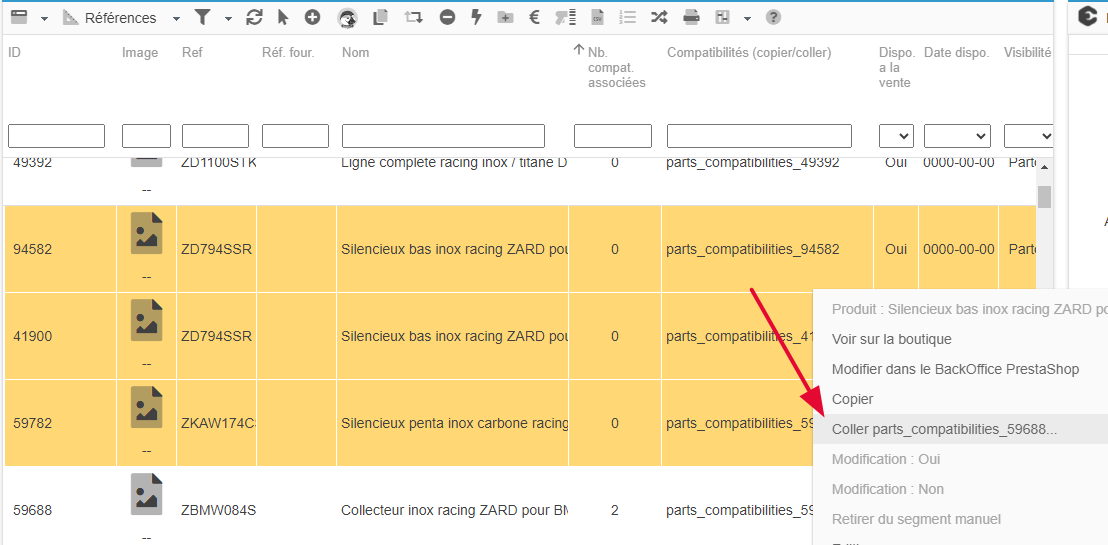
A continuación, en el producto o productos de destino que haya seleccionado, haga clic con el botón derecho del ratón en > Pegar...
3. Inserción de determinadas compatibilidades de productos existentes
Puede utilizar las compatibilidades que ya existen en un producto para insertarlas en otro. Para ello se utiliza la función copiar/insertar de Sc.
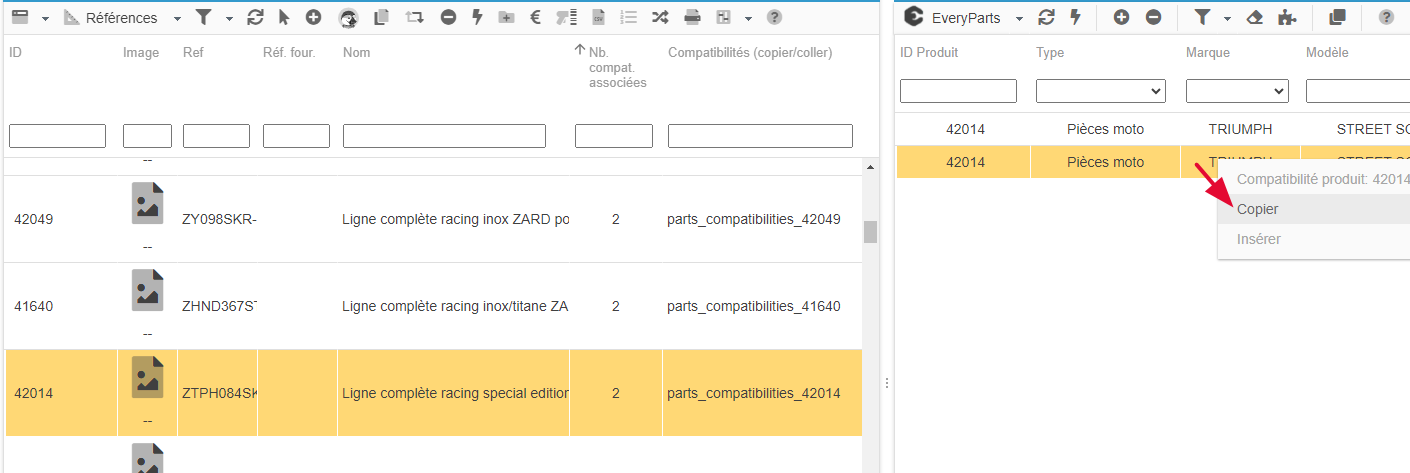
En la columna EveryParts del producto de origen, seleccione la(s) línea(s) de compatibilidad (que desea insertar en otro producto), haga clic con el botón derecho del ratón > Copiar
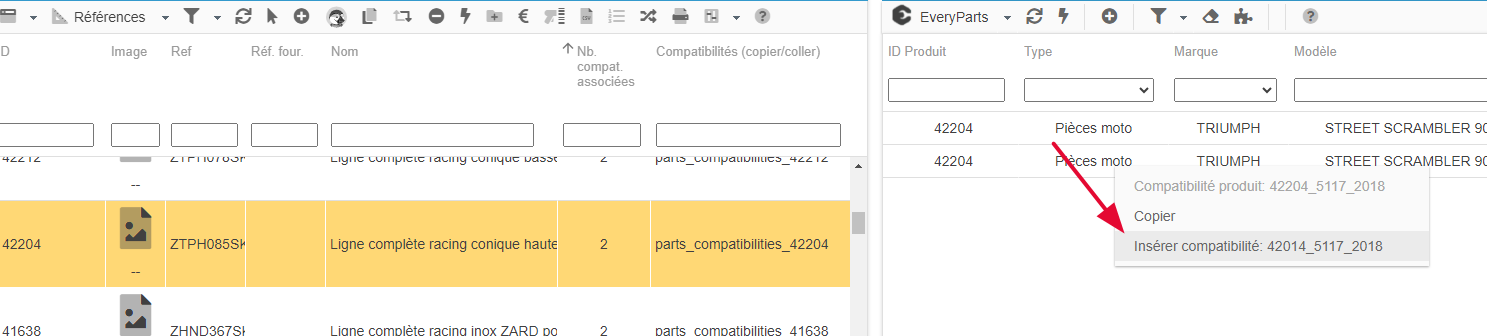
A continuación, seleccione el producto o productos de destino y, en la columna EveryParts, haga clic con el botón derecho del ratón en > Insertar: Compatibilidad...
Añadir compatibilidades existentes a otro producto
Gracias a la función «Copiar/Insertar», puede añadir compatibilidades específicas que ya existen pero en otros productos; por ejemplo, utilizando una compatibilidad del producto A y otra del producto B, para añadirlas al producto C.
En la columna EveryParts de los productos de origen, seleccione las líneas de compatibilidad (que desea insertar en otro producto), haga clic con el botón derecho del ratón > Copiar
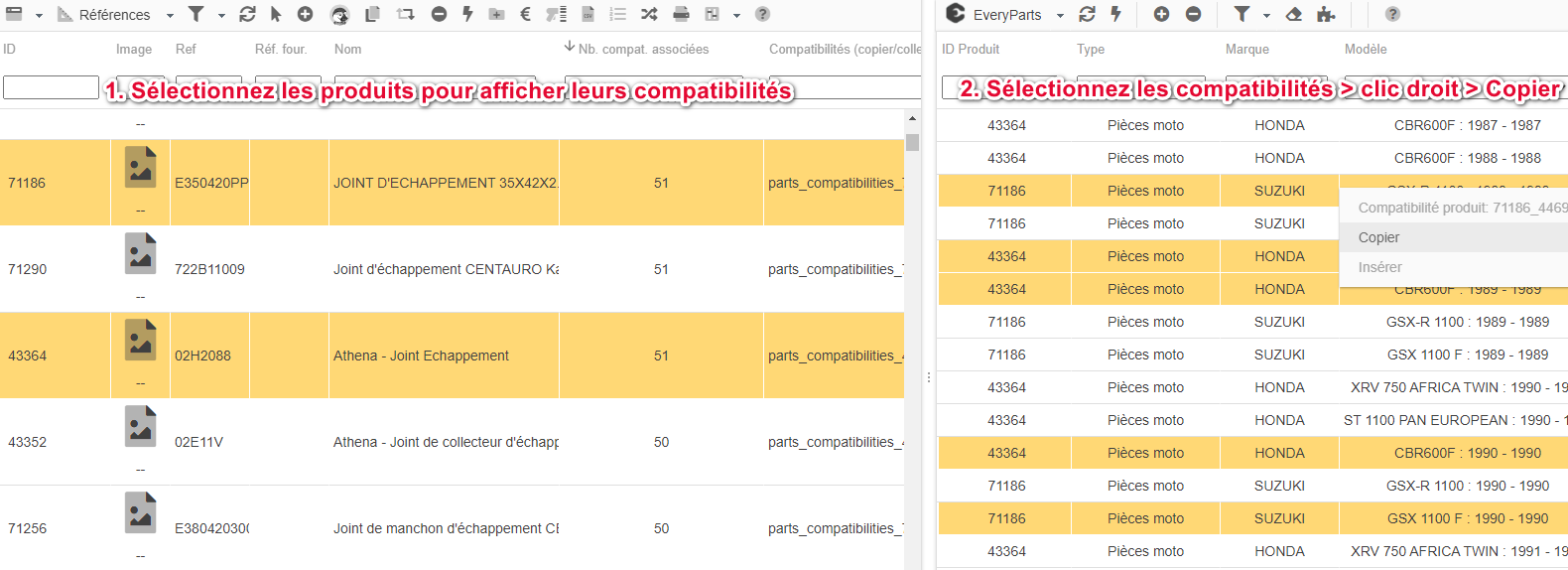
A continuación, seleccione el producto o productos de destino y, en la columna EveryParts, haga clic con el botón derecho en > Insertar: compatibilidad múltiple

¡Listo!
Duplicar la compatibilidad de un producto
La propiedad EveryParts permite duplicar una compatibilidad ya presente en un producto para crear una nueva, con un año diferente.
Basta con seleccionar la línea de la compatibilidad en cuestión antes de hacer clic en el icono de la barra de herramientas:
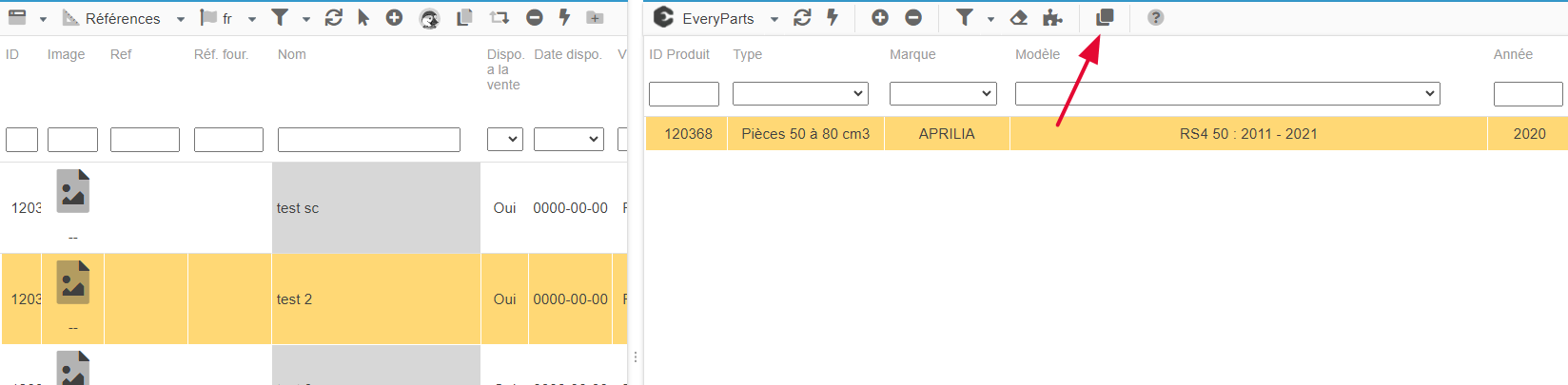
Esto le permite añadir rápidamente una nueva compatibilidad de un año diferente.
Añadir la misma compatibilidad a varios productos
Si necesita añadir la(s) misma(s) compatibilidad(es) a varios productos, ¡no es necesario hacerlo producto por producto! Con Sc, puede hacerlo en masa.
Antes de añadir la(s) compatibilidad(es) a la propiedad EveryParts, seleccione primero los productos afectados en la columna central.
A continuación, puede añadir sus compatibilidades. La adición se aplicará a todos los productos seleccionados.
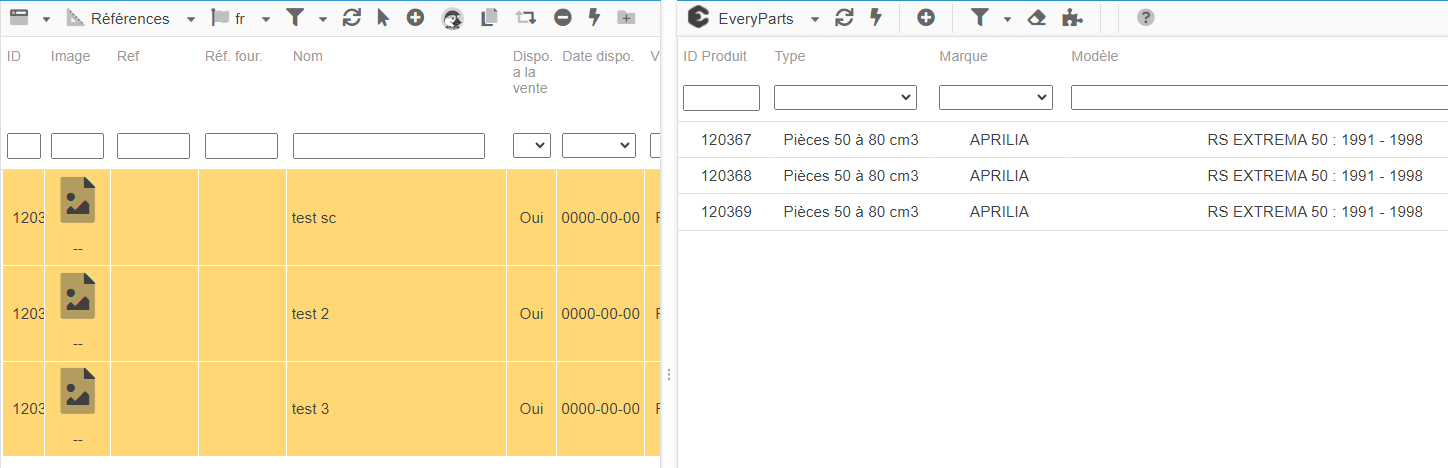
El resultado mostrará una línea de compatibilidad para cada uno de los productos previamente seleccionados:
Conocer el número de compatibilidades de los productos
La vista «Referencias» de la columna central de productos incluye un campo titulado «Nº de compat. asociadas» que le permite identificar el número de compatibilidades utilizadas en sus productos.
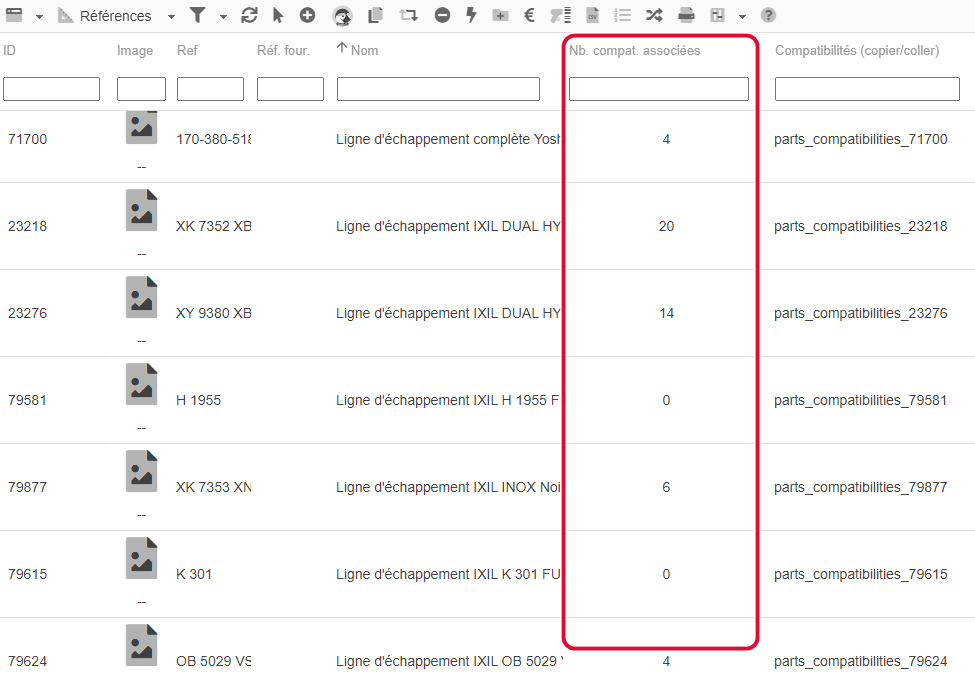
Se trata de un campo numérico. Puede utilizar operadores para filtrar sus productos - no dude en consultar este artículo para saber más sobre estas opciones de filtrado.
Tenga en cuenta que, por supuesto, puede añadir este campo a la(s) vista(s) que desee mediante la herramienta de personalización de la interfaz.
Ajouter un nouveau Type, Marque ou Modèle
Tous les Types, Marques et Modèles disponibles dans la propriétés EveryParts de Sc, sont ceux qui existent dans votre backoffice Every.Parts.
Si vous souhaitez ajouter un type, une marque ou un modèle, il faudra alors effectuer cette manipulation dans le backoffice Every.Parts.
Vous pouvez accéder à ce backoffice par le raccourci matérialisé par cette icône sur la barre d'outils de la grille EveryParts de Sc :

Visualizar todas las compatibilidades de una gama de productos
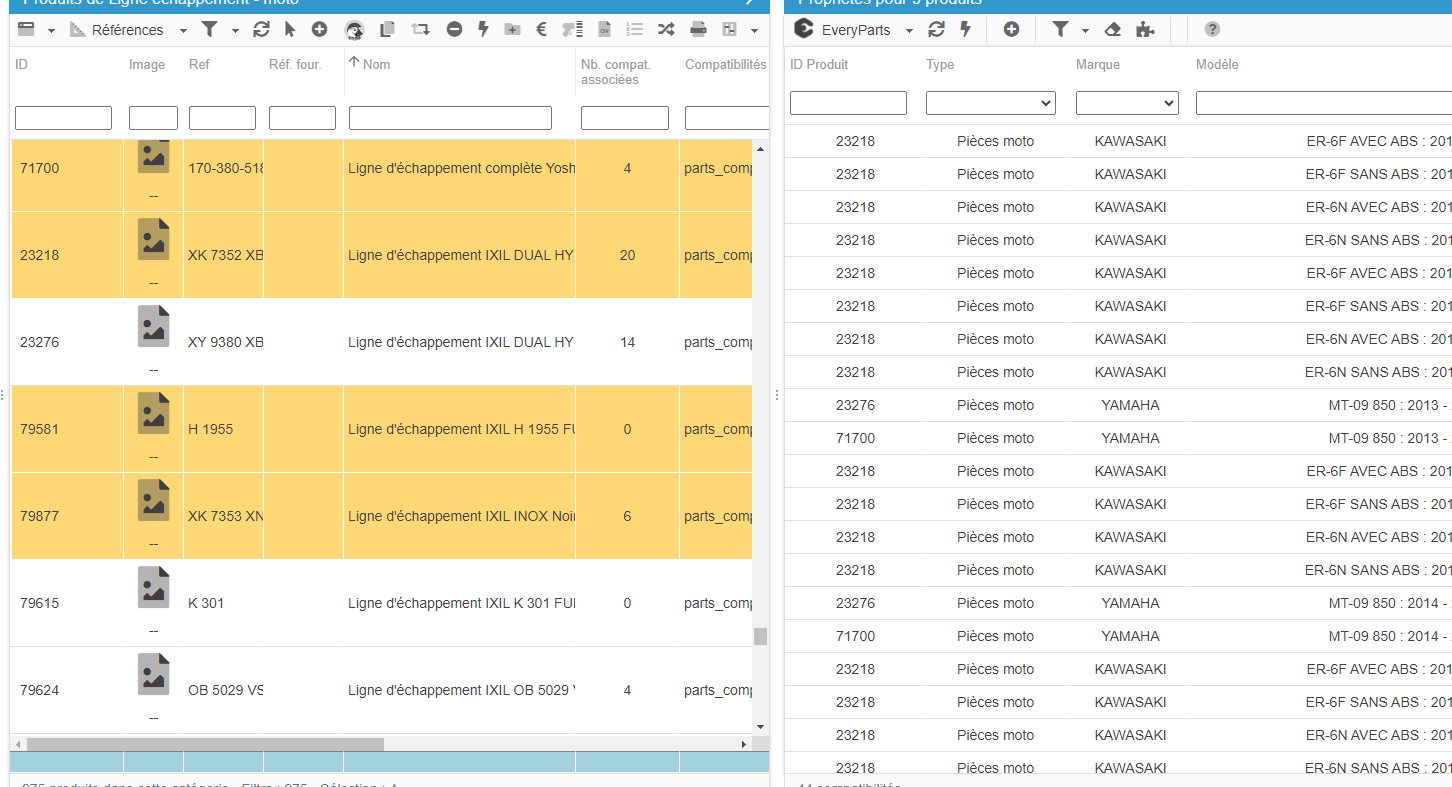
La propiedad EveryParts mostrará todas las compatibilidades de un producto seleccionado (en la columna central de productos).
Al seleccionar varios productos se tendrán en cuenta todas las compatibilidades de los productos en cuestión, por lo que podrá ver todas las compatibilidades en la propiedad EveryParts.
Esto es útil si necesita eliminar, añadir o copiar varias compatibilidades en masa.
Modificar una compatibilidad
¿Tiene compatibilidades en sus productos que desea modificar (cambiar el modelo o el tipo, por ejemplo)?
No será posible editar las compatibilidades ya presentes en los productos en Sc, ya que recuperamos toda la información de la línea desde la interfaz de la solución EveryParts.
Será necesario eliminar esta compatibilidad para crear una nueva.