Exportar fácilmente los ficheros de sus productos
Crear un fichero de exportación en pasos sencillos
Cómo crear una exportación CSV
Una exportación CSV le permite extraer datos específicos de los productos de su tienda.
Usted decide qué datos exportar:
creación del mapeado
selección de categorías
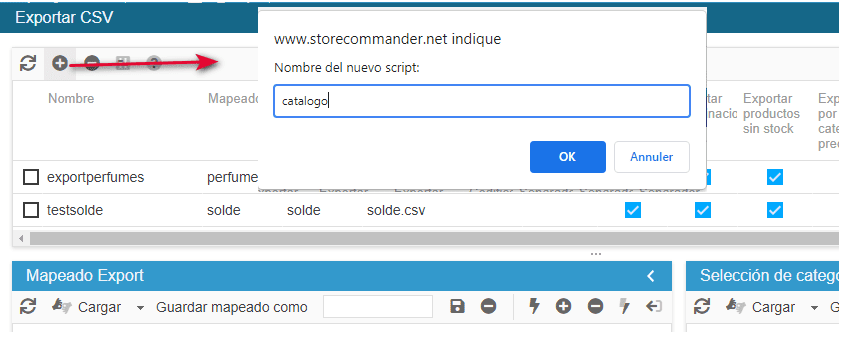
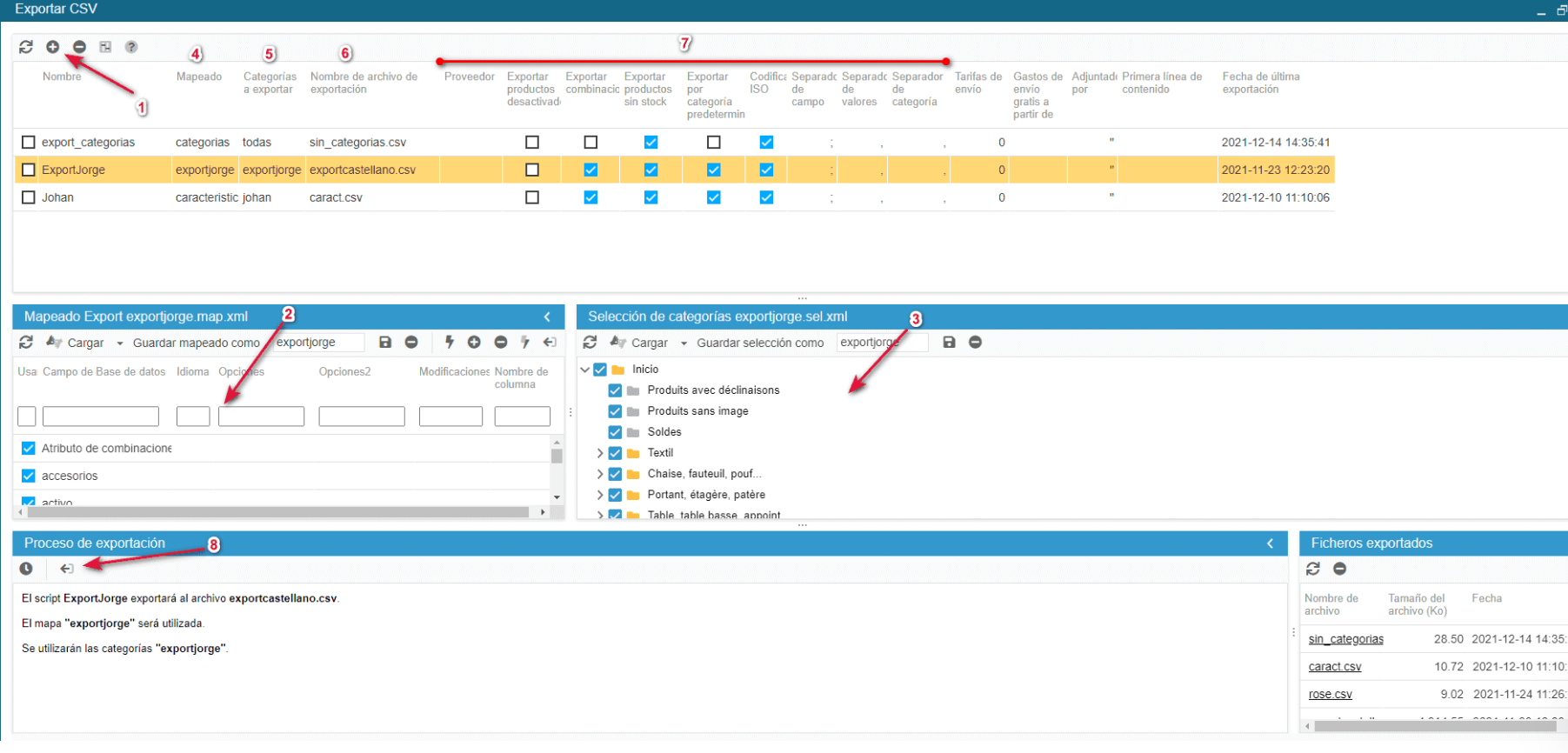
Crear el script En el panel principal, haga clic en el icono +

para crear un nuevo script de exportación. En la ventana emergente que aparece, introduzca el nombre de este script > ok Se crea la línea del script y deberá rellenar cada una de las columnas asociadas.
Crear el mapeado
Para añadir los campos/columnas que desea incluir en su exportación, haga clic en el botón
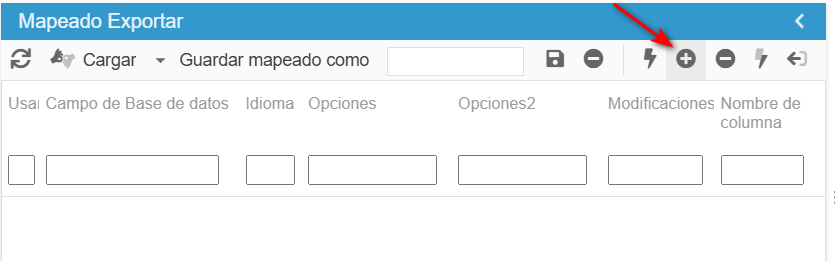
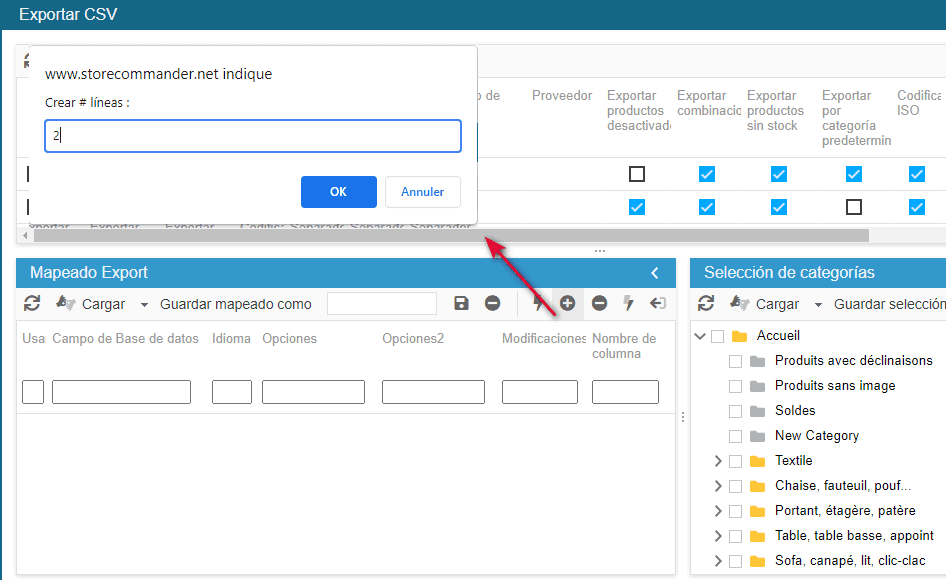
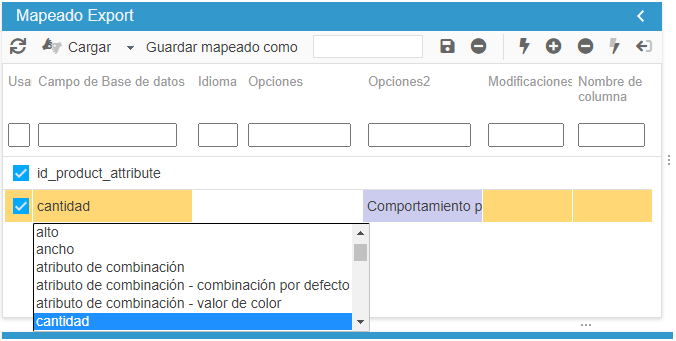
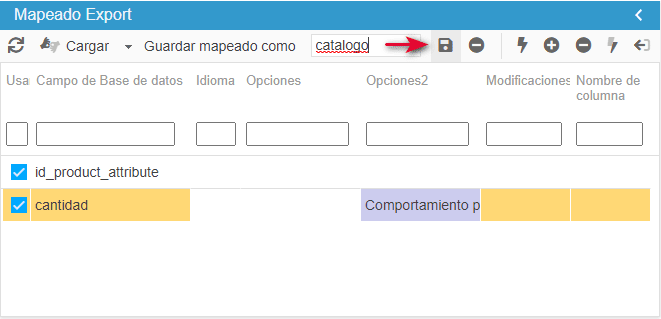
para introducir el número de campos a incluir. El número introducido añadirá el número correspondiente de filas en el panel de asignación. A continuación, deberá seleccionar los campos para cada fila, haciendo doble clic en la columna «Campo base», para cada fila que haya añadido. No olvide rellenar la información necesaria en las columnas «Idiomas» y «Opciones» cuando las celdas tengan fondo de color. Asigne un nombre a la asignación y guárdela.
Seleccionar las categorías
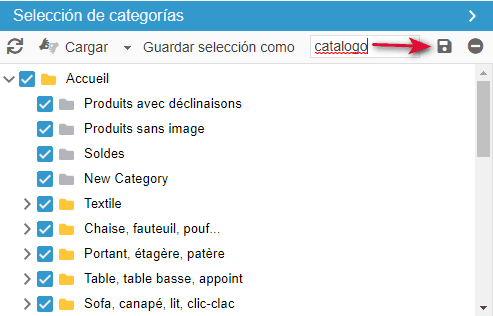
Para incluir los productos en su exportación, debe seleccionar las categorías en las que se encuentran estos productos, simplemente marcando las casillas correspondientes. Asigne un nombre a su selección y guárdela.
Configurar el script
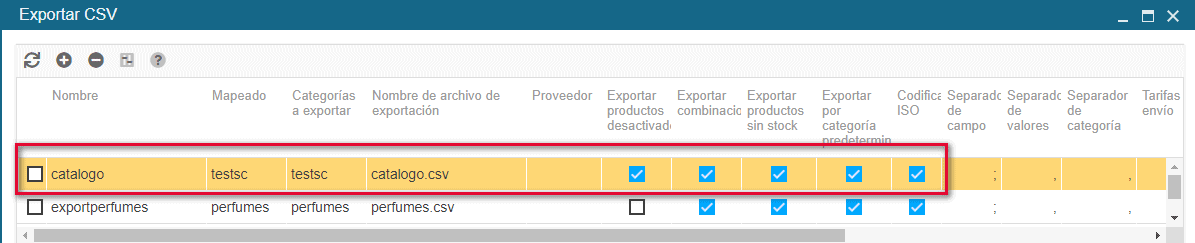
De vuelta en el panel principal, rellene las columnas una tras otra haciendo doble clic: asignación, categorías, nombre del archivo a exportar y las opciones deseadas. Si trabaja en modo Multitienda, seleccione la tienda en cuestión.
Lanzar la exportación
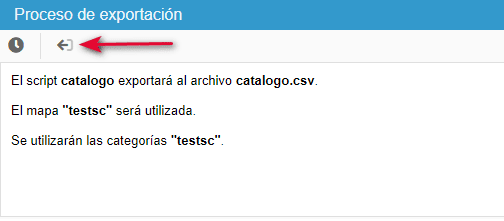
Con todas las opciones rellenadas, está listo para empezar a exportar: haga clic en el icono de inicio

Descargar el fichero de exportación
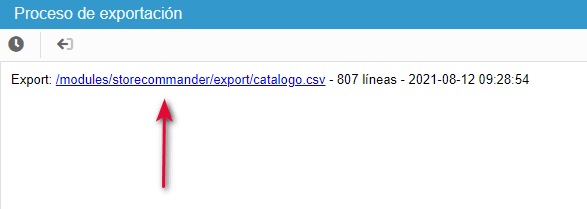
Una vez finalizada la exportación, aparecerá un enlace de descarga en el que podrá hacer clic para guardar o abrir el archivo. También puede hacer clic en el nombre del archivo en el panel «Archivos exportados» para guardarlo o abrirlo.
No dude en consultar la lista de control, que incluye estos pasos, además de imágenes.
Lista de control para sus exportaciones CSV
Aquí tiene la «Lista de control», un resumen de los pasos que debe dar para que sus exportaciones salgan a pedir de boca.
Crear el script de exportación
Crear el mapeado y guardarlo
Seleccionar las categorías y guardar la selección
Seleccionar el mapeado
Seleccionar la selección de categorías
Darle un nombre al fichero de exportación
Seleccionar las opciones requeridas
Lanzar la exportación
Personalizar el mapeado de exportación
La herramienta de exportación CSV integrada de Store Commander le permite extraer una amplia gama de datos de productos, como precios, cantidades, descripciones, etc., en un archivo CSV.
La sección de asignación, en la que selecciona los campos que desea exportar, le ofrece numerosas opciones de personalización para obtener un archivo CSV adaptado a sus requisitos de exportación. Esto le evitará tener que manipular el formato del fichero después de la exportación, así que prepárelo de antemano :)
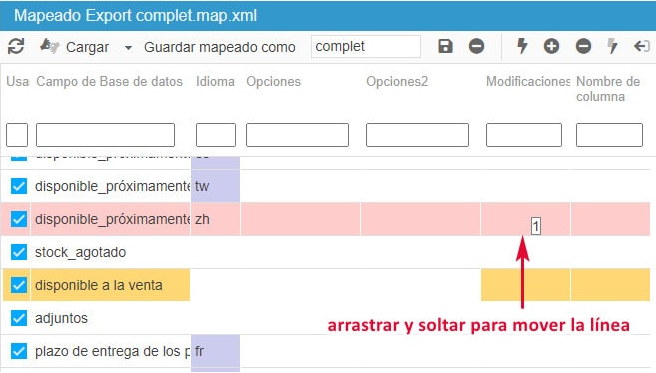
Puede organizar el orden de las columnas simplemente arrastrándolas y soltándolas:
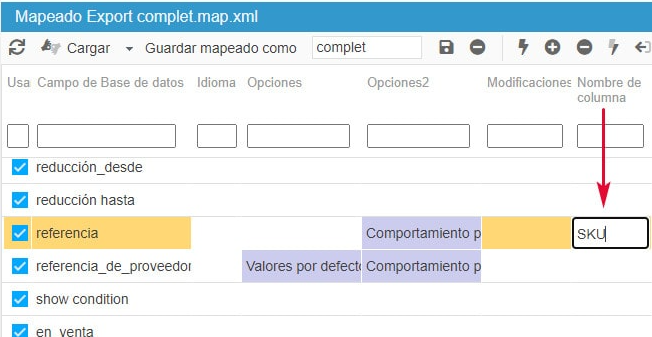
También puede cambiar el nombre de los títulos de las columnas si es necesario (muy útil para los flujos de las marketplace):
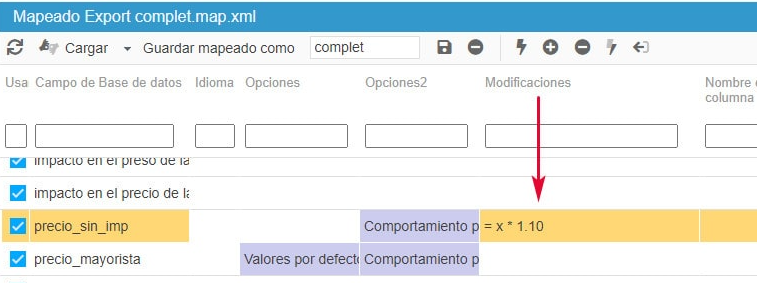
Modifique los datos exportados utilizando fórmulas específicas en la columna Modificaciones:
Consulte los artículos siguientes para obtener información más detallada.
Eliminar los mapeados de exportación
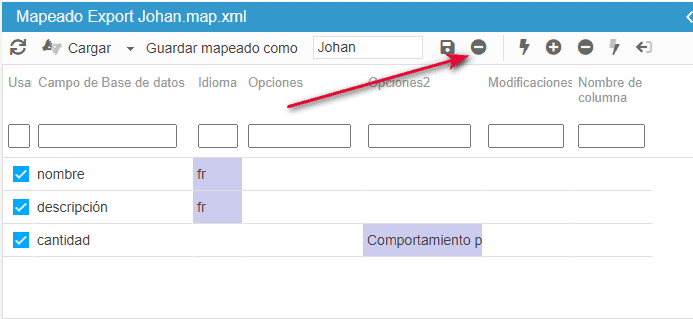
Para eliminar los mapeados de exportación, puede cargarlo y hacer clic en el icono de supresión :
Si tiene que eliminar una larga lista de mapeados de exportación, puede hacerlo borrando los archivos correspondientes directamente de su servidor.
Los mapeados se guardan como archivos .map.xml en su FTP, en el directorio /modulos/storecommander/xxx/SC_TOOLS/cat_export/.
Obtener una plantilla de importación CSV
Para obtener un modelo completo de un archivo de importación CSV, puede utilizar la herramienta de exportación CSV de Store Commander para extraer toda la información de producto que necesita para crear nuevos productos por importación.
Así es como funciona:
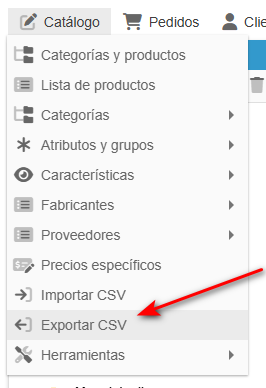
Abrir la ventana de exportación desde el menú Catálogo Sc.
Crear el script haciendo clic en el + y dar un nombre al script de exportación
Luego, seleccione la línea de su exportación recién creada (resaltada en amarillo)

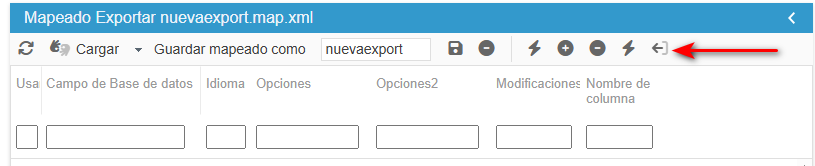
Dans le panneau du mapping, cliquez sur la dernière icône

- agrandissez le panneau du mapping si nécessaire
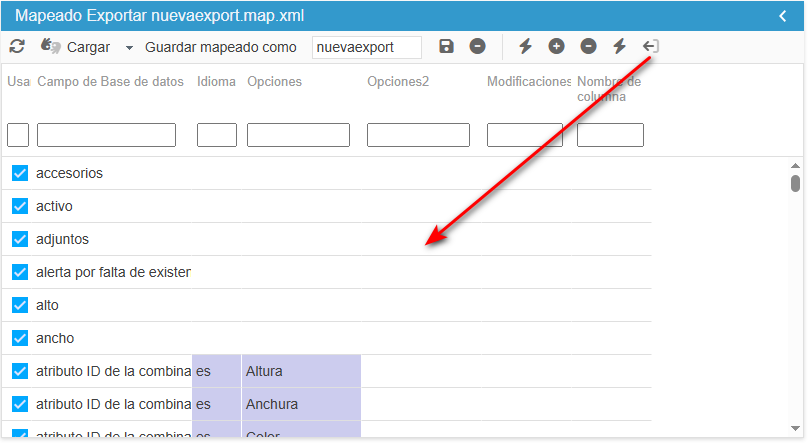
Todos los campos PrestaShop de su tienda están cargados
Dale un nombre al mapeado y guárdalo

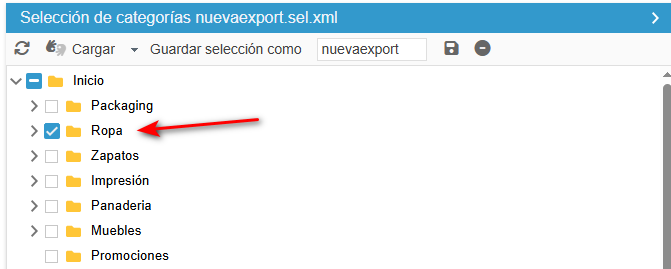
En el panel de categorías, seleccione una sola categoría con muy pocos productos.
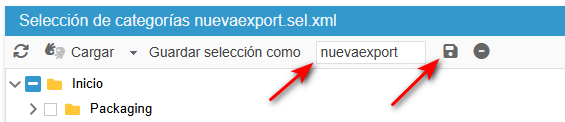
Dale un nombre a esta selección y guárdala.
A continuación, vuelva a su línea de exportación en la parte superior, y :
en la columna Mapeado, haga doble clic para seleccionar el mapeado que acaba de crear
en la columna Categorías, haga doble clic para elegir la selección que acaba de crear
en la columna Nombre del archivo a exportar, haga doble clic para introducir el nombre del archivo, por ejemplo “modelo”
deje todas las demás casillas marcadas excepto «Exportar por categoría por defecto».
Inicie la exportación haciendo clic en el icono
abajo a la izquierda
Una vez finalizada la exportación, se mostrará el enlace y podrá hacer clic para descargar/abrir su archivo.
También puede encontrar el archivo exportado en el historial, en el panel «Archivos exportados» de la esquina inferior derecha.
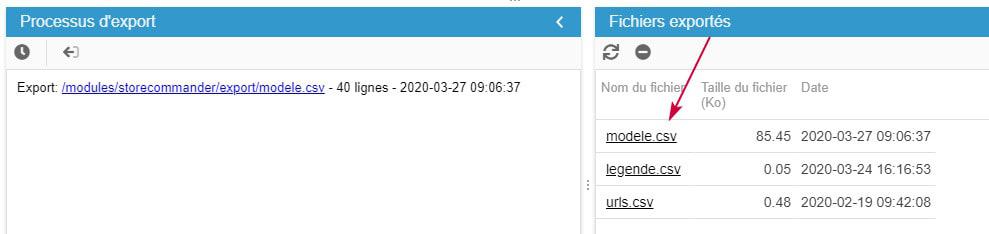
Listo
Utilizar el auto-export
Si estás en un servidor dedicado o compartido, los recursos de tu servidor van a ser puestos a prueba durante el proceso de exportación, especialmente si tienes un gran número de productos e incluyen variaciones, características, imágenes, etc.
Para contrarrestar esta situación, hemos diseñado una potente herramienta de autoexportación en el panel inferior de la ventana de exportación CSV.
La autoexportación le permite establecer un intervalo de tiempo para espaciar el proceso de exportación, con el fin de aligerar la carga de los recursos de su servidor, especialmente si está en un servidor compartido.
Para activar esta opción, haz clic en el icono:
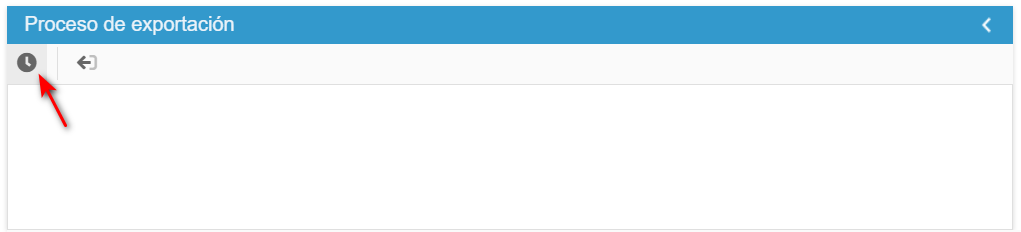
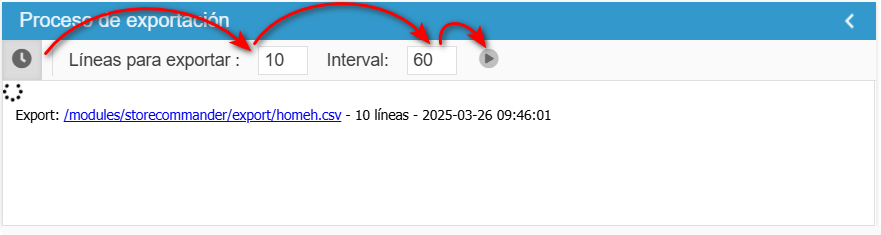
Introduzca el número de líneas y el intervalo de tiempo en segundos.
Una vez iniciado el proceso, puedes controlar el progreso que se muestra en el panel.