Gestione el stock de su tienda
Introducción a la gestión de stocks
Puede ver y editar los niveles de existencias de sus productos y combinaciones en la interfaz de Store Commander, así como utilizando la herramienta de importación, que se explica en los artículos de esta colección.
Hay 3 campos vinculados a las existencias: Cantidad Física, Cantidad Reservada y Cantidad Disponible.
Para saber más sobre la definición de estos campos, despliegue la página Ayuda en su backoffice PrestaShop cuando esté en la página “Gestión de existencias > Existencias”:
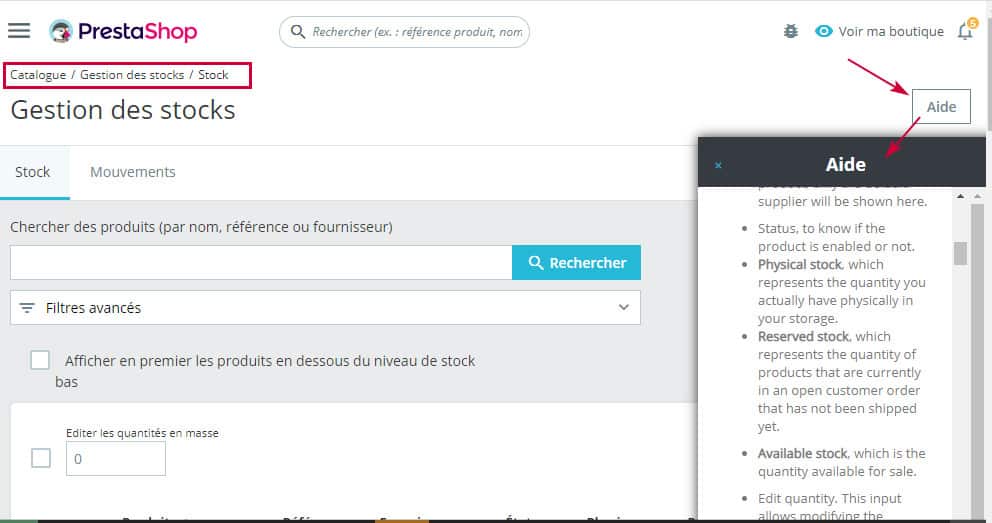
Sólo se puede editar el campo «Cantidad disponible», los otros dos son de sólo lectura ya que son campos calculados. Haga doble clic para cambiar los valores de sus productos.
Si tiene productos con combinaciones, el stock se gestionará directamente en las Combinaciones, en la propiedad Combinaciones.
En este caso, el valor de las existencias indicado en su producto de origen corresponde al total de las cantidades de todas sus combinaciones.
Opciones adicionales
PrestaShop ofrece otras opciones relacionadas con sus stocks de productos, entre ellas
Alertas y niveles bajos de stocks
Autorizar/rechazar pedidos cuando los stocks están a 0
Mostrar mensajes de disponibilidad en función de los stocks de productos
Mostrar los plazos de entrega de los productos en stock
Encontrará esta información en particular en la vista Envíos de Sc, pero por supuesto puede añadirse en la vista o vistas de su elección.

Alertas y niveles bajos de stocks
Estas opciones le permiten ser informado (por correo electrónico) cuando la cantidad alcanza el umbral que ha definido en los productos y combinaciones.
Autorizar/rechazar pedidos cuando los stocks están a 0
Aquí puede decidir si permitir pedidos de sus productos cuando los stocks están a 0, o rechazarlos, manteniendo los productos visibles en su sitio.
Mostrar mensajes de disponibilidad en función de las existencias de productos
Puede proporcionar a sus clientes información sobre la disponibilidad en función de las cantidades mostrando mensajes en las fichas de producto.
Mostrar los plazos de entrega de los productos en stock
Puede informar a sus clientes de los plazos de entrega en función de las cantidades mostrando mensajes en las fichas de producto.
Modificación masiva: el copier/pegar
Las cantidades pueden modificarse simplemente editando las celdas (doble clic).
Si debe aplicar el mismo stock a varios productos, podrá utilizar la función copiar/pegar de Sc.
Después haber modificado la cantidad en el primero producto, haz un clic derecho en el nuevo valor y selecionne “Copiar”.
A continuación, seleccione los otros productos que deben tener el mismo stock (tecla Ctrl o la opción de selección masiva de Sc), luego haz clic derecho y seleccione “Pegar”
¡Listo!

El mismo principio se aplica a las declinaciones, directamente en la propiedad Declinations, o Multi Product Declinations si desea visualizar y modificar las declinaciones de varios productos.

Modificación global: la opción de edición masiva
Existe otra opción que le permite modificar el stock de sus productos en masa, pero esta vez añadiendo el mismo valor a las cantidades existentes. Por ejemplo, si tiene una entrega de 150 unidades por producto, y se trata de todos los productos del mismo fabricante.
Tenga en cuenta que esta opción no sustituye el stock actual, sino que añade el valor que especifique al stock actual.
Con Sc, puede identificar y listar los productos de ese fabricante con un segmento dinámico. Luego, puede aplicar la opción de edición masiva que se encuentra en el menu contextual (clic derecho del ratón).

Introduce el valor que quieras añadir en la ventana que aparece y pulsa OK, ¡ya está!

Esta opción también existe para sus combinaciones. En el menú contextual, seleccione Combinaciones para mostrar la opción de modificación de cantidades INTRO / stock - campos + productos + combinaciones.
🔫 ¿Sus productos tienen códigos de barras?
La herramienta "lector de código de barras" de Store Commander le permite actualizar el stock de sus productos y versiones escaneando el código de barras directamente en sus productos.
Actualizar significa añadir o eliminar de las existencias actuales, o sustituir, lo que es ideal para un inventario.
Para abrir la herramienta, haga clic en el icono correspondiente de la barra de herramientas :

En esta interfaz tan sencilla, introduzca las cantidades que desea añadir o eliminar y, a continuación, escanee el código de barras del producto tras situar el cursor del ratón en el campo «Código de barras».
El producto se encuentra al instante y se muestra en la cuadrícula. Hay 3 maneras de validar sus cambios:
Haga clic en el botón «Validar» en cada línea de la lista (opción 1)
Haga clic en el icono «tick» (opción 2) para validar la lista completa
Marque la opción «Validar los cambios automáticamente» antes de empezar a escanear los productos (opción 3).

Para reemplazar el stock actual de productos en su tienda PrestaShop por el stock real escaneando el código de barras de sus productos, seleccione la opción “reemplazar stock” e introduzca el valor a aplicar.
Sitúe el ratón sobre la celda “Código” (código de barras) y escanee el código de barras de su producto. El producto se encuentra automáticamente y la línea correspondiente aparece en el panel inferior.

El tutorial en video
💡Truco: Stock por defecto en sus nuevos productos
Por defecto, cuando cree un producto nuevo, la cantidad disponible será 1.
Si tiene que especificar siempre el mismo valor de stock al crear sus productos, 500 por ejemplo, puede configurar este valor como cantidad por defecto en los ajustes de Sc.
Un ahorro de tiempo seguro, teniendo en cuenta que también existe para tus variaciones por supuesto 😊.

💡Truco : ¡Venda los productos en liquidación de existencias más deprisa!
¿Tiene antiguos productos que pronto se retirarán de las existencias o se quedarán obsoletos?
Para vender más rápidamente estos productos, aquí tiene un truco de Store Commander.
Modificando la fecha de creación de un producto con la fecha del día, este producto aparecerá automáticamente en el bloque de novedades mostrado en la página de inicio de su tienda (si está activado, por supuesto).
La fecha de creación se encuentra por defecto en la vista “Referencia” o la “Vista completa” pero puede añadirla en la vista que quiera.
Simplemente edita esta fecha para indicar la fecha de hoy 😊
Para aplicarlo a varios productos, utilice el copiar/pegar de Sc
modificar la fecha del primer producto
clic derecho en la fecha > copiar
seleccionar los otros productos > pegar
¡Ya está!