Estudio de caso: Exportar sus productos con éxito
Caso n°1: Exportar la totalidad de un catálogo
Con la potente herramienta de autoexport de Store Commander y su opción de mapping, podrá exportar todo su catálogo en un abrir y cerrar de ojos.
Video en inglés:
En la ventana de export CSV, cree un script de exportación haciendo clic en el icono de añadir.
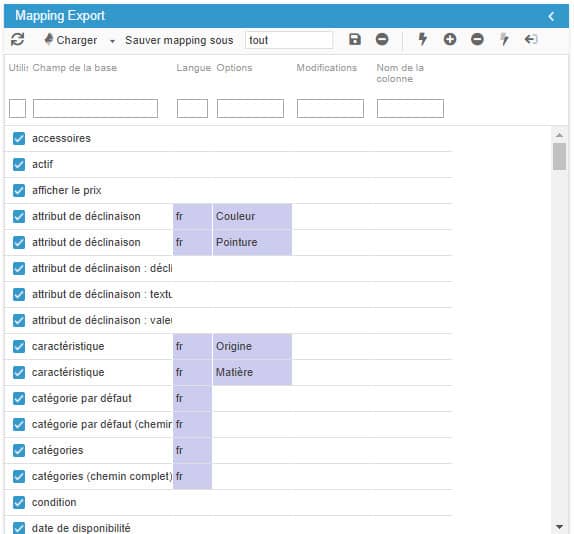
Pasemos al mapping que se corresponde con los campos de la base que mostrarán los datos de sus productos en el archivo CSV obtenido.
Gracias a este icono llamado "Cargar todos mis campos", Store Commander podrá detectar y mostrar todos los campos utilizados en su catálogo en este mapping, simplemente haciendo clic en este botón.

Aquí tiene todos los campos, se muestran todas las lenguas. No necesita seleccionar las lenguas, los grupos de versiones o los valores de características. Todo está ahí para facilitarle el trabajo :)
Nombre y guarde este mapping.
Pasemos al panel de categorías. Para seleccionar la totalidad de su catálogo, marque el Home. Todas las categorías y subcategorías contenidas se seleccionarán automáticamente en el mismo instante.
Al igual que el mapping, dé un nombre a esta selección y guárdela.
Finalice la configuración seleccionado las informaciones en la línea del scriipt:

Y por último reinicie la exportación haciendo clic en el botón "Iniciar"
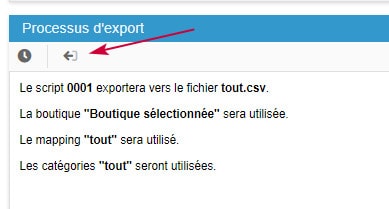
No dude en utilizar la opción de autoexport, que permite exportar por lote de líneas, antes que todo en un solo proceso; esto aligerará la utilización de recursos de su servidor tan necesaria.
Caso n°2 : Exportar un catálogo completo en varias lenguas
Store Commander le permite exportar la totalidad de su catálogo en todas las lenguas con solo unas operaciones. Esto es posible con el icono de mapping que permite cambiar todos los campos utilizados en su catálogo, en todas las lenguas.
La ventana de mapping incluye igualmente opciones de filtros que le permiten excluir ciertos campos.
Si desea, por ejemplo, exportar su catálogo solo en inglés, introduzca 'FR' en el filtro de la columna "Lengua". Solo se mostrarán los datos de lengua FR (franceses).
Ahora, solo tiene que utilizar el icono de selección en masa para seleccionar todos esos campos, y después, suprimirlos del mapping:

Repita la misma operación para todas las demás lenguas salvo la que desee exportar, en este caso, inglés (EN).
Después de haber registrado la configuración de mapping, de categorías y seleccionado las otras opciones de exportación, puede iniciar el proceso de exportación.
El archivo de exportación generado contendrá los datos de su catálogo solamente en inglés.
Video en inglès:
Cas n°3 : Exportar sus packs de productos
¿Vende varios productos en un pack y no sabe cómo exportar estos datos? Es muy fácil con Store Commander y su función de exportación CSV.
Cuando esté en la interfaz de Store Commander, vaya a Catálogo > Exportar CSV y cree su script de exportación. Si no sabe cómo hacerlo, puedes leer este artículo.
Para los entendidos, una vez que haya creado su script de exportación, en la sección de mapeado debe seleccionar el identificador de su producto (id_producto/referencia/EAN etc...) y luego el campo "Producto del pack".

Continúe el proceso de exportación clásico guardando el mapeado y la selección de categorías.
Los datos exportados tendrán este formato: 649#2
El producto exportado es el id 649 con una cantidad disponible en el pack de 2.
Si hay combinaciones en el pack, el formato exportado será el siguiente: 357_24#1
El producto principal es el 357, la variación es el 24 con una cantidad de 1 disponible en este paquete.

Tambien se puede crear sus packs de productos mediante una importacion CSV.
Caso n°4 : Exportar el stock de productos de la tienda
A continuación, le explicamos cómo configurar su exportación CSV con Store Commander para extraer el stock de sus productos (sin detalles).
1. Cree script de exportación haciendo clic en en el panel superior. Asígnele un nombre y luego selecciónelo en la lista.

Cree el mapeado agregando la cantidad deseada de filas (columnas/campos): identificador + cantidad El identificador puede ser el nombre del producto o la referencia, por ejemplo.
Asigne un nombre al mapeado y guárdelo.


3. Seleccione las categorías de productos que desea incluir en esta exportación. Aquí tomaremos toda la tienda seleccionando la página de bienvenida.
Asigne un nombre a la selección y guárdelo.

4. Al volver al panel principal, en la línea de secuencia de comandos, seleccione la asignación y las categorías en las columnas correspondientes. Ingrese el nombre del archivo a exportar, aquí stockproduits.csv.
Marque las opciones de la siguiente manera.
Si trabaja en modo multitienda, seleccione la tienda en cuestión en la columna «Tiendas».

5. Listo: inicie la exportación

6. Cuando se complete la exportación, haga clic en el enlace proporcionado o en el nombre del archivo en el panel «Archivos exportados».

Cas n°5 : Exportar los productos por proveedor
La exportación de CSV de Store Commander incluye un filtro de "proveedor" que le permite exportar sólo los productos asociados a un proveedor específico.
La opción se encuentra en el panel principal de la ventana de exportación de CSV:

Caso n°6 : Exportar los precios específicos de productos
Los campos dedicados a los precios especificos no están disponibles en la exportación CSV de Store Commander por razones técnicas.
Exportación rapida
La alternativa es mostrar todos sus productos en la columna central de Store Commander, y luego mostrar la parrilla de precios especificos de la columna de Propiedades a la derecha.
A continuación, basta con hacer clic en el icono de exportación rápida en la barra de herramientas..

Esto exportará todos los datos de la cuadrícula a una hoja de cálculo.
También puede utilizar esta opción de exportación rápida en la interfaz dedicada a la gestión de los Precios Especificos, accesible desde el menú Catálogo.

Importación CSV
Si luego modifica la información para poder volver a importarla más tarde con la herramienta de importación CSV de Store Commander, los siguientes nombres de campo tendrán que ser sustituidos por su correspondiente ID :
Tiendas
Grupo de clientes
Devisa
País
Tenga en cuenta que la importación de precios especificos requiere el campo "precio especifico: cantidad mínima".
Caso n°7 : Actualizar las urls amigables de los productos
Las URL simplificadas (link_rewrite) se generan por norma general automáticamente utilizando el nombre de los productos.
Existe una opción en el backoffice PrestaShop > Preferencias > Productos > Forzar la actualización de las URL simplificadas que debe estar en Sí.
Si no es así, actívela - salvo si desea definir usted mismo manualmente las URL simplificadas de sus productos.
Si la opción ya está activada, pero las URL simplificadas de sus productos son incorrectas, entonces esta opción no debe estar activa al introducir nombres de productos (todas las lenguas). El enlace rewrite se mostrará como "producto" por ejemplo.
Con esta opción activada, en cuanto se modifica el nombre del producto, el link_rewrite se actualiza automáticamente.
Por tanto, para actualizar los link_rewrite de sus productos, basta con modificar los nombres, aquí también en todas las lenguas.
Para hacerlo simple y rápido, puede utilizar las herramientas de exportación y de importación CSV de Store Commander.
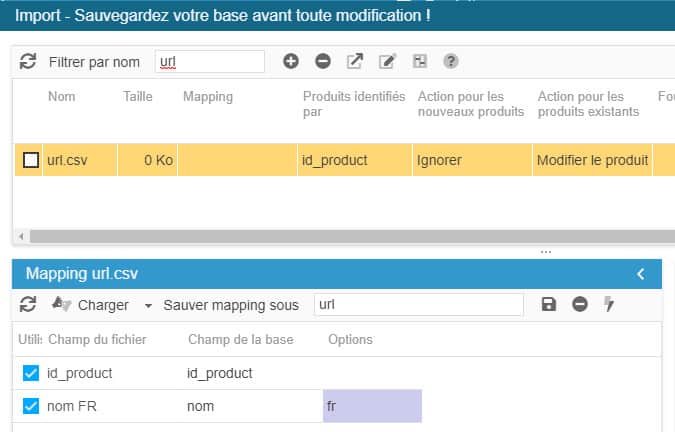
1. Su export CSV contendrá los campos id_product y nombre FR.
Añada una línea "nombre" para cualquier otra lengua, que elija en la columna "Lengua" del mapping.
2. No es necesaria ninguna modificación en el archivo generado
3. Importe el archivo. Truco: utilice la opción "cargar los campos por su nombre" , y su mapping se rellenará automáticamente :)
Durante el proceso de importación, modificaremos el(los) nombre(s) de los id_producto (borramos para restablecer los mismos nombres).
Esta modificación del nombre actualizará las URL simplificadas.
Caso n° 8 : Vincular el IVA sin afectar al precio con IVA
Si los precios sin IVA y con IVA ya están introducidos en sus productos pero les falta el IVA, entonces el precio sin IVA es el mismo que el precio con IVA.
Al seleccionar después el IVA, se aplicará el impuesto al precio con IVA.
Esto puede falsear el precio si el valor indicado (antes de seleccionar el IVA) se corresponde con el precio con IVA.
Para vincular el IVA con los precios existentes aplicando el impuesto al precio sin IVA (ya presente), es decir sin afectar al precio con IVA ya indicado, entonces el truco será exportar el precio con IVA + IVA + id_product
En el archivo exportado, añada el IVA en la columna correspondiente (20 por ejemplo para el IVA 20 %).
Luego, importe este archivo con él para añadir el IVA + el precio con IVA en los id_product.
Mapping de exportación:

Configuración de importación:

Caso n°9 : Sustituir las características personalizadas por las predefinidas
Cuando sus productos utilizan una mezcla de características personalizadas y predefinidas, esto puede causar problemas de visualización en su sitio cuando se utiliza la navegación facetada. Esto se debe a que se pueden encontrar valores personalizados más de una vez.
Para corregirlo, hay que utilizar características predefinidas: un valor utilizado por varios productos.
La forma más eficaz y rápida es exportar las características ya presentes en sus productos (personalizadas y predefinidas), y luego importar el archivo que utilizará los valores predefinidos.
Es sencillo porque no es necesario hacer cambios en el archivo exportado antes de importarlo. Este es el procedimiento.
Cree un script de exportación y el mapping incluya los campos:
id_product + todas las características de la tienda
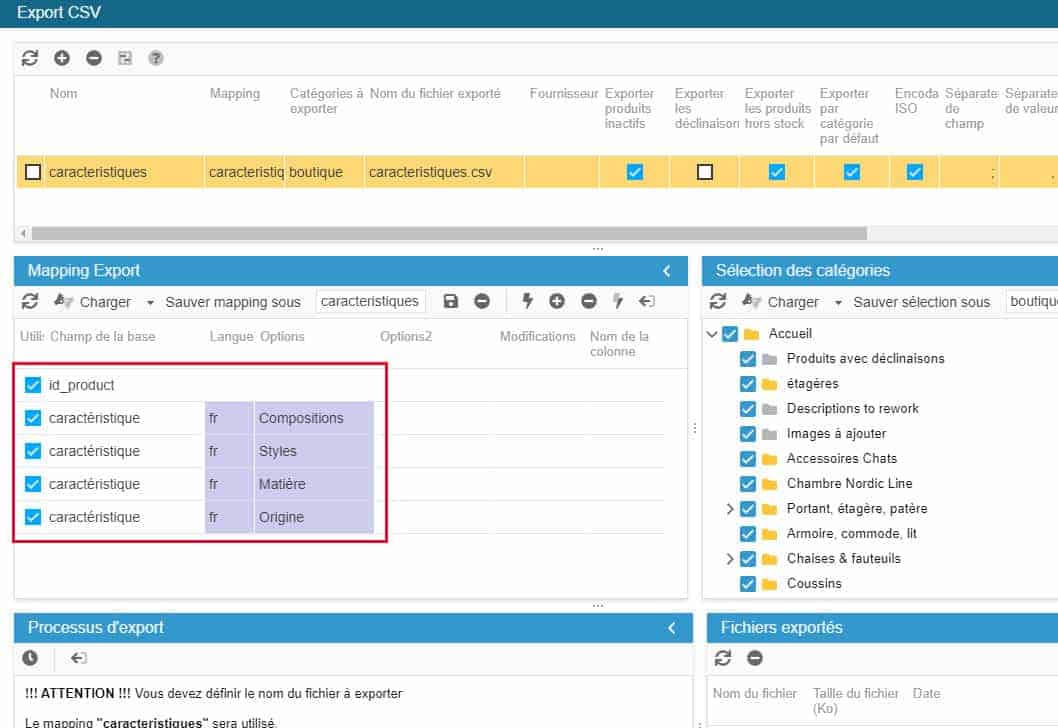
Nota: si trabaja en modo multitienda, añada el campo id_shop_list
Esto exportará las características predefinidas y personalizadas.
Una vez exportado el archivo, descárguelo y cárguelo en la Sc.
En mapping, utilice el último icono para rellenar los campos automáticamente.
En la línea del archivo, marque la opción "crear elementos (auto)" (todos los valores personalizados utilizados se crearán automáticamente como valores predefinidos).
Las acciones deben ser id_product + omitir + modificar.
Modifique el número de líneas a importar si es necesario.
Inicie su importación.

Todas las caracteristicas personalizadas han sido sustituidas por funciones predefinidas.
Caso n°10 : Obtener una lista de productos que utilizan una característica determinada
La ventana de gestión de características accesible desde el menú Catálogo de la interfaz Store Commander muestra el número de productos que utilizan una característica específica.

Sin embargo, el nombre o la lista de productos en cuestión no está disponible por defecto.
Hay dos soluciones:
1. Ejecute una exportación CSV para mostrar los nombres y las características de los productos incluyendo los campos correspondientes en la asignación de la exportación.
2. Cree segmentos automáticos con nuestra extensión de segmentación