Multitiendas - Modificar los precios de los productos et combinaciones por tienda
Sus productos y sus variaciones se encuentran en varias tiendas. ¿Desea actualizar sus precios (compra, sin IVA y con IVA) pero los valores serán diferentes de una tienda a otra?
Modificar los precios de los productos
Modificación puntual - interfaz
La interfaz de Store Commander le permite introducir los precios de los productos por tienda en la tabla Multitiendas: Información del producto
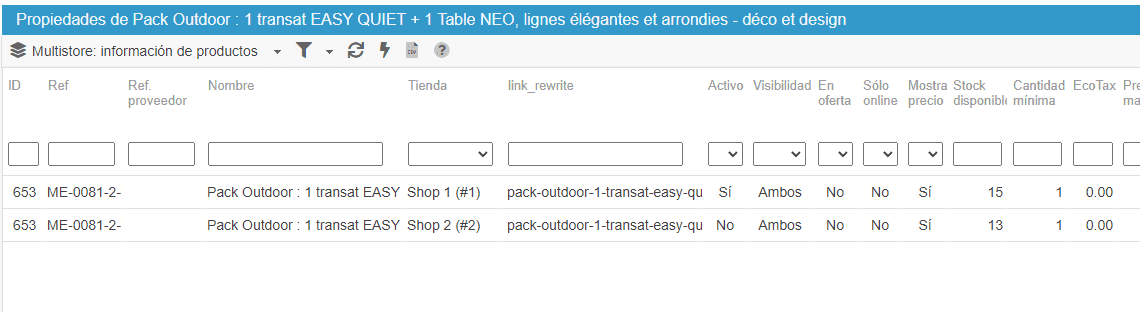
Haga doble clic en la celda correspondiente para editar y modificar el valor.
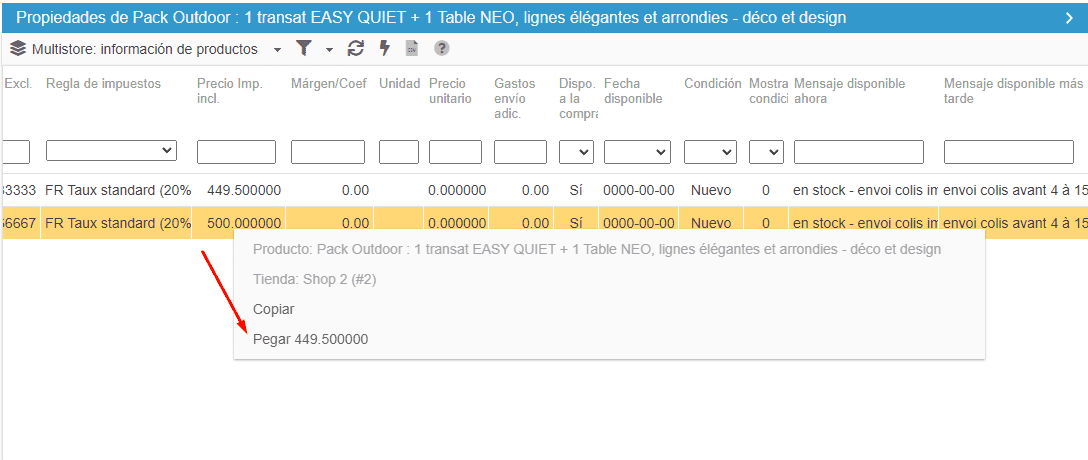
Si desea aplicar el mismo precio a varias tiendas, utilice la opción copiar/pegar que encontrará en el menú emergente.
Modificación en masa - import CSV
Si desea actualizar los precios de cientos de productos, la herramienta import CSV será más apropiada.
Su archivo CSV incluirá un identificador del producto, las columnas de precios y necesariamente el campo "id_shop_list" que contendrá el ID de la tienda a la que quiera aplicar la modificación.
Si hay que modificar los valores de precios en varias tiendas, añada los ID de las tiendas correspondientes en el campo "id_shop_list".
Si los precios van a ser diferentes en cada tienda, entonces será necesaria una línea por tienda con la ID de la tienda en cuestión en el camp "id_shop_list".
En este ejemplo, el identificador elegido es la referencia del producto.

Definir los precios de las combinaciones por tienda
La gestión multitiendas le permite hacer que sus combinaciones de productos estén disponibles en las tiendas de su elección.
Si sus combinaciones existen en varias tiendas, puede definir los precios por tienda.
Para configurar estos precios de combinaciones con Store Commander, utilice la cuadrícula Multitienda: Combinaciones en la columna Propiedades de la derecha.
En esta cuadrícula verá todas las combinaciones del producto seleccionado con toda la información de las combinaciones por tienda, que podrá visualizar gracias a la columna 'Tiendas';
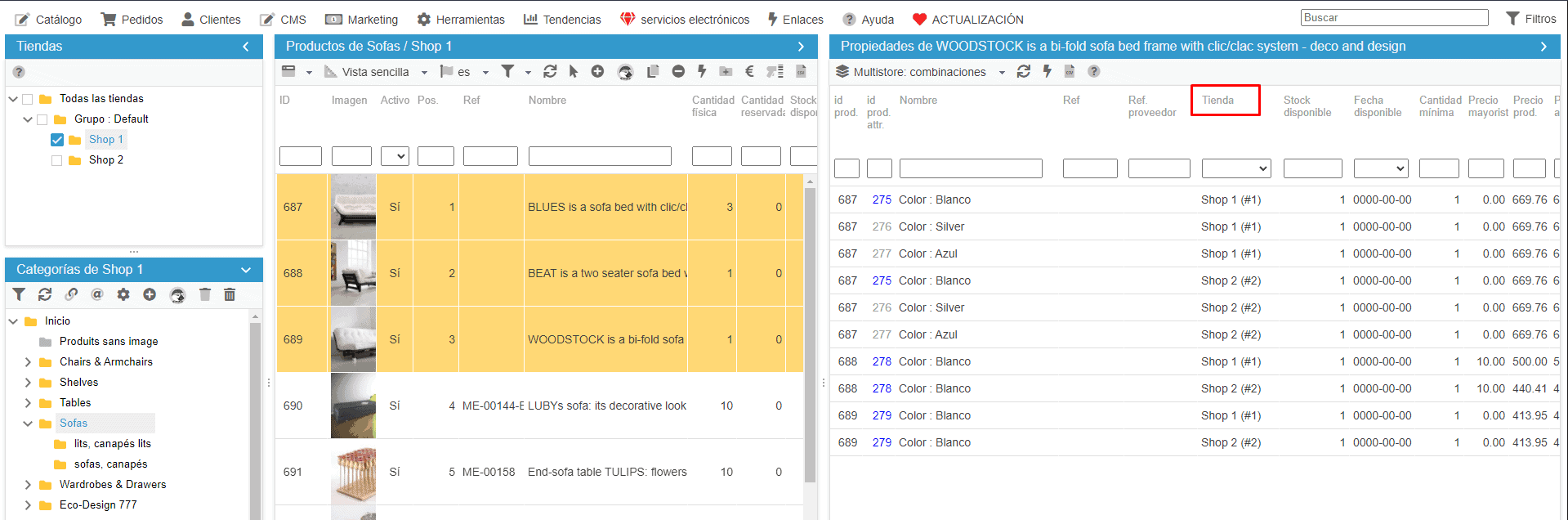
Aquí puede introducir los precios de cada combinación en cada tienda en las columnas 'attr price excl. tax' y 'attr price incl. tax' (attr = atributo de la combinación).
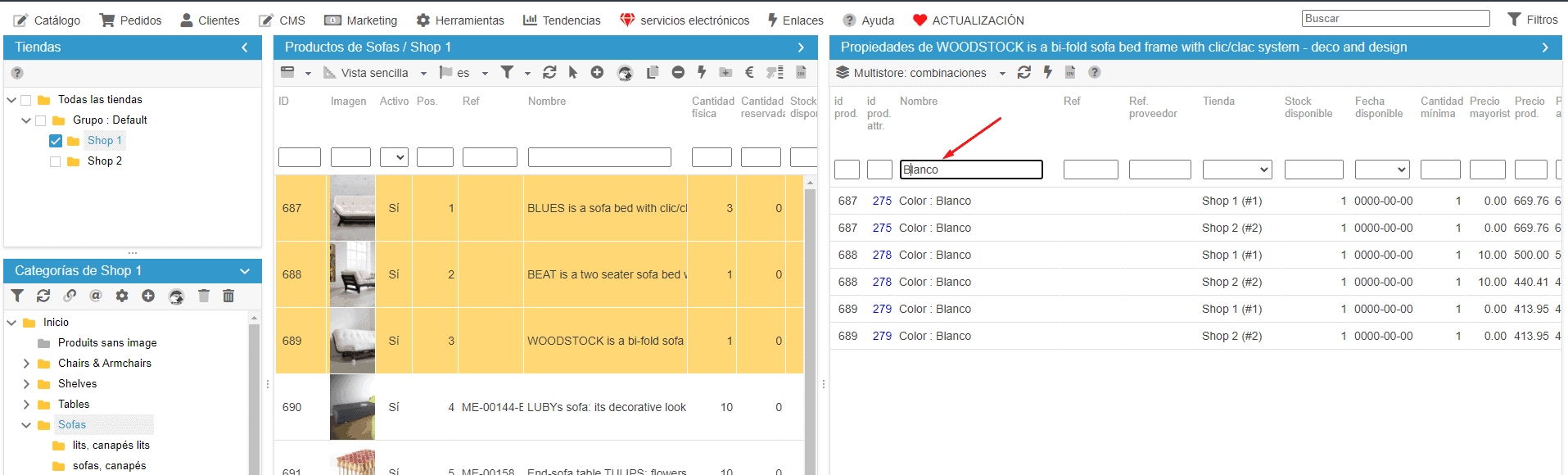
No dude en utilizar los filtros si desea aplicar modificaciones masivas con un copiar/pegar, por ejemplo.
Tenga en cuenta también que puede seleccionar varios productos, para trabajar en un conjunto de combinaciones.
En la captura de pantalla siguiente, mostramos las combinaciones de varios productos para modificar los precios de las combinaciones "blancas" (que filtro en la columna "nombre de la combinación") en todas las tiendas.
Vincular una regla fiscal para una tienda específica
Las versiones 1.6 y 1.7 de PrestaShop en modo multitiendas le permite vincular las reglas fiscales con tiendas específicas.
La configuración se verá reflejada en la interfaz de Store Commander, permitiéndole mostrar y vincular únicamente la o las reglas fiscales vinculada/s a la o las tiendas seleccionadas en el backoffice.
Los parámetros se efectúan en el backoffice de PrestaShop > Localización > Reglas fiscales.
Al añadir o modificar una regla fiscal, puede vincularla con las tiendas marcando las casillas correspondientes:
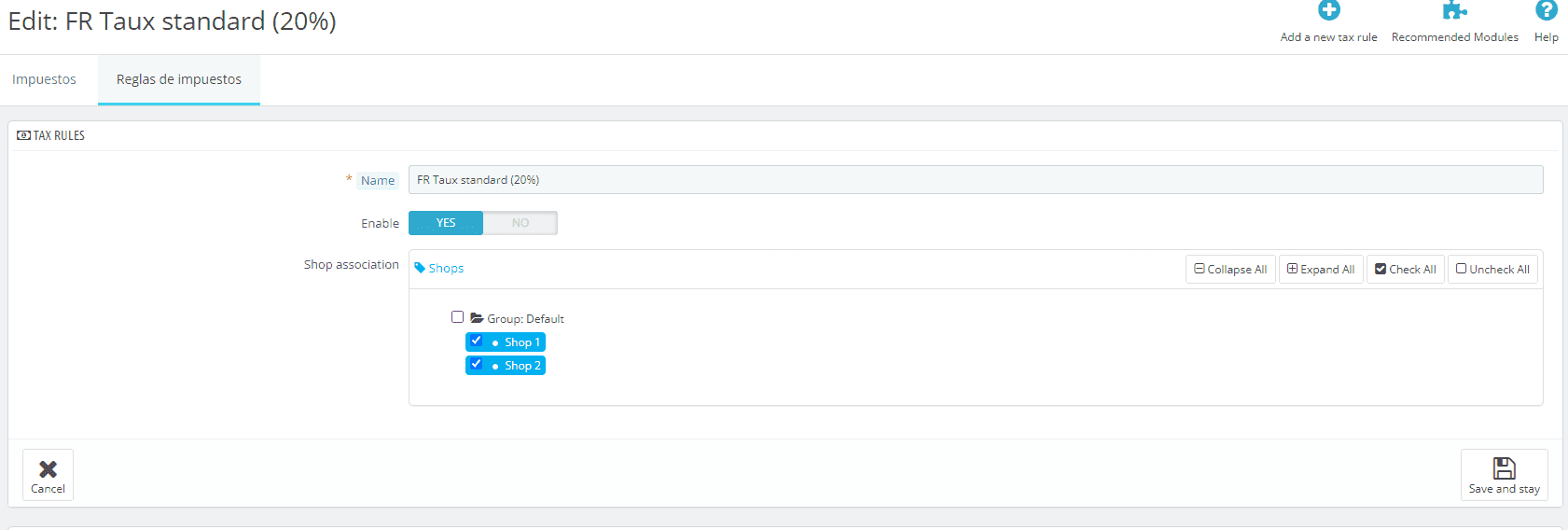
En la interfaz de Store Commander, esta regla fiscal solo estará disponible en las tiendas que acaba de vincular.