Personalice su Store Commander
Crear vistas personalizadas
La herramienta de personalización de interfaces le permite crear nuevas vistas en la columna central de todas las interfaces de Store Commander con los campos que desee mostrar.
En la columna de la izquierda, seleccione la cuadrícula en la que desea añadir una nueva vista
Haga clic en el signo + para crear una nueva vista
Dele un nombre y haga clic en OK

Seleccione la nueva vista de la lista
En la columna de la derecha, donde aparecen todos los campos disponibles, seleccione uno o varios campos y arrástrelos a la columna central.
Ahora que se muestran todos los campos, puede reorganizar el orden simplemente arrastrando y soltando las filas correspondientes.
Una vez determinado el orden, confirme las posiciones haciendo clic en el icono de guardar posición.
Tras reiniciar Store Commander (F5), podrá acceder a su nueva vista desde el menú desplegable.

Adición de un campo a una vista
La versión clásica del módulo de personalización de la interfaz le permite añadir campos que ya están disponibles en diferentes vistas y cuadrículas de la interfaz de Store Commander.
He aquí un procedimiento rápido y sencillo para añadir un campo a una vista de la interfaz.
En la columna de la izquierda, seleccione la cuadrícula y, a continuación, la vista que desea personalizar.
Los campos existentes se muestran en la columna central.
La columna de la derecha enumera todos los campos que puede añadir a la vista seleccionada.
Seleccione la línea del campo y arrástrela hasta la posición deseada en la columna central.


Tenga en cuenta que puede seleccionar varios campos antes de arrastrarlos a la columna central.
Reiniciar un campo
Ha modificado un campo existente y desea restablecerlo a su valor por defecto. Para ello, selecciónelo en la lista de campos disponibles (columna de la derecha) y haga clic en el icono «menos» de la barra de herramientas.

Personalización de columnas
El módulo de personalización de la interfaz le permite no sólo crear y/o modificar las vistas de Store Commander, sino también personalizar aún más las columnas de la interfaz, por ejemplo:
Cambiar el nombre de los encabezados de columna: edite la celda del campo para cambiar el encabezado
Definir la alineación de los encabezados de columna: elija entre las opciones del menú desplegable
Definir el valor de ordenación: elija entre las opciones del menú desplegable
Definir el valor del filtro: elija en las opciones del menú desplegable
Definir el ancho de la columna: edite la celda para introducir el ancho deseado
Definir un color de fondo: elija en el selector de color
Mostrar el total para las columnas numericas

Borrar o reiniciar una vista
Para eliminar una vista, selecciónela en la lista y haga clic en el icono “menos” de la barra de herramientas.
Si es una vista personalizada, se borrará.
Si es una vista predeterminada, se restablecerá.

Códigos de colores de la interfaz
En la interfaz del módulo, encontrará diferentes colores con significados específicos, para una ayuda visual más eficaz.
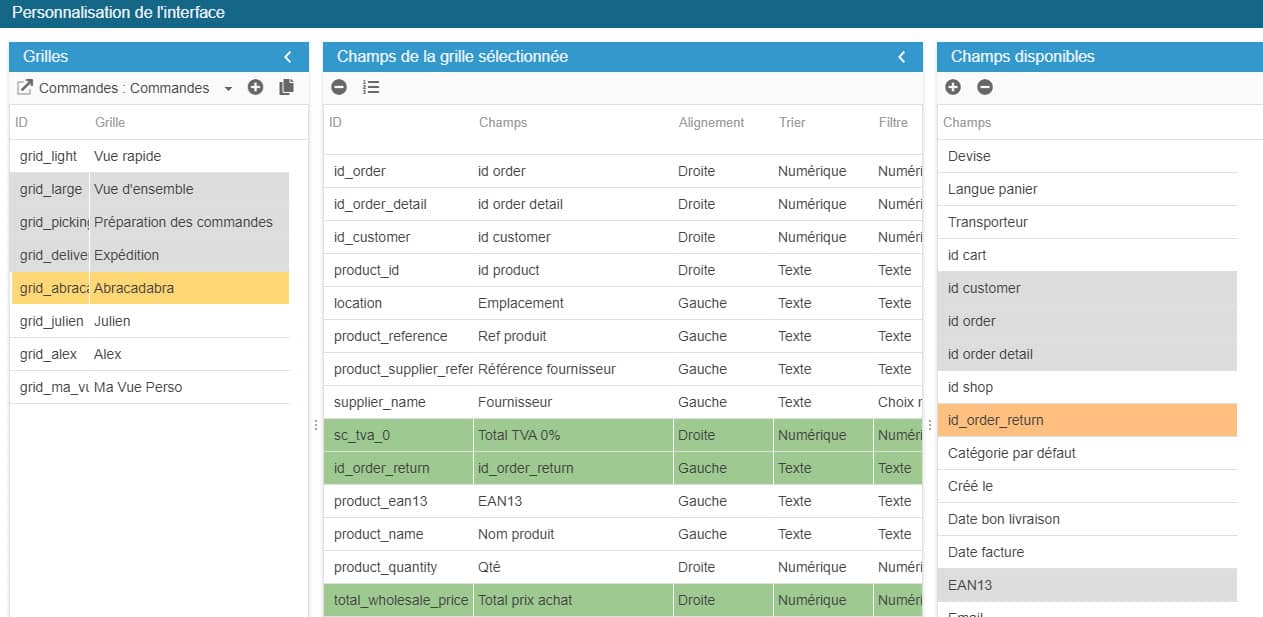
Modificar las vistas por defecto de su interfaz
Al iniciar Store Commander, se muestran por defecto la vista rápida y la cuadrícula de imágenes.
¿Sabía que puede decidir qué vista y cuadrícula mostrar al iniciar la interfaz de Producto?
Abra las Preferencias de Sc (menú Herramientas) para definir su vista y cuadrícula por defecto, para ahorrar un poco más de tiempo cada día :)
Tenga en cuenta que también puede personalizar la interfaz de Pedidos y Clientes.
Filtre sus preferencias utilizando el término «Vista por defecto» y seleccione la interfaz y la vista que desee:

Seleccionar el idioma de la interfaz de Store Commander
Si tiene varios idiomas instalados en su back office PrestaShop, Store Commander le da la opción de mostrar los productos en un idioma distinto del definido por defecto para su tienda.
Solo tiene que seleccionar el idioma en el menú «bandera» de la barra de herramientas principal, en la columna central de productos:

Si desea visualizar toda la interfaz en otro idioma, selecciónelo en el menú Herramientas > Ajustes > Idioma de la interfaz.

Si un idioma está disponible pero no se ha traducido, o sólo se ha traducido parcialmente, póngase en contacto con nosotros para ayudarnos a traducir Store Commander.
💡¿No utiliza todas las funciones de Sc?
Simplifique su interfaz para acceder más rápidamente a lo que le es útil. Gracias a la gestión de los permisos de los usuarios en el menú "herramientas", seleccione y muestre sólo los elementos que le interesan y oculte lo que no necesite.
También puede crear o personalizar las vistas y cuadrículas de su interfaz mediante la herramienta "Personalización de la interfaz".
💡Enlace rápido a una web externa
Para acceder a servicios externos, cree accesos rápidos en el menú de enlaces de su barra de herramientas, "Gestionar enlaces personalizados".
En el centro de preferencias que aparece, introduzca en la columna de valores ["Nombre de su enlace"; "Url de su enlace"].
¡Valide, actualice Sc y su enlace será creado!