Gestione mejor a sus proveedores
Creación de proveedores
Store Commander ofrece una interfaz dedicada a la gestión de proveedores, accesible desde el menú Catálogo > Proveedores.
Para crear su proveedor, basta con hacer clic en el botón + de la interfaz:

A continuación, desde esta interfaz, la columna central ofrece una vista rápida, una vista general y una vista SEO para mejorar los metadatos de todos los fabricantes de tu tienda.
En esta interfaz se pueden utilizar todas las opciones clásicas de Store Commander, como filtrar, ordenar, copiar/pegar y asociación masiva.
Configurar un proveedor por defecto para sus productos
Store Commander le permite asociar automáticamente un proveedor específico cuando crea sus productos en la interfaz.
Solo tiene que seleccionar el proveedor en cuestión en el menú > Herramientas > Preferencias > «Proveedor predeterminado para nuevos productos».
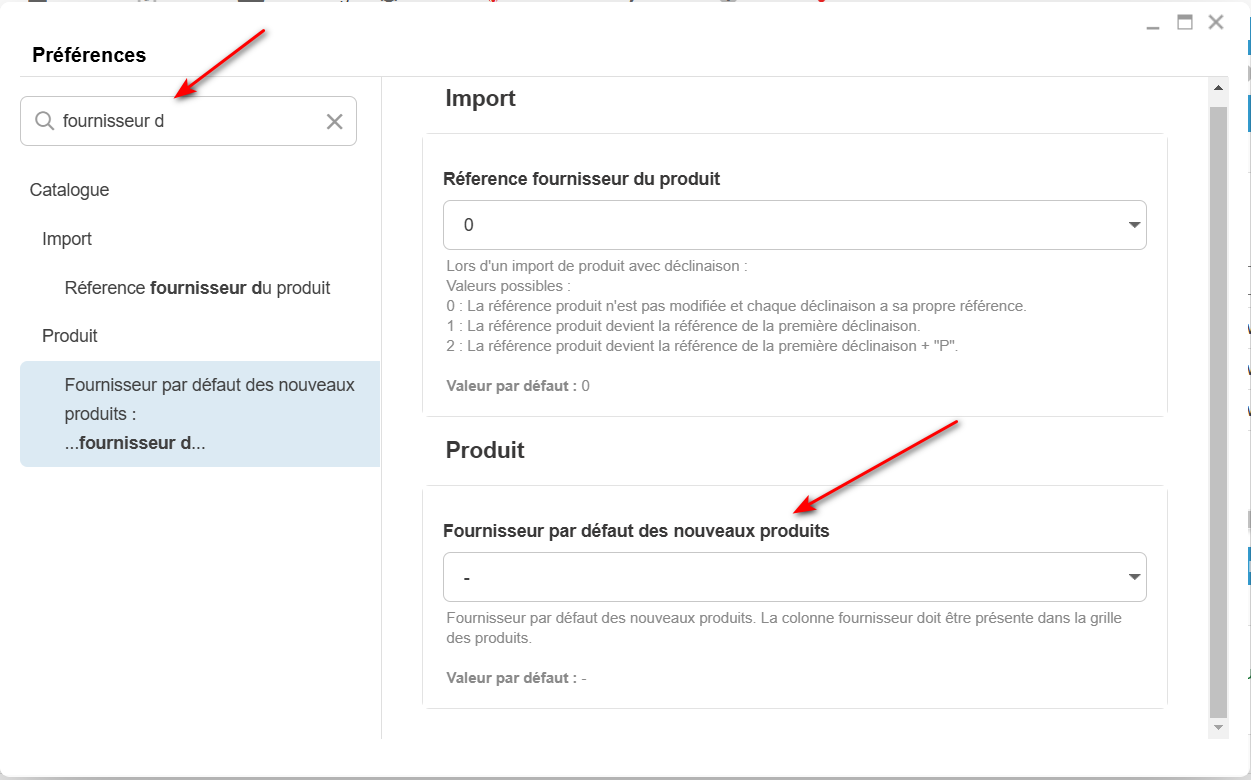
Gestión de proveedores con Store Commander
1. A través de la propiedad Proveedores
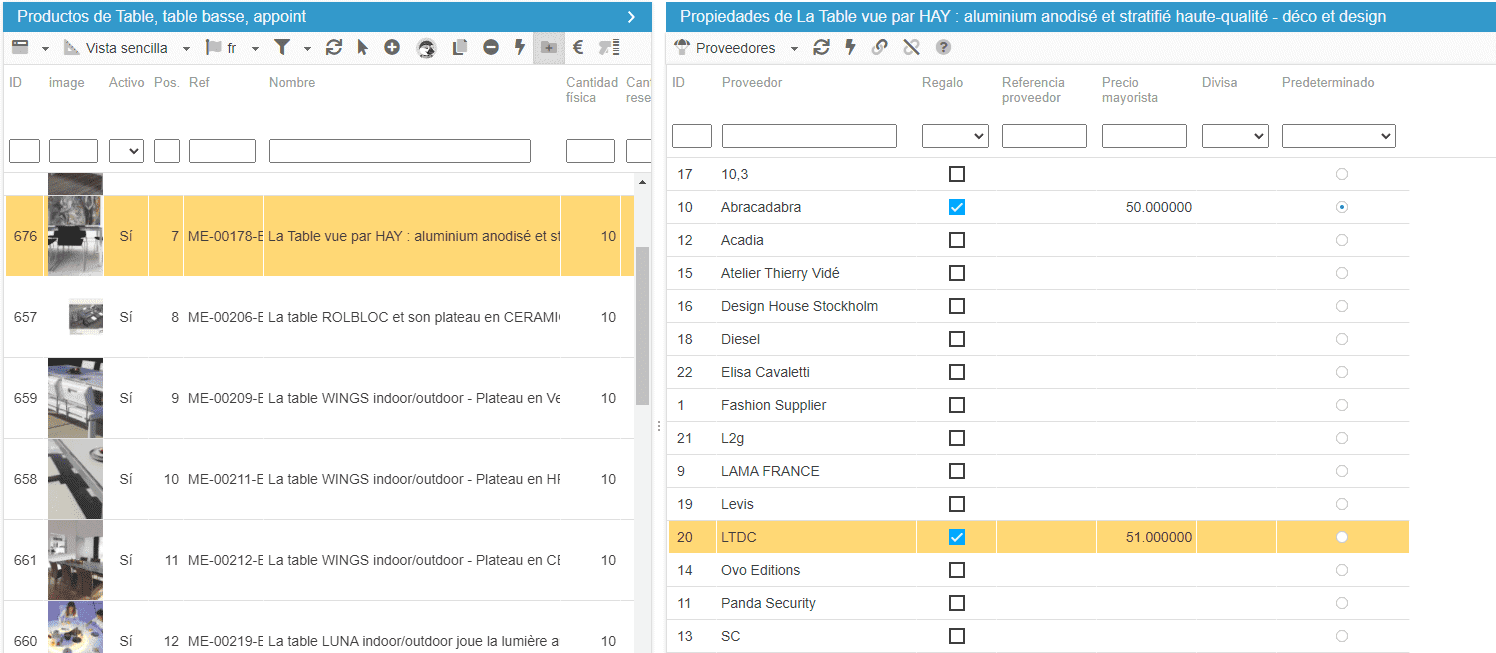
Store Commander le permite gestionar sus proveedores en masa en la interfaz, con su cuadrícula dedicada «Proveedores» accesible desde la columna Propiedades de la derecha.
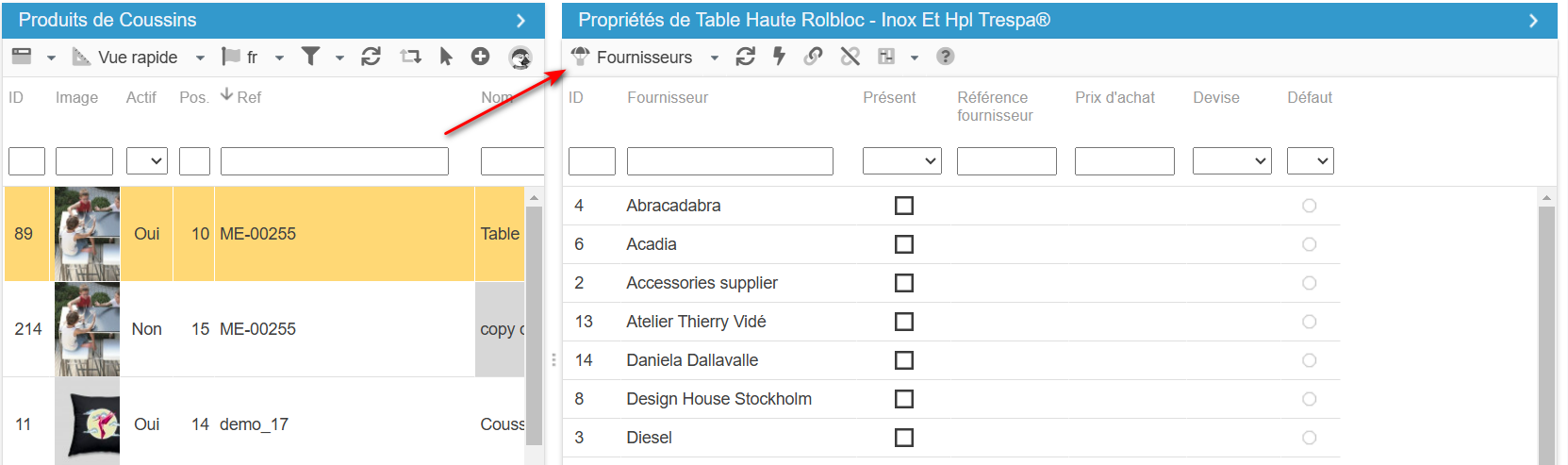
En esta cuadrícula de “Proveedores”, puede :
asociar uno o varios proveedores (Presente)
insertar una referencia de proveedor
introducir el precio de compra del proveedor
seleccionar una moneda
definir el proveedor por defecto
Para realizar acciones masivas, seleccione varios productos en su cuadrícula central y, a continuación, marque el proveedor:
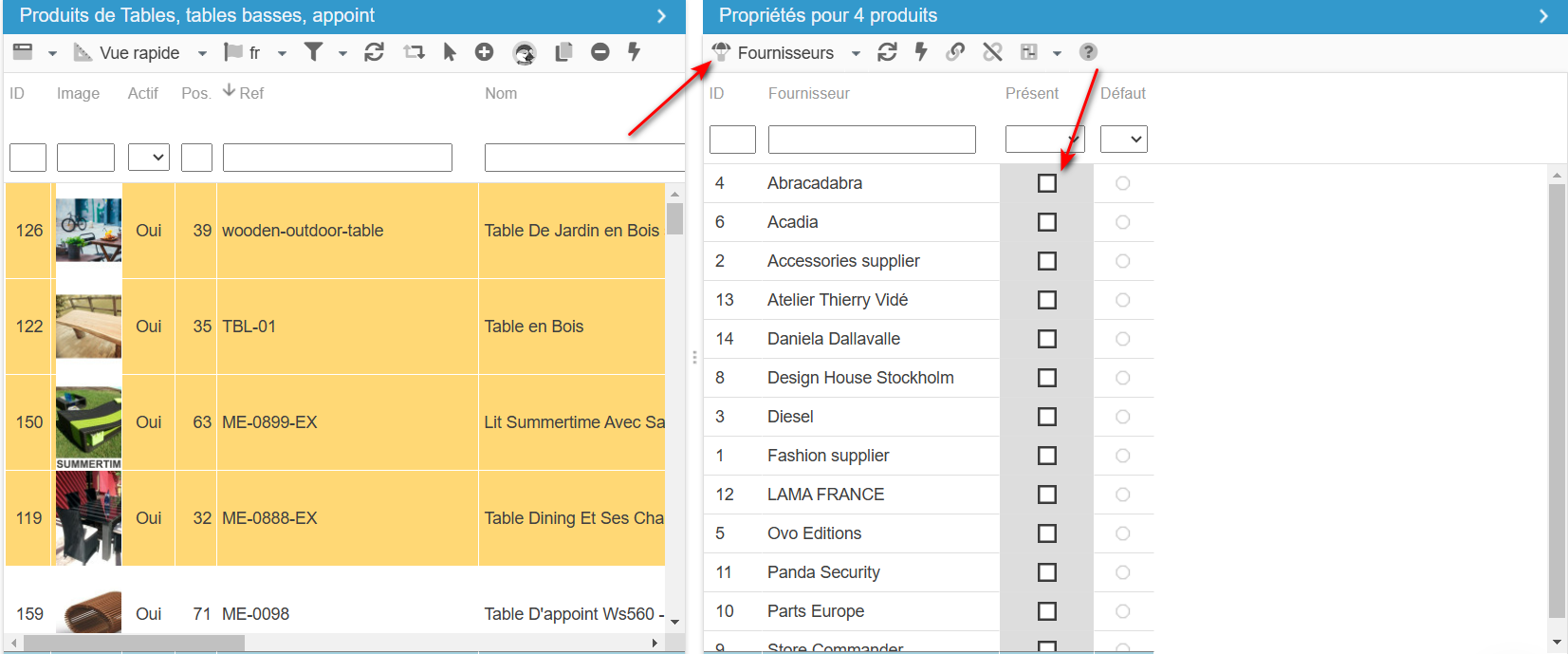
Tenga en cuenta que el precio de compra del proveedor que aparece en esta cuadrícula es diferente del precio de compra que introduzca en la cuadrícula Productos.
Asociación masiva
Los dos iconos de la barra de herramientas permiten asociar 🔗o desasociar varios proveedores con un solo clic. Basta con seleccionar los proveedores en cuestión en la rejilla (con fondo naranja) y, a continuación, hacer clic en el icono correspondiente.
Tenga en cuenta que el proveedor que se mostrará en la columna central de productos (vista general, por ejemplo) será el definido por defecto. Por tanto, si no aparece ningún proveedor, es que no hay ningún proveedor definido por defecto.
Productos con combinaciones
Para los productos que utilizan declinaciones, la gestión de proveedores es accesible desde la rejilla Declinaciones > Proveedores. Cuando un producto tiene declinaciones, la asociación del proveedor en la rejilla “Proveedores” se replica automáticamente en la rejilla Declinaciones > Proveedores. Los datos adicionales, como la referencia, el precio de compra y la divisa, deben definirse en la rejilla Declinaciones > Proveedores.
2. Usar la opción copiar/pegar
Todo es muy sencillo con Store Commander. Aquí vamos a utilizar simplemente la función copiar/pegar disponible en la herramienta para asociar rápidamente un proveedor a varios productos.
Vaya a la vista general (por ejemplo), ya que ésta incluye el campo «Proveedor».
Asocie un proveedor a 1 producto, luego haga clic con el botón derecho y copie el proveedor.


A continuación, haga clic con el botón derecho del ratón en los productos a los que desee añadir el mismo proveedor y pegue el valor :

3. La gestión de proveedores con el importador
Vincular los proveedores a sus productos y combinaciones
Los campos mostrados en la tabla de los proveedores de la interfaz están disponibles para la importanción, permitiéndole gestionar sus datos de proveedores en masa.
Para vincular proveedores y sus informaciones complementarias con sus productos, los campos del mapping son:
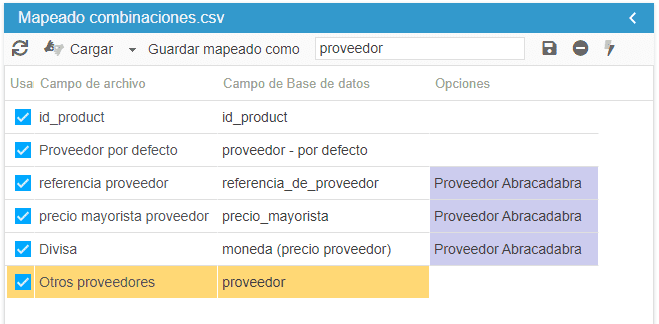
La referencia del proveedor, el precio de compra y la moneda se vincularán con el proveedor seleccionado en la columna Opciones.
Tenga en cuenta que el proveedor debe existir antes de poder vincular una referencia, un precio de compra y una moneda.
Para definir al proveedor por defecto, el campo del mapping que debe seleccionar será "proveedor por defecto".
Puede vincular a los proveedores ccon sus combinaciones siguiendo el mismo proceso, con la excepción del identificador utilizado que debe necesariamente ser el de las versiones (id_producto_atributo, referencia, etc).
Los resultados de la importación se mostrarán en la tabla de proveedores en el panel de la derecha de la tabla de combinaciones.
Vincular proveedores secundarios a sus productos y combinaciones
PrestaShop le permite asociar varios proveedores a sus productos y sus variaciones.Habrá un proveedor principal, llamado proveedor por defecto, y otro(s) proveedor(es), llamado(s) secundario(s).
Este artículo se refiere a la asociación de proveedor(es) secundario(s) a sus productos y sus variaciones, lo que implica que ya hay un proveedor por defecto definido en los productos.
Asociar los proveedores a los productos
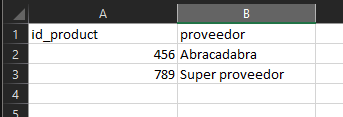
He aquí un ejemplo de archivo CSV para asociar sus proveedores a sus productos simples.
Aquí utilizaremos un identificador único de producto como el id de producto.
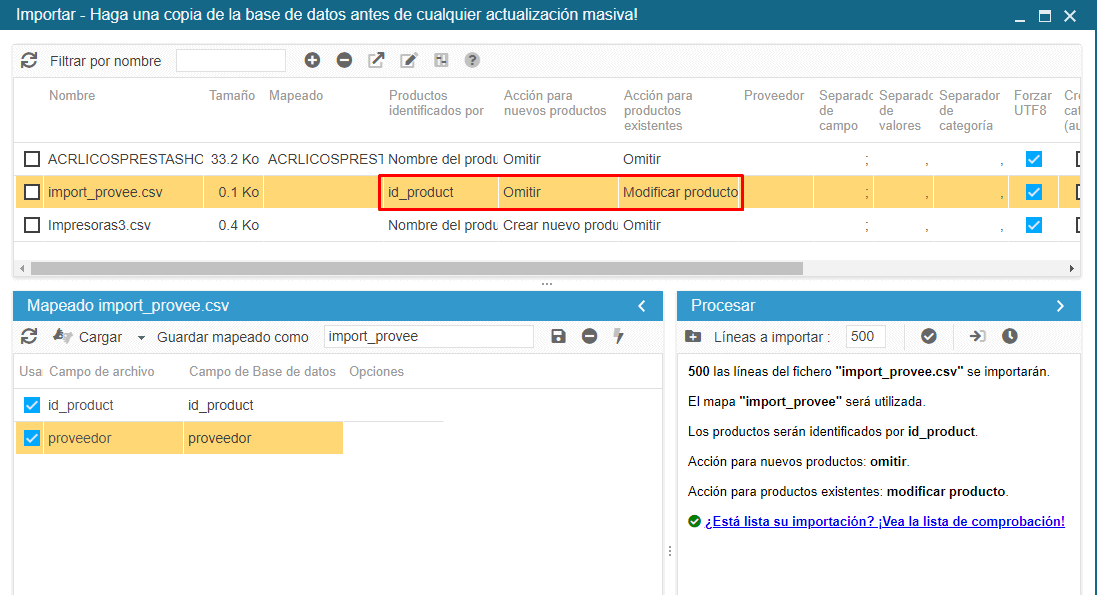
Y el mapeado correspondiente será:
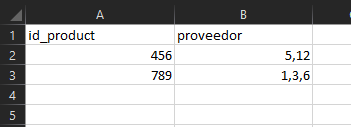
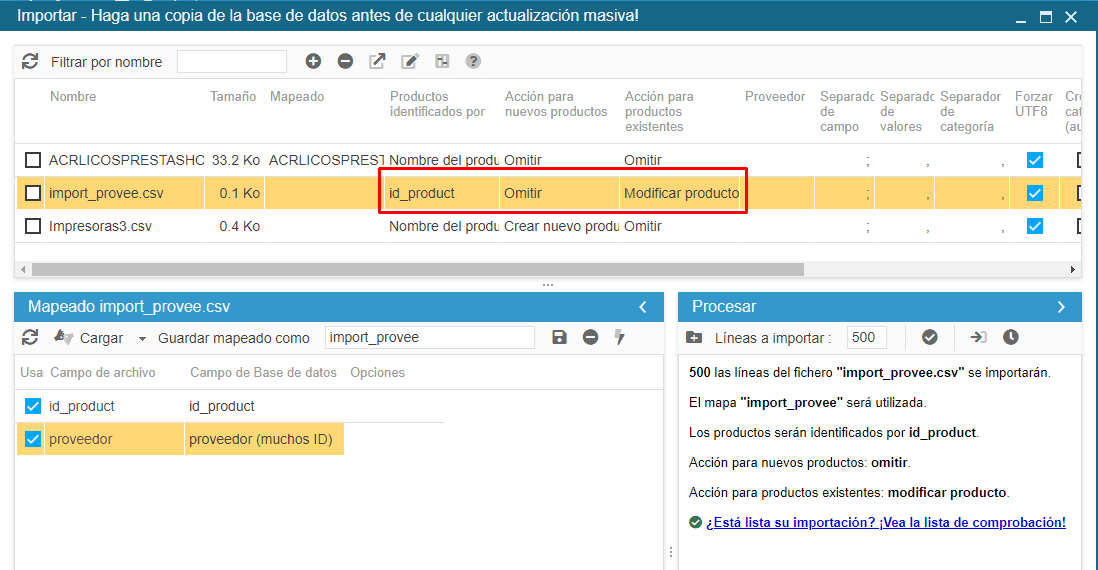
Si desea añadir varios proveedores a un mismo producto, tendrá que utilizar los ID de sus proveedores (visibles desde Catálogo > Proveedores > Gestión de proveedores)
Y el mapeado correspondiente será:
Asociar los proveedores a las combinaciones
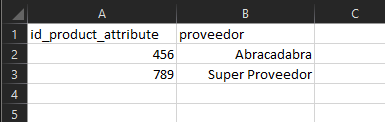
He aquí un ejemplo de archivo CSV para asociar sus proveedores a sus productos simples.
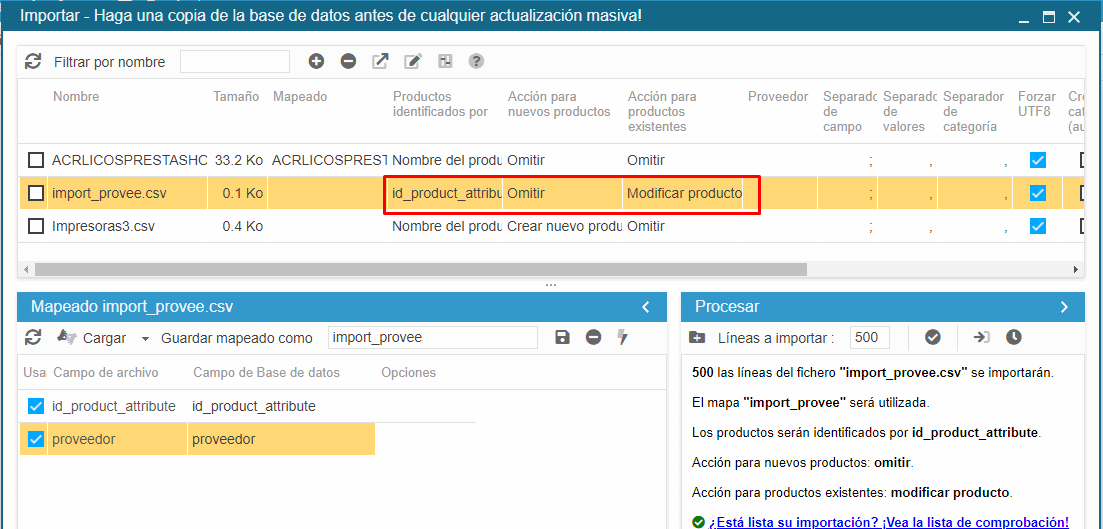
Aquí utilizaremos un identificador de combinación único como el id de combinación.
Y el mapeado correspondiente será:
Si desea añadir varios proveedores a un mismo producto, tendrá que utilizar los ID de sus proveedores (visibles desde Catálogo > Proveedores > Gestión de proveedores)
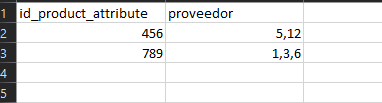
Y el mapeado correspondiente será:
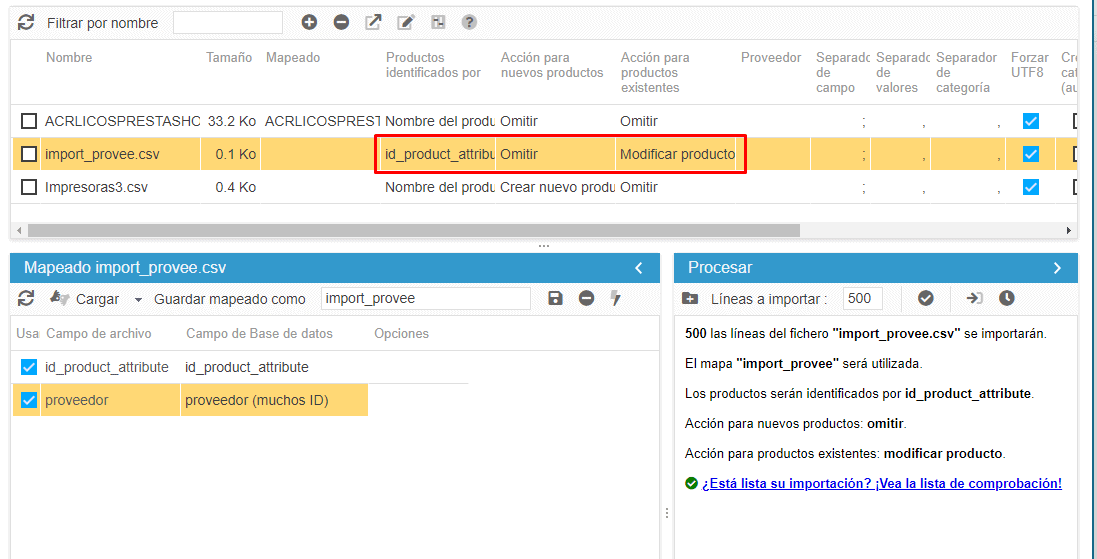
Desvincular los productos de un proveedor
A la inversa, puede eliminar la asociación entre sus productos y sus proveedores siguiendo los mismos pasos de copiar/pegar explicados anteriormente.
La diferencia aquí es que vamos a seleccionar la siguiente opción en la celda perteneciente a los proveedores:

A continuación, sólo tiene que copiar y pegar para separar el proveedor de sus productos.
💡Segmentación dinámica
¿Tiene un catálogo con muchos proveedores representados? No se preocupe, gracias a la herramienta de segmentación de Store Commander (incluida en las suscripciones de nivel superior) podrá segmentar sus productos por proveedor automáticamente.
Para ello, vaya al menú Herramientas > Segmentación, cree un nuevo segmento «Dinámico» y confirme.

Una vez creado el segmento, seleccione el tipo «Productos por proveedor».

Una vez seleccionado el tipo, tiene algunas opciones más:

Ahora ha creado automáticamente un segmento para cada proveedor, donde encontrará todos los productos asociados a él.
