Gestiona fácilmente tus documentos adjuntos a través de la interfaz
¿Por qué añadir documentos adjuntos en una ficha de producto?
✅ Informar mejor al cliente
Los documentos adjuntos permiten complementar la descripción del producto con información más detallada:
Ficha técnica en PDF
Manual de usuario o guía de instalación
Certificado de conformidad
Indicaciones de seguridad
Folleto comercial o catálogo
➡️ El cliente puede consultar estos archivos para sentirse más seguro y tomar una decisión de compra informada.
🎯 Reforzar la confianza y credibilidad
Ofrecer documentos profesionales:
Demuestra que eres un vendedor serio
Genera confianza en la calidad y transparencia del producto
Responde a preguntas frecuentes sin necesidad de contactar al soporte
🔍 Mejorar el SEO y la experiencia del usuario
Aunque los archivos adjuntos no se indexen directamente, su presencia:
Aumenta el tiempo de permanencia en la ficha del producto
Reduce la tasa de rebote
Mejora la percepción de calidad del sitio
📞 Reducir las consultas al servicio de atención al cliente
Un documento claro en PDF puede evitar:
Devoluciones por malentendidos
Llamadas al soporte por dudas técnicas básicas
➡️ Menos soporte = más tiempo para hacer crecer tu negocio.
🛠️ Preparar al cliente para después de la compra
El cliente puede:
Leer el manual antes de recibir el producto
Preparar la instalación o herramientas necesarias
Anticiparse a los pasos para una puesta en marcha rápida
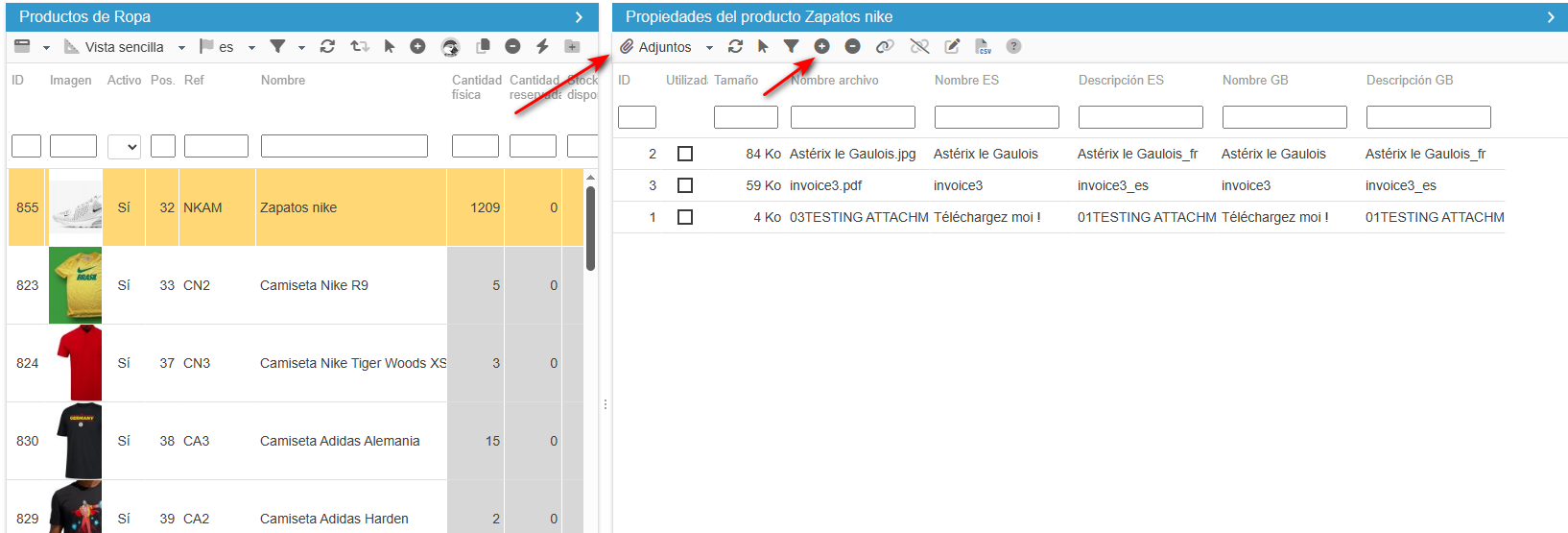
La gestión de los documentos adjuntos en Store Commander está accesible en la tabla del mismo nombre desde la columna de Propiedades, a la derecha.
Gestión de los adjuntos a través de la interfaz
Para añadir uno o varios documentos, haga clic en el icono en la barra de herramientas para mostrar la ventana de carga.
En esta ventana para añadir, el icono en la barra de herramientas que está activada por defecto (sobre fondo naranja) significa que todos los documentos que va a añadir se vincularán igualmente con el(los) producto(s) que ha seleccionado antes de abrir la ventana, matando dos pájaros de un tiro :)
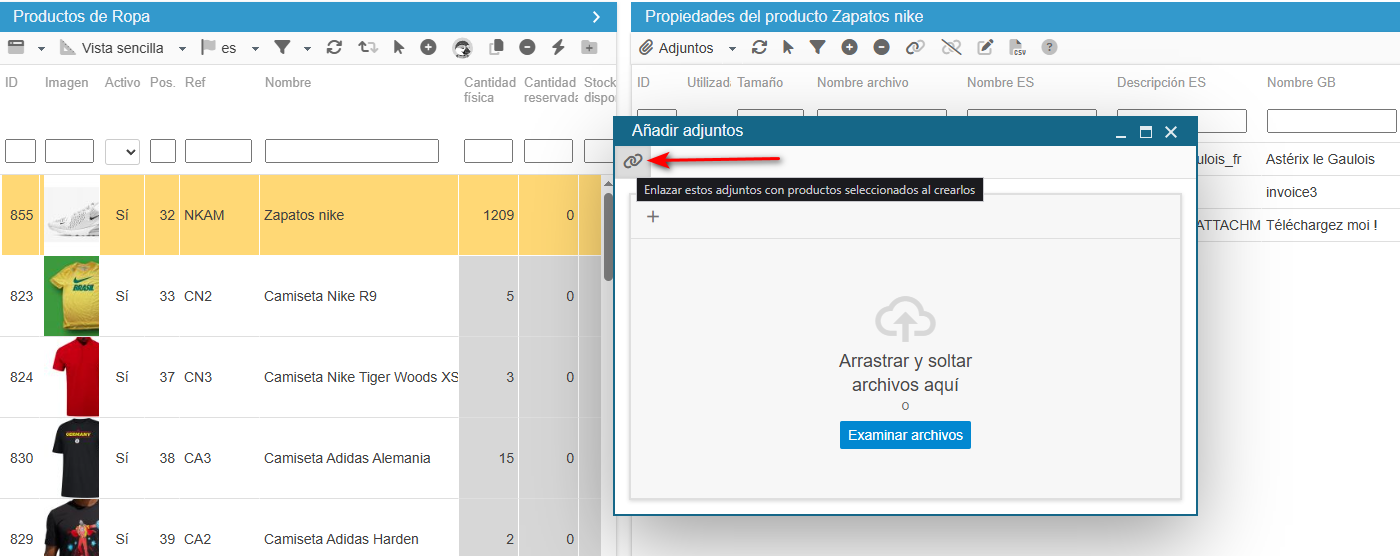
¡Esto le ofrece la posibilidad de añadir y vincular sus documentos adjuntos a varios productos en una sola operación!
Vincular documentos
Para vincular documentos adjuntos a sus productos, seleccione primero los productos y luego marque las casillas correspondientes, o bien seleccione las líneas de los documentos que quiere vincular y haga clic en el icono de vinculación en masa en la barra de herramientas.

Desvincular documentos
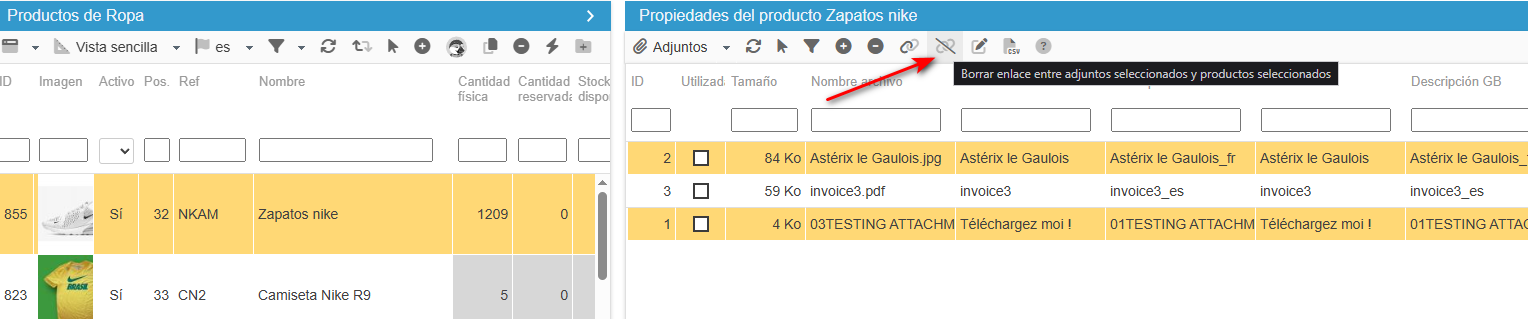
Al revés, para desvincular los documentos de los productos, desmarque las casillas correspondientes o utilice el icono de desvinculación en masa en la barra de herramientas.
Editar los documentos
Tiene la posibilidad de modificar el nombre y las descripciones de los archivos simplemente haciendo doble clic en la celda para obtener el modo de edición.
Modificar el contenido de los documentos
Si tiene que modificar el contenido de documentos que ya están vinculados con los productos, utilice la opción de edición en la barra de herramientas. Navegue para buscar el nuevo archivo que sustituirá al presente en la lista.
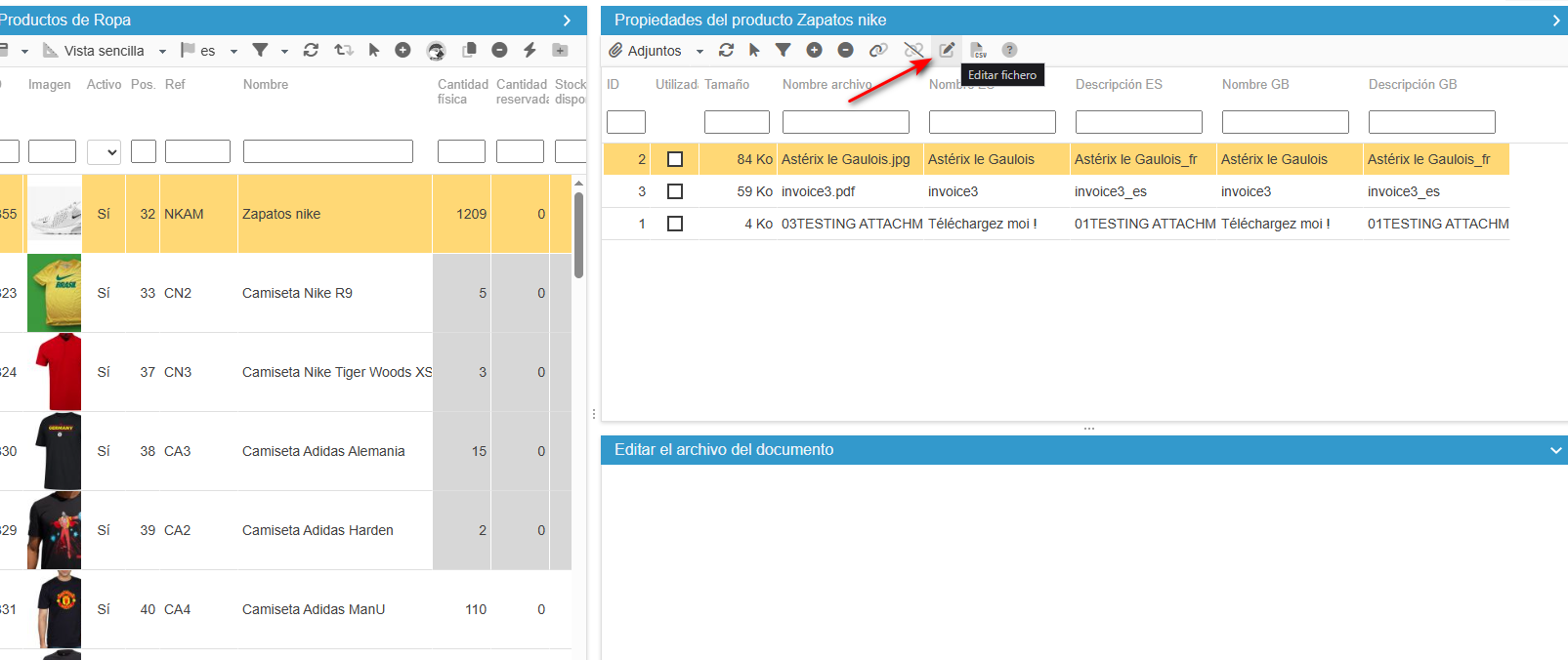
Gestión de los adjuntos a través del importador
Con la importación CSV de Store Commander, puede adjuntar/eliminar documentos adjuntos existentes a sus productos, y también añadir nuevos documentos adjuntándolos a sus productos (nuevos o existentes) al mismo tiempo.
Tanto si los documentos adjuntos existen en la interfaz como si no, el archivo csv indicará el nombre del archivo, como por ejemplo midocumentoadjunto.pdf.
Para los documentos nuevos, deberá guardarlos en su FTP, en el directorio: /modules/storecommander/import/attachments
Esto es esencial para que Sc pueda recuperar los archivos a añadir y asociarlos a los productos durante el proceso de importación.
Su archivo CSV contendrá una columna en la que introducirá los nombres de los documentos, separados por una coma si va a añadir varios al mismo producto (la coma es el separador por defecto).
También existe una opción de asignación denominada “Acción: Desvincular documentos adjuntos” que le permite desvincular todos los documentos de un producto, a menudo con el fin de vincular otros nuevos.
Su archivo CSV debe incluir esta columna de disociación al principio del archivo (ya que será la primera acción que se tenga en cuenta durante el proceso de importación), con el valor 1 (para sí), y posiblemente una columna «documentos» para asociar las nuevas etiquetas.
Su archivo CSV contendrá una columna en la que introducirá los nombres de los archivos, tal y como aparecen en la cuadrícula correspondiente en Store Command
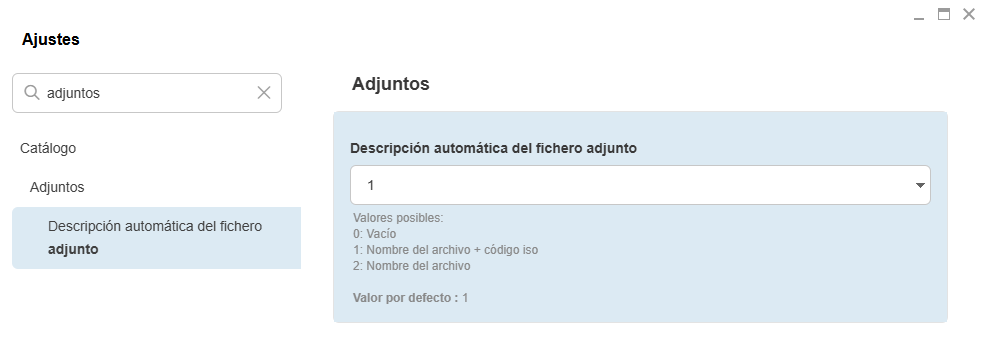
💡Defina la descripción del documento automáticamente
Sc ofrece opciones que le permiten definir usted mismo la descripción de sus documentos adjuntos cuando los añada a su tienda a través de Sc (interfaz e importación csv).
Estas opciones se encuentran en las Preferencias que se muestran a continuación: