Instalación & abonos
Procedimiento de instalación del módulo y guía del usuario
Requisitos de instalación
Para instalar Store Commander en su tienda PrestaShop, estos son los requisitos principales.
Versión de PrestaShop
Store Commander puede utilizarse en cualquier servidor capaz de alojar PrestaShop v1.6.1.x y superior.
Acceso al back-office de PrestaShop
Debe tener acceso a su back-office para instalar y configurar el módulo Store Commander. Se requieren derechos de administrador para descargar y activar el módulo.
Servidor compatible
Asegúrese de que su hosting cumple los requisitos técnicos generales de PrestaShop (versiones de PHP, extensiones de PHP, base de datos MySQL). Store Commander no tiene necesidades particulares más allá de los requisitos previos de PrestaShop.
Licencia Store Commander
Store Commander es un módulo de pago, por lo que necesitará una licencia válida para utilizarlo. Puede contratar su plan de suscripción en el sitio web oficial de Store Commander o a través del marketplace de PrestaShop.
Connexión a internet estable
Se recomienda una conexión estable para importar grandes cantidades de datos, actualizar el módulo y utilizar las funciones en línea sin problemas.
Navegador web compatible
Utiliza un navegador moderno (como Chrome, Firefox o Edge) para acceder al back office y utilizar las funciones avanzadas de Store Commander sin problemas de visualización ni de rendimiento.
Una vez cumplidos estos requisitos previos, puedes instalar Store Commander como cualquier otro módulo de PrestaShop y empezar a optimizar la gestión de tu tienda 😊.
Guía de instalación paso a paso
Este es el procedimiento para instalar el módulo Store Commander una vez que haya descargado el archivo de instalación sc.zip de nuestro sitio. Puede verlo en este vídeo, pero también se describe a continuación, paso a paso.
En el menú Módulos del back office de PrestaShop, haga clic en «Añadir», seleccione el archivo sc.zip y cárguelo.
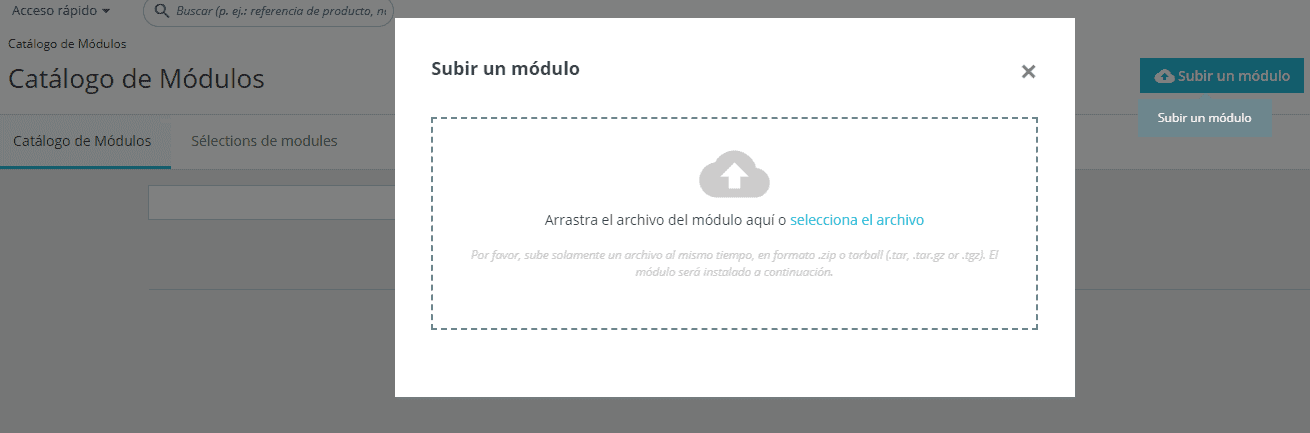
Tras la confirmación, busque el módulo de instalación de Store Commander en la sección Administración y haga clic en «instalar».

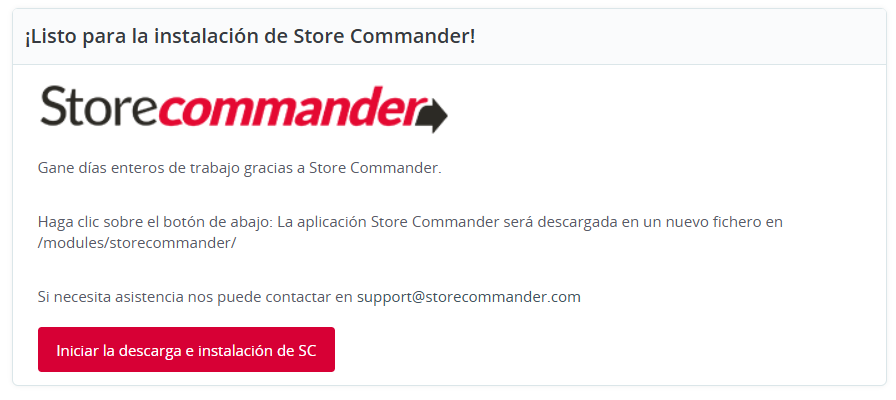
En la página siguiente, haga clic en «Empezar a descargar e instalar SC».
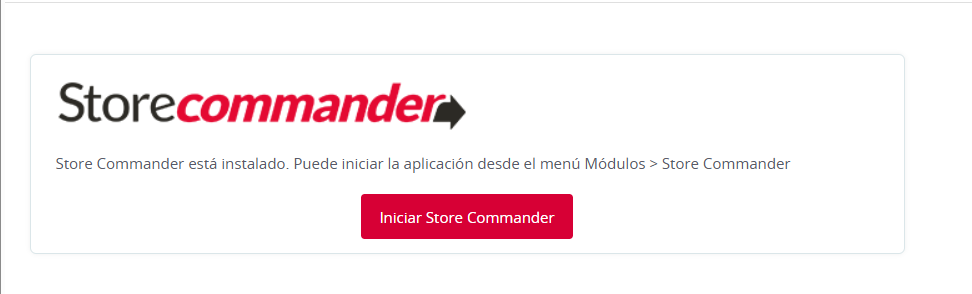
Una vez finalizada la instalación, puede iniciar el módulo haciendo clic en «Iniciar Store Commander».
Por último, cree su cuenta e inicie el periodo de prueba:
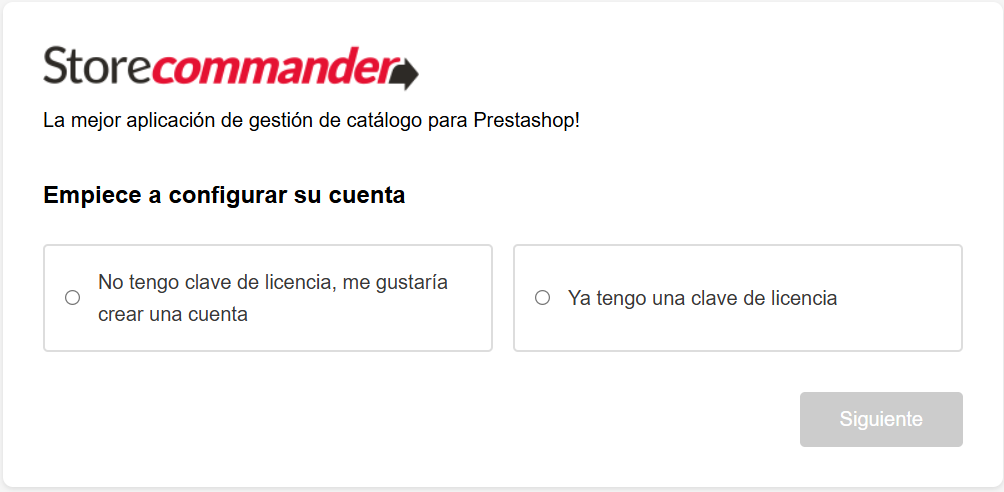
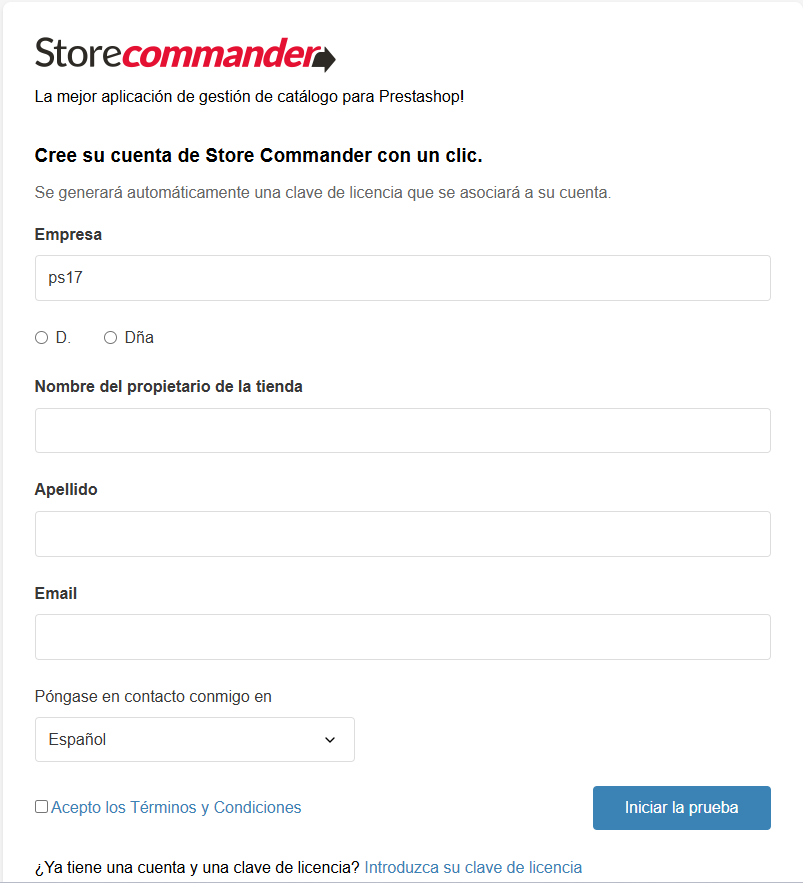
O inserte su clave de licencia :
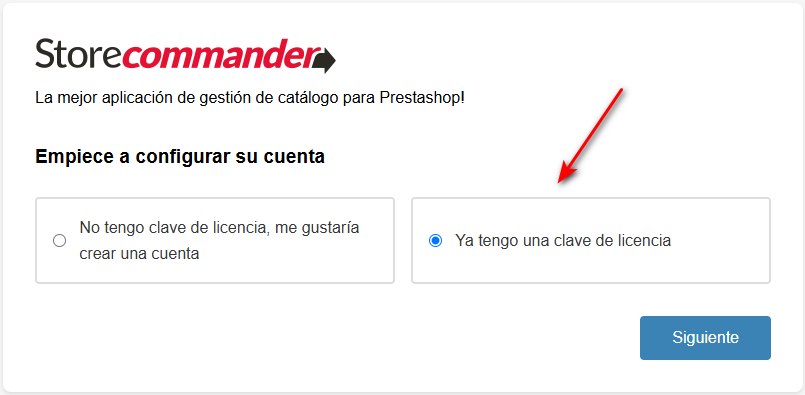
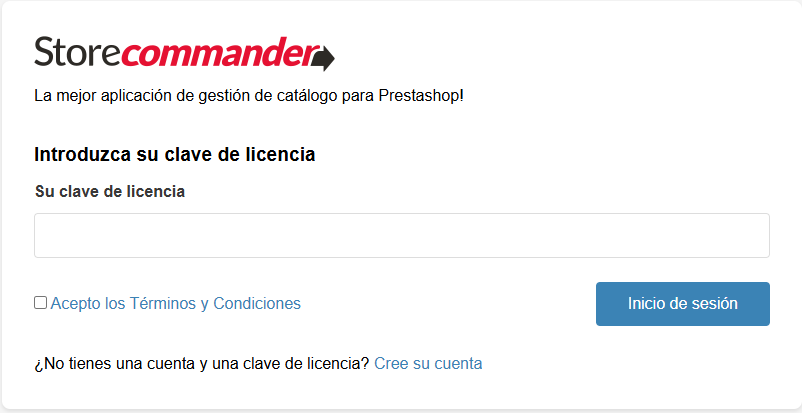
Ahora puedes gestionar tu tienda de forma rápida y eficaz 🎉.
Gestionar mi suscripción
Iniciar mi suscripción
En cuanto haya creado su cuenta en nuestro sitio, despliegue la página de Suscripción, donde encontrará su clave de licencia para validar la instalación de Store Commander en su tienda PrestaShop.
Aquí también se introduce el método de pago y la dirección de facturación para activar la suscripción.
Una imagen vale más que mil palabras, así que aquí va:
Cambiar su suscripción
Para cambiar su plan actual, de Solo a Solo+ o de Solo a MultiStore, o a MultiStore+, vaya a la página Suscripción de su cuenta y haga clic en el enlace «Cambiar su plan».
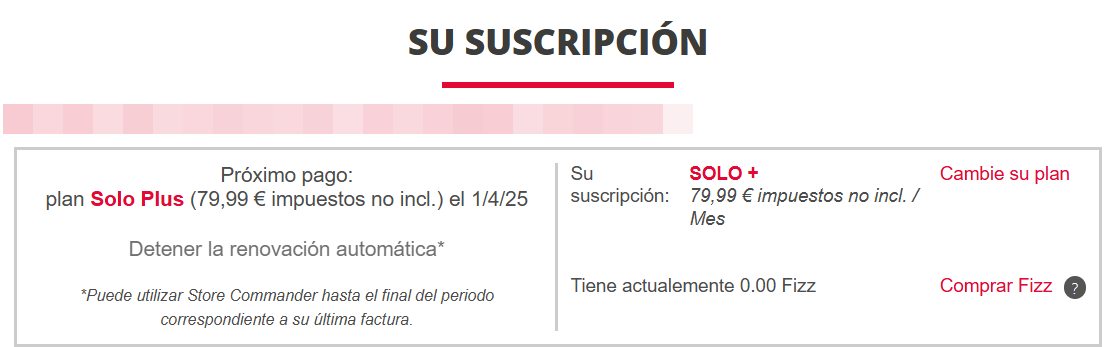
Haga su elección en la página siguiente. El precio se actualizará a la derecha y podrás confirmarlo pulsando el botón.
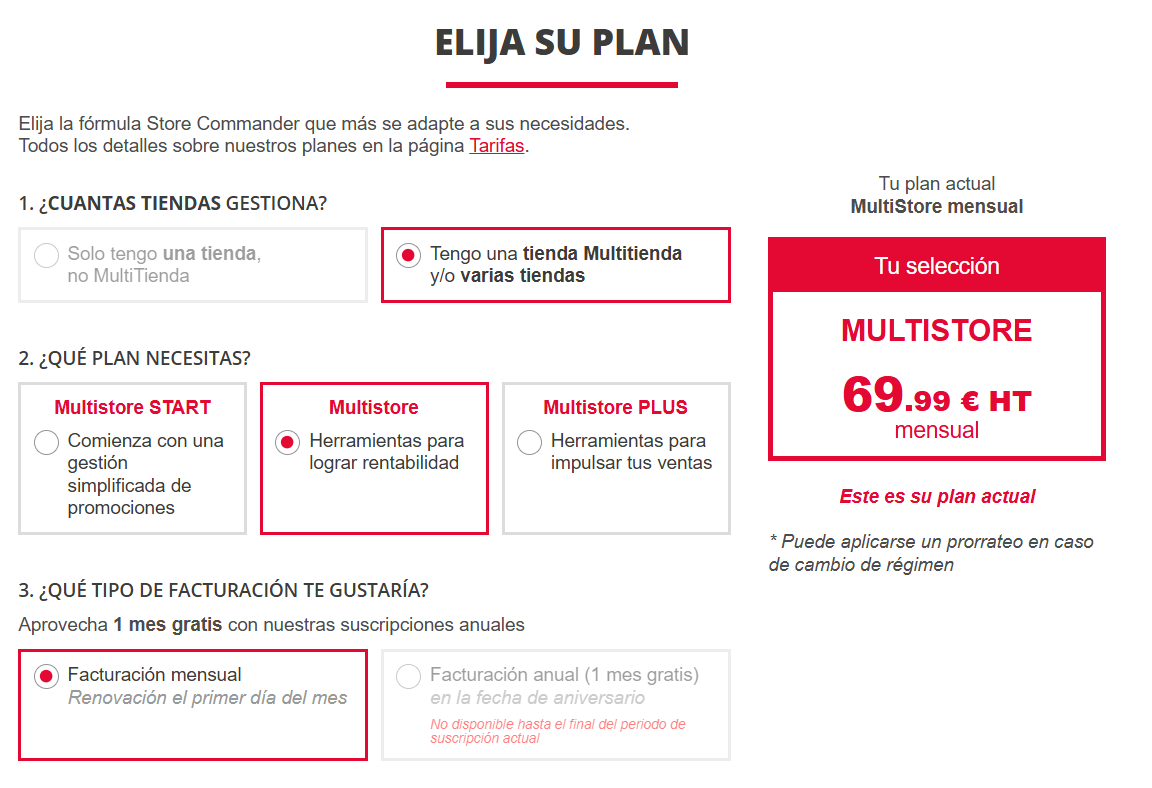
Tenga en cuenta que su número de licencia no cambia.
El último paso es aplicar una actualización desde la interfaz de su módulo Store Commander > Ayuda > Actualizar
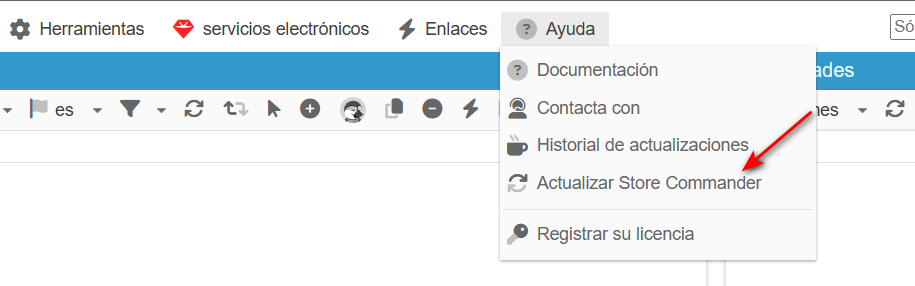
¿Cómo cambiar mi suscripción anual por una suscripción mensual?
Si desea cambiar su suscripción anual por una suscripción mensual, debe esperar hasta la fecha de aniversario para realizar este cambio.
Antes de hacerlo, puede hacer clic en la opción «Cancelar la renovación automática» de la página Suscripción de su área de cliente.
Y una vez desactivada su suscripción, podrá cambiarla a una frecuencia mensual.
¿Qué hacer si hay un error durante el pago?
Pueden producirse errores de pago, en cuyo caso recibirá un correo electrónico con los detalles del error.
Este correo electrónico también le invita a conectarse a su espacio cliente para aplicar una de las dos soluciones propuestas en la página Suscripción:
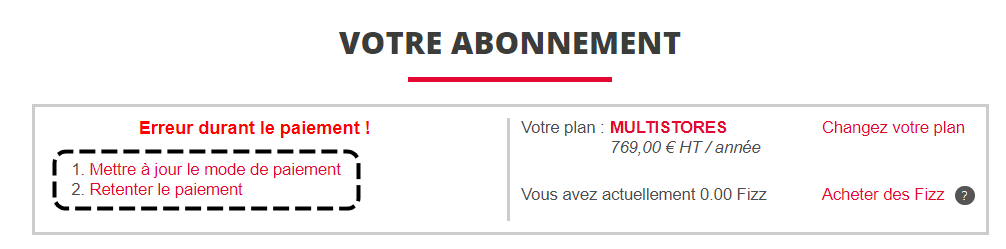
No dude en ponerse en contacto con nuestros equipos si el problema persiste o si necesita más información.
Reiniciar mi licencia
Si la IP de su servidor cambia o la URL de su tienda cambia, su licencia de Store Commander tendrá que ser restablecida, para que pueda ser validada en la nueva IP / URL de la tienda.
Es probable que reciba un mensaje en este sentido cuando inicie Store Commander desde su back office.
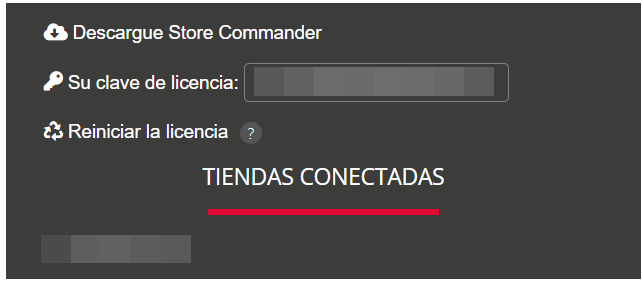
Para restablecer su licencia, acceda a su cuenta de cliente en nuestro sitio web my.storecommander.com > Mi cuenta > Suscripción
Aquí verá su clave de licencia, y debajo de ella un enlace titulado "Restablecer licencia".
Haga clic en este enlace. Al instante, el reinicio está hecho.
A continuación, puede introducir su clave de licencia en el formulario de bienvenida que aparece al iniciar Store Commander.
Haga clic en este enlace. Al instante, el reinicio está hecho💪.
A continuación, puede introducir su clave de licencia en el formulario de bienvenida que aparece al iniciar Store Commander.
Actualizar la interfaz de Sc
¡No tenga miedo😱!
Vincent explica en vídeo cómo y por qué debe actualizar su módulo Store Commander.
Para los que no queráis ver el estupendo vídeo (es una pena), podéis :
Actualizar manualmente (No es tan bueno 😒)
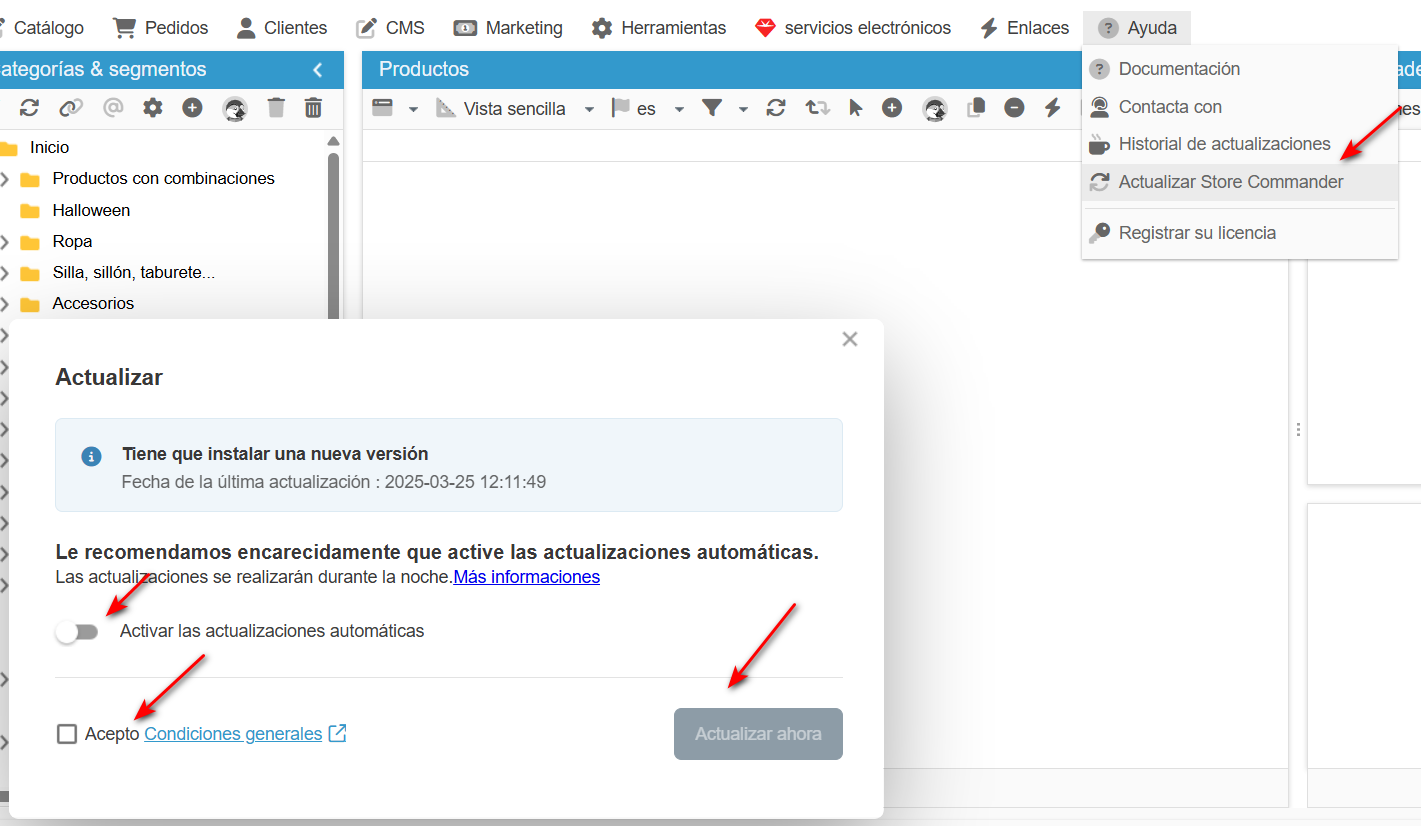
Activar la actualización y no vuelvas a preocuparte por si estás al día o no 😍
Actualizar la versión del módulo de instalación
A veces es necesario actualizar la versión del módulo de instalación Sc, que es diferente de la versión de la aplicación Store Commander.
Este es el módulo de instalación en la lista de módulos en su back office PrestaShop (Gestor de módulos).
Para actualizar, descargue la última versión de nuestro sitio web: https://my.storecommander.com/es/content/46-store-commander-telechargement
En su backoffice PrestaShop > Módulos, haga clic en «Añadir/Instalar un módulo» en la parte superior derecha de la página.
Arrastre o cargue el archivo zip que acaba de descargar.
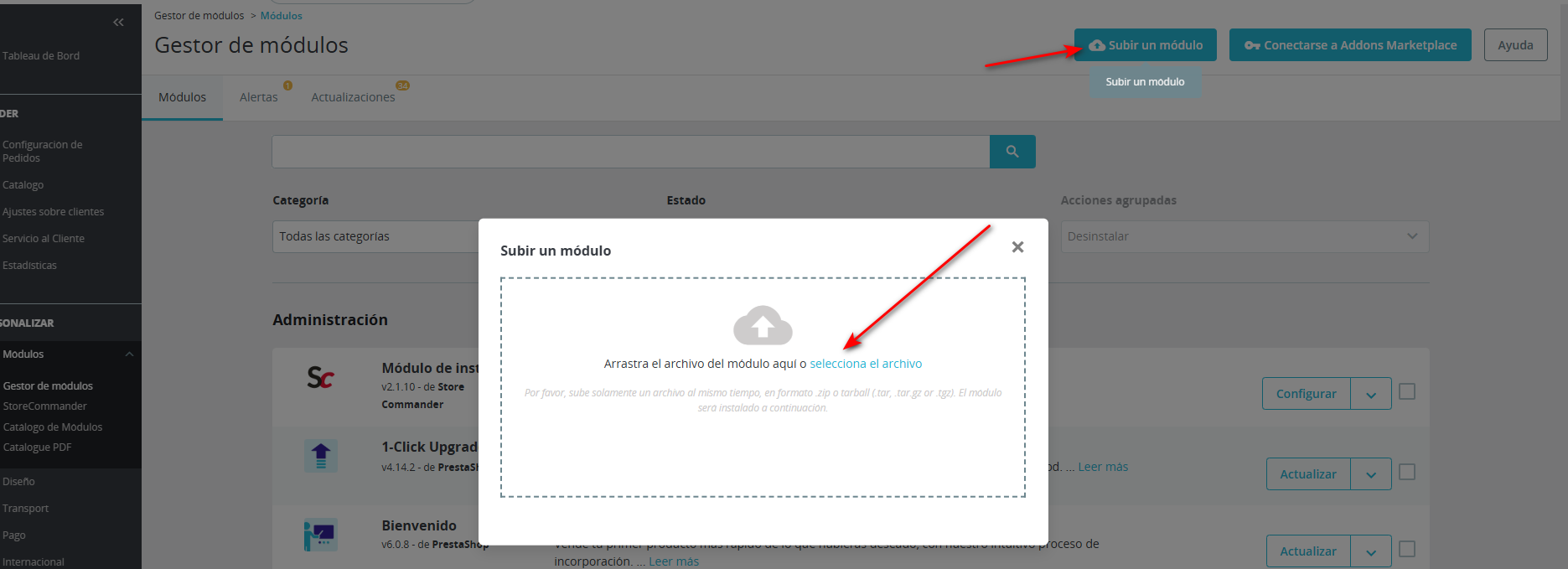
Ya se ha aplicado la actualización del módulo de instalación.