Haz que tus productos sean más visibles gracias a las etiquetas
¿Para qué sirven las etiquetas en PrestaShop?
1. 🧭 Facilitan la navegación y la búsqueda
Las etiquetas permiten asociar palabras clave a un producto. Esto ayuda a:
Que los clientes encuentren productos fácilmente a través del buscador interno
Mostrar productos relacionados con una misma temática, incluso si no están en la misma categoría
Ejemplo: una camiseta puede tener las etiquetas verano, casual, ligera → si un usuario escribe “verano” en la barra de búsqueda, verá todos los productos etiquetados así.
2. 📈 Mejoran la experiencia del usuario
Las etiquetas ofrecen una navegación adicional a las categorías:
Se pueden usar como filtros o sugerencias en la ficha del producto
Permiten una exploración transversal del catálogo, fuera de la estructura clásica de categorías/subcategorías
3. 🔍 Optimizan el SEO interno (y a veces externo)
Un buen uso de etiquetas mejora el enlazado interno, lo que facilita la exploración del sitio por parte de los motores de búsqueda
Cada etiqueta puede generar una página propia que muestra los productos asociados → puede tener valor SEO si las etiquetas son relevantes y bien nombradas
4. 🛠️ Ayudan en la gestión y el merchandising
Las etiquetas permiten agrupar productos temporalmente (ej.: promoción, novedad, edición limitada) sin cambiar su categoría
Esto facilita destacar selecciones en la página de inicio o en módulos específicos
Store Commander le facilita la gestión de todas sus etiquetas, tanto desde la interfaz como de forma masiva mediante la importación de CSV.
Gestión de etiquetas/tags en la interfaz
La gestión de las tags se encuentra en la tabla Tags de la columna Propiedades, a la derecha.
Añadir las tags
Para añadir etiquetas, haga clic en el icono de la barra de herramientas para mostrar la ventana en la que podrá introducir sus etiquetas.
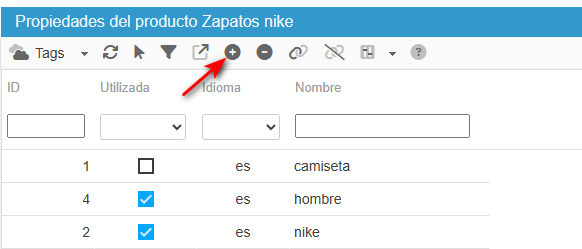
En esta ventana, siga el ejemplo dado en la parte inferior para añadir sus tags. Puede igualmente instroducir sus tags en otras lenguas al mismo tiempo.
En esta ventana para añadir tags, un icono en la barra de herramientas que está activada por defecto (sobre fondo naranja) significa que todas las tags que va a introducir se vincularán con el/los producto/s que ha seleccionado antes de abrir la ventana, matando dos pájaros de un tiro :)
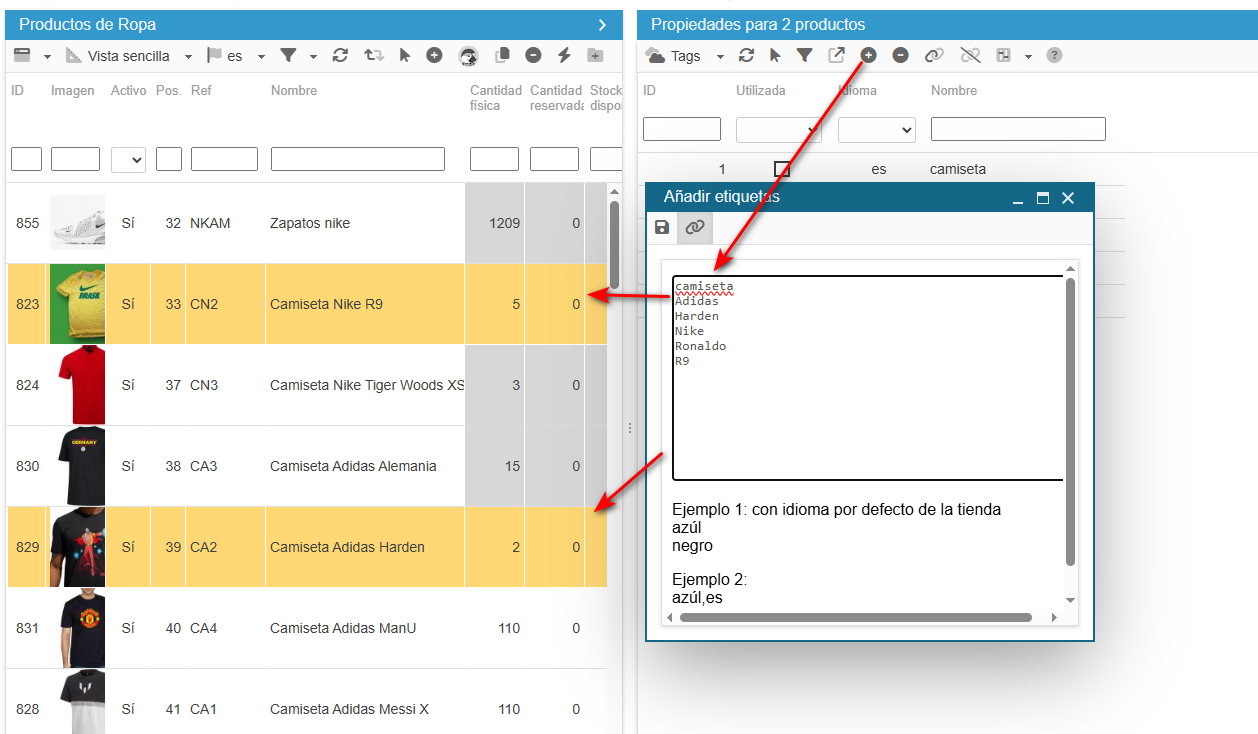
Esto le da la posibilidad de crear y vincular las nuevas etiquetas con varios productos que haya previamente seleccionado.
Editar las tags
Puede modificar las tags simplemente haciendo doble clic en la celda para editarlas.
Las herramientas de filtros le permiten también mostrar las tags por lengua, por ejemplo, o bien buscar tags filtrando por nombre.
Suprimir las tags
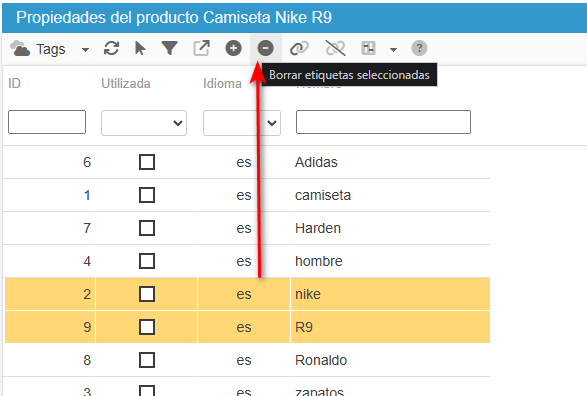
Al contrario, el icono en la barra de herramientas le permite suprimir tags de la tieda, después de haberlas seleccionado previamente en la lista.
Vincular las tags
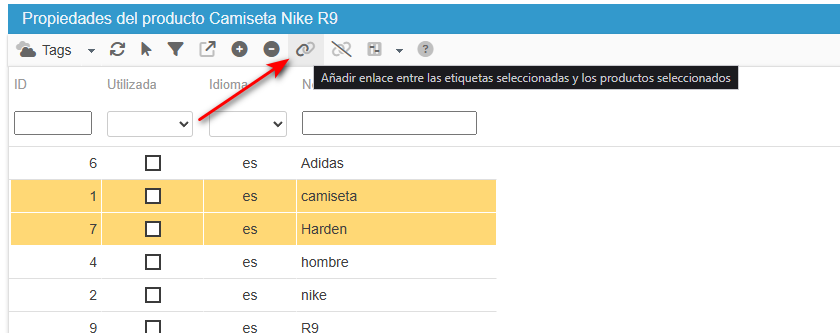
Para vincular las tags existentes con uno o varios productos, marque las casillas de las tags, o bien utilice el icono de vinculación en masa en la barra de herrameintas después de haber seleccionado las tags en la lista.
Desvincular las tags
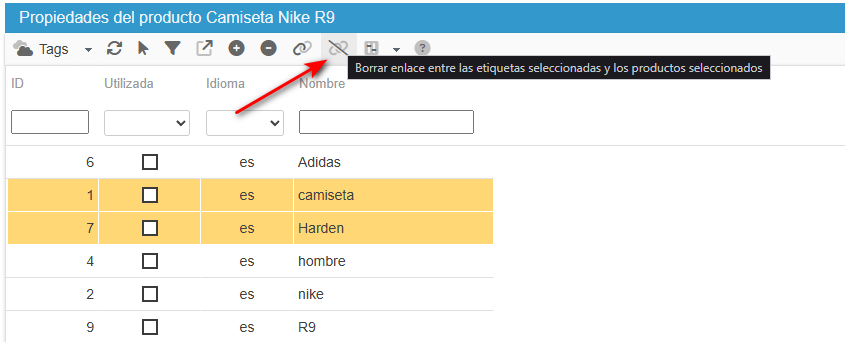
Para desvincular las tags existentes de uno o varios productos, desmarque las casillas de las tags, o bien utilice el icono de desvinculación en masa en la barra de herramientas después de haber seleccionado las tags en la lista.
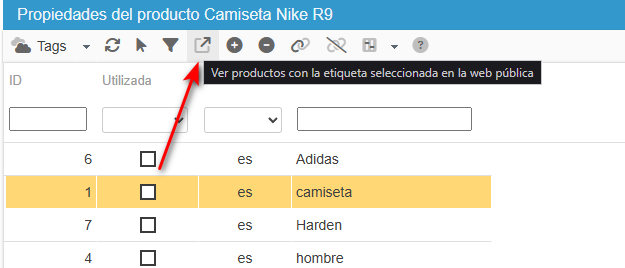
Mostrar los productos vinculados con una tag
Otra opción útil representada por este icono en la barra de herramientas, permite identificar los productos vinculados con la tag seleccionada en la lista. Seleccione una tag y haga clic en este icono para mostrar los productos vinculados.
Gestión de etiquetas/tags con import CSV
La herramienta de importación CSV de Store Commander le permite crear, asociar o eliminar etiquetas para sus productos en masa.
Su archivo CSV contendrá una columna en la que introducirá el nombre de las etiquetas, separadas por una coma si añade varias al mismo producto (la coma es el separador por defecto).
También existe una opción de asignación llamada «Acción: disociar etiquetas» que le permite disociar todas las etiquetas de un producto, a menudo para asociar otras nuevas.
Su archivo CSV debe incluir esta columna de disociación al principio del archivo (ya que será la primera acción que se tenga en cuenta durante el proceso de importación), con el valor 1 (para sí), y posiblemente una columna «etiquetas» para asociar nuevas etiquetas.