¿Necesita gestionar sus categorías? Ahorre tiempo con la importación CSV
Crear una categoría con o sin sus categorías superiores
Para crear una nueva categoría mediante la importación de CSV, puede utilizar el nombre + la ruta padre o la ruta completa.
Opción 1 : nombre + ruta padre

El mapeado de importación será el siguiente:

Opción 2 : ruta completa

El mapeado de importación será el siguiente:

Las categorías superiores son necesarias para que Store Commander pueda crear y colocar la categoría en la posición deseada en la estructura de árbol.
ATENCIÓN: al configurar su importación, debe seleccionar con cuidado la acción para las nuevas categorías. Dependiendo de la acción que elija, pueden crearse categorías duplicadas.
Modificar sus categorías
Su archivo de importación debe incluir un identificador único para las categorías. Puede ser el nombre (si y sólo si es único), la ruta completa o su ID (unicidad garantizada). A continuación, añada la información vinculada a las categorías que desea modificar.

A continuación, en la parte arriba de la ventana de importación, sus opciones serán:

Seleccionar el identificador/la clave.
La acción para las categorías existentes debe ser “Modificar la categoría”.
Gestionar las traducciones de sus categorías
La opción de idioma está disponible para los campos «name», «description» y todos los campos «meta». Basta con insertar una columna para cada idioma, como en este ejemplo:

La selección del idioma figura en la columna «Opciones» del mapeado:
Vincular las categorías con sus productos mediante el importador
Al integrar nuevos productos en su catálogo, puede especificar las categorías en las que colocar estos productos.
Dado que un producto puede encontrarse en varias categorías, y una de ellas será la categoría por defecto (optimización SEO), dos campos están disponibles en la importación:
- categoría por defecto: la categoría principal del producto- categorías: todas las demás categorías donde se puede encontrar el producto
Si los productos que añade se encuentran en una sola categoría, entonces será necesario utilizar siempre el campo "categoría por defecto".
En su archivo CSV, puede utilizar el nombre de las categorías (atención, distingue entre mayúsculas y minúsculas), o también sus ID - las dos opciones están disponibles en el mapping de import - ver ejemplos a continuación.

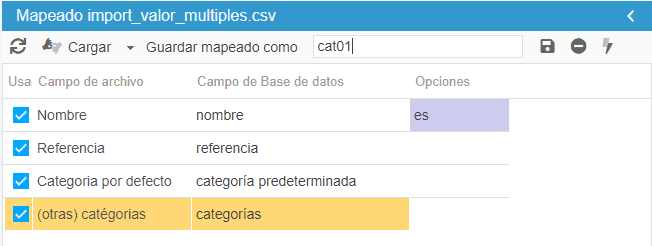

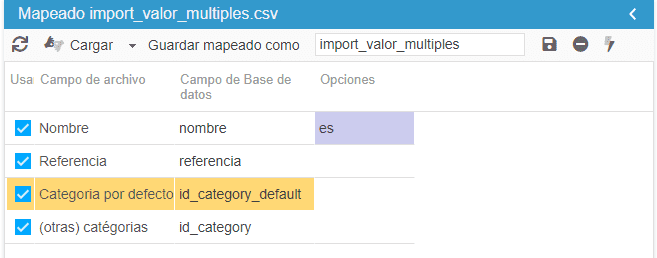
Tenga en cuenta que si no especifica categoría por defecto en su import, entonces Store Commander creará automáticamente una categoría (oculta) llamada 'votrefichiercsv.TODO.CSV' y se definirá como la categoría por defecto de los nuevos productos.
Este proceso es necesario porque un producto no puede encontrarse "solo", sin categoría por defecto. Store Commander permite la creación de productos incluso si no especifica su categoría por defecto, y se situarán en esta categoría oculta. Después, podrá atribuirles su "verdadera" categoría por defecto en la columna de las Propiedades - ver artículo relacionado a continuación.
Mover productos de una categoría a otra mediante el importador
Si desea mover cientos de productos de una categoría a otra, no tiene que dedicar tiempo a hacerlo manualmente. La herramienta de importación de CSV aplicará este cambio en segundos.
He aquí cómo hacerlo.
En el menú Herramientas > Ajustes > Importar > Restablecer ubicaciones de productos antes de importar = 1

Luego, su archivo CSV debe incluir las siguientes columnas en el orden que se muestra en el siguiente ejemplo:

Los productos se colocarán en la nueva categoría mencionada en el archivo CSV.
Una vez que la importación sea exitosa, no olvide restablecer la opción a 0.