Multitiendas : Gestione sus productos y combinationes
Creación de un producto en varias tiendas simultáneamente
Gracias al árbol de tiendas Sc, podrá crear sus productos en varias tiendas simultáneamente.
En el árbol de tiendas, seleccione primero la tienda principal (tienda por defecto para el producto).
A continuación, marque las casillas de las otras tiendas a las que desea añadir los productos que va a crear.
Ahora está listo, seleccione la categoría en la que desea crear su producto y haga clic en el icono de la barra de herramientas de la columna central de productos para crear su nuevo producto.
En un solo paso, su producto se crea en todas las tiendas especificadas en la configuración de su árbol de tiendas, que puede comprobar en la rejilla de Compartir varias tiendas en la columna Propiedades.

¿Cómo crear un producto en varias tiendas simultáneamente?
Las combinaciones pueden existir del producto en diferentes tiendas, pero es imprescindible que el producto principal también exista en estas tiendas. No será posible crear una combinacion en una tienda en la que no exista su producto principal.
Tomando el ejemplo de un contexto de 2 tiendas:
El producto sólo está disponible en la tienda 1.
Las combinaciones que desee crear estarán disponibles sólo en la Tienda 1.
El producto está presente en la Tienda 1 y en la Tienda 2, entonces es posible crear combinaciones y hacerlas disponibles en la Tienda 1 o en la Tienda 2, o en ambas.
Gracias al árbol de tiendas de Sc, podrá crear sus combinaciones en las tiendas que desee en muy pocos pasos.
En este ejemplo, el producto existe en las dos tiendas.

A continuación, utilice el árbol de tiendas para definir en qué tienda(s) estarán disponibles las combinaciones que va a crear. En este ejemplo, la combinacion estará disponible en la Tienda 1 y en la Tienda 2.

Cree su combinacion haciendo clic en el icono + de la barra de herramientas de la cuadrícula de combinacion. En la ventana de Grupos y Atributos que aparece, seleccione el o los grupos que conformarán la combinacion. Aquí Color y tamaño.

De vuelta en la cuadrícula de combinaciones, las columnas Color y Tamaño están presentes y se crea la línea para su combinacion. Introduzca el color, la talla y cualquier otra información (referencia, ean13, cantidad, precio, etc.).

Puede comprobar en la parrilla de Compartición de Multitiendas que la combinacion está presente en la Tienda 1 y en la Tienda 2, lo que corresponde a la configuración de su árbol de tiendas.

Crear productos y variaciones y vincularlos con diferentes tiendas con import CSV
La herramienta import CSV de Store Commander le permite integrar en masa nuevos productos y sus variaciones vinculándolos automáticamente con varias tiendas, todo ello en una sola operación.
Su archivo CSV contiene todos los datos relativos a los nuevos productos y sus variaciones para crear en su catálogo, siguiendo las instrucciones de este artículo.
Para vincular estos productos y variaciones con varias tiendas, inserte dos columnas suplementarias:
id_shop_list: ID de las tiendas en las que se añadirán los productos %26 variaciones
id_shop_default: ID de la tienda por defecto de los productos %26 variaciones
El mapping correspondiente será:
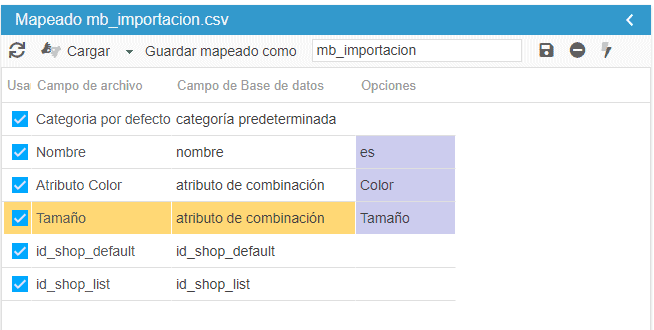
Puede encontrar los IDs de sus tiendas en la cuadrícula de Multistore: Compartir en la columna de propiedades de Sc, o en la sección de Multi-shop de su back office de PrestaShop.
Cambiar productos en varias tiendas simultáneamente
El árbol de tiendas de Shop Commander le permite aplicar los cambios realizados a los productos en varias tiendas.
El principio es seleccionar una tienda (con fondo gris) en la que se trabaja.
Si quiere que los cambios que realice en los productos se apliquen también a otra tienda, marca la casilla de esa otra tienda.

En este caso, cualquier cambio realizado en los productos se aplicará a estas dos tiendas, si los productos en cuestión están presentes en estas dos tiendas, por supuesto.
Activar y vincular los productos con las tiendas
Las opciones de gestión multitiendas de Store Commander le permiten añadir y/o activar varios productos en varias tiendas en solo unos clics.
Los productos pueden estar disponibles en diferentes tiendas, y esta compartición se puede hacer en la cuadrícula de compartición de varias tiendas en la columna Propiedades de Sc.
Marque/desmarque las tiendas deseadas en la columna "Presente".
También puede activar/desactivar productos por tienda en esta misma parrilla, marcando/desmarcando la opción en la columna "Activo".

"Presente" significa que el producto existe en la/las tienda/s.
"Activado" significa que el producto está visible en la/las tienda/s.
Puede también utilizar los iconos de vinculación en masa y de activación en masa , después de haber seleccionado las tiendas deseadas.


Vincular las variaciones con las diferentes tiendas
La gestión de las multiboutiques le permite asociar sus declinaciones a boutiques específicas, desde la rejilla Multiboutiques Partage dedicada a las declinaciones.
Esta parrilla es accesible en el panel derecho de la parrilla de declinaciones
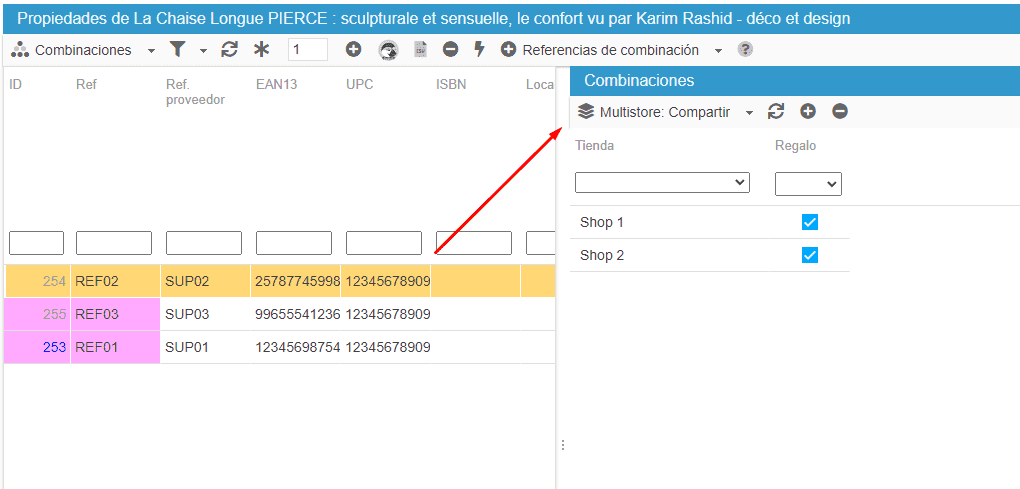
En esta tabla puede:
visualizar las tiendas en las que se encuentra una versión
activar/desactivar una versión en una o varias tiendas
Para mostrar los datos de compartir de varias versiones de un mismo producto, basta con seleccionar esas versiones (sobre fondo naranja).
En el caso de una multiselección como esta, se aplicará un código de color. Para más información, remítase a este artículo.
Vincular los grupos de versiones con sus tiendas
Cuando trabaja en modo Multitiendas, PrestaShop permite compartir los grupos de versiones con tiendas específicas.
En la interfaz de Store Commander, encontrará esta opción de compartir en la tabla de los atributos de la ventana Catálogo > Atributos y Grupos > Gestión de los Atributos y Grupos
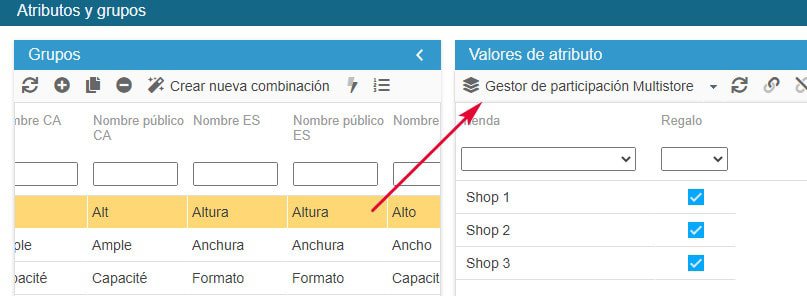
Solo tiene que marcar/desmarcar las tiendas correspondientes para vincular/desvincular los grupos con/de sus tiendas.
Siguiendo el principio de compartir en multitiendas utilizado a través de la interfaz de Store Commander, puede seleccionar varios grupos para una vinculación/desvinculación en masa.
Compartir las imágenes de los productos en sus diferentes tiendas
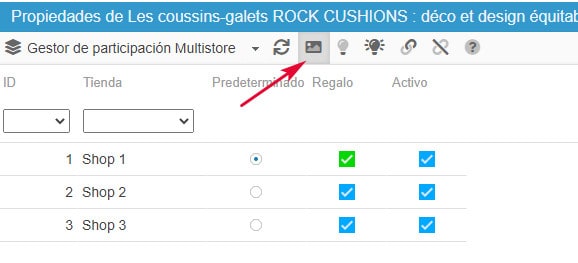
Cuando trabaja en modo Multitiendas, sus diferentes tiendas se mostrarán en las tablas de las Imágenes (Propiedades a la derecha) materializadas por las columnas con su nombre. Esto le permite vincular las imágenes de los productos en las tiendas que desee, marcando las casillas correspondientes.
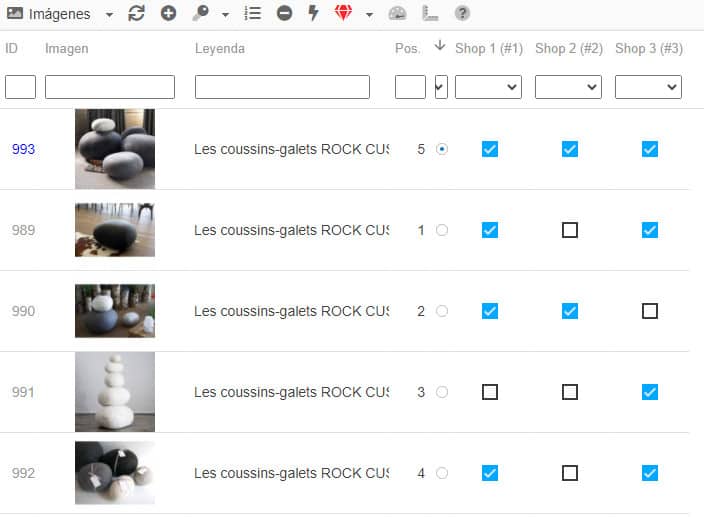
Tenga presente que cuando comparte un producto en una o varias tiendas, desde la tabla Multitiendas Compartir, entonces por defecto las imágenes ya presentes en los productos se compartirán automáticamente en las tiendas correspondientes. Esta opción por defecto se corresponde con el icono en la barra de herramientas que está sobre un fondo ligeramente sombreado, lo que significa "activado". Puede desactivar esta opción por defecto si no desea que las imágenes del producto que comparte en las tiendas se vinculen automáticamente.
Optimizar su listado de productos en todas sus tiendas
En la columna de Propiedades de Store Commander encontrará una cuadrícula de SEO.Aquí es donde puede ver y editar los datos de SEO para sus productos y para cada una de sus tiendas.
Esta cuadrícula incluye una columna "tienda" que le permite identificar la información de los productos en todas sus tiendas, y en todos los idiomas si su sitio ofrece varios idiomas.
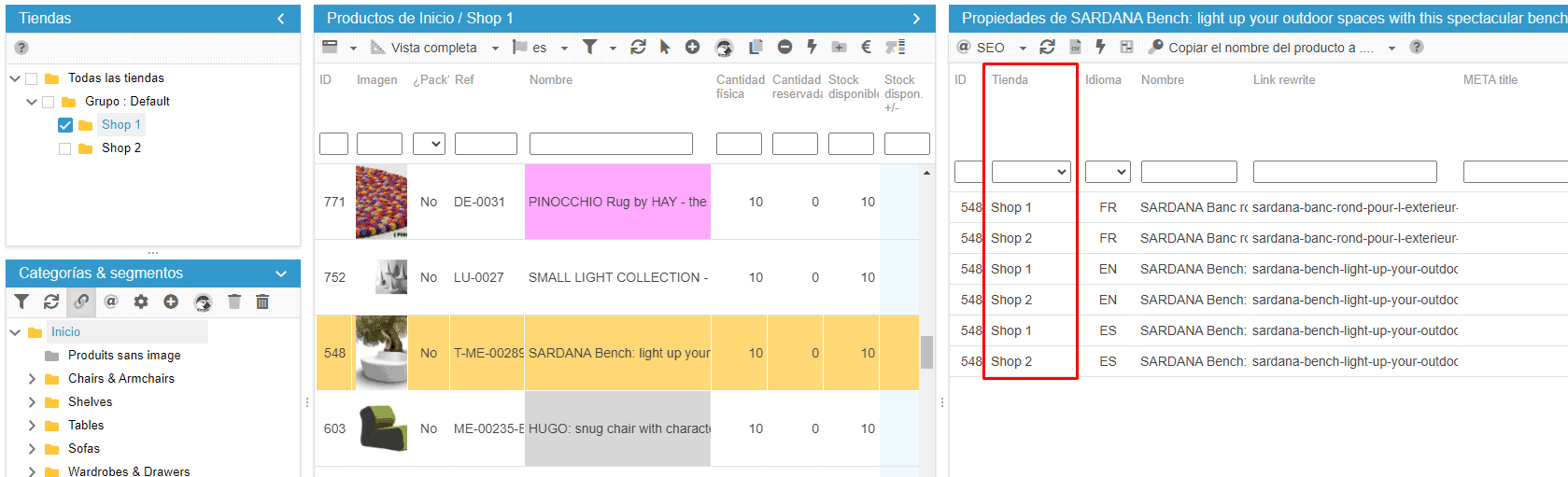
Haga doble clic en las celdas para editarlas y cambiar la información correspondiente.
No dude en utilizar los filtros de tienda y de idioma si es necesario.
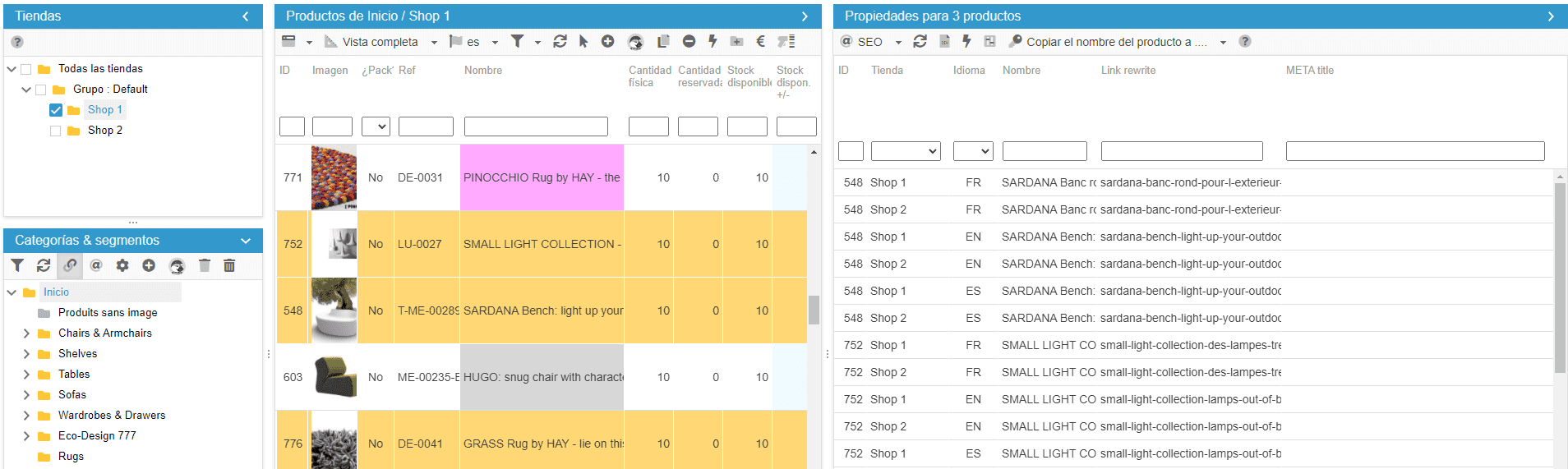
Y, por supuesto, puedes seleccionar varios productos para trabajar de forma aún más masiva.
Mostrar todas las categorías de todas mis tiendas
Cuando un producto existe en varias tiendas, tiene la posibilidad de definir una descripción específica en cada tienda, o común a varias tiendas.
Aquí es donde entra el árbol de tiendas en su Sc.
La descripción que escriba sobre un producto se aplicará a las tiendas que ha seleccionado en su árbol de tiendas.
En este primer ejemplo, la descripción sólo se aplicará a la tienda 1.
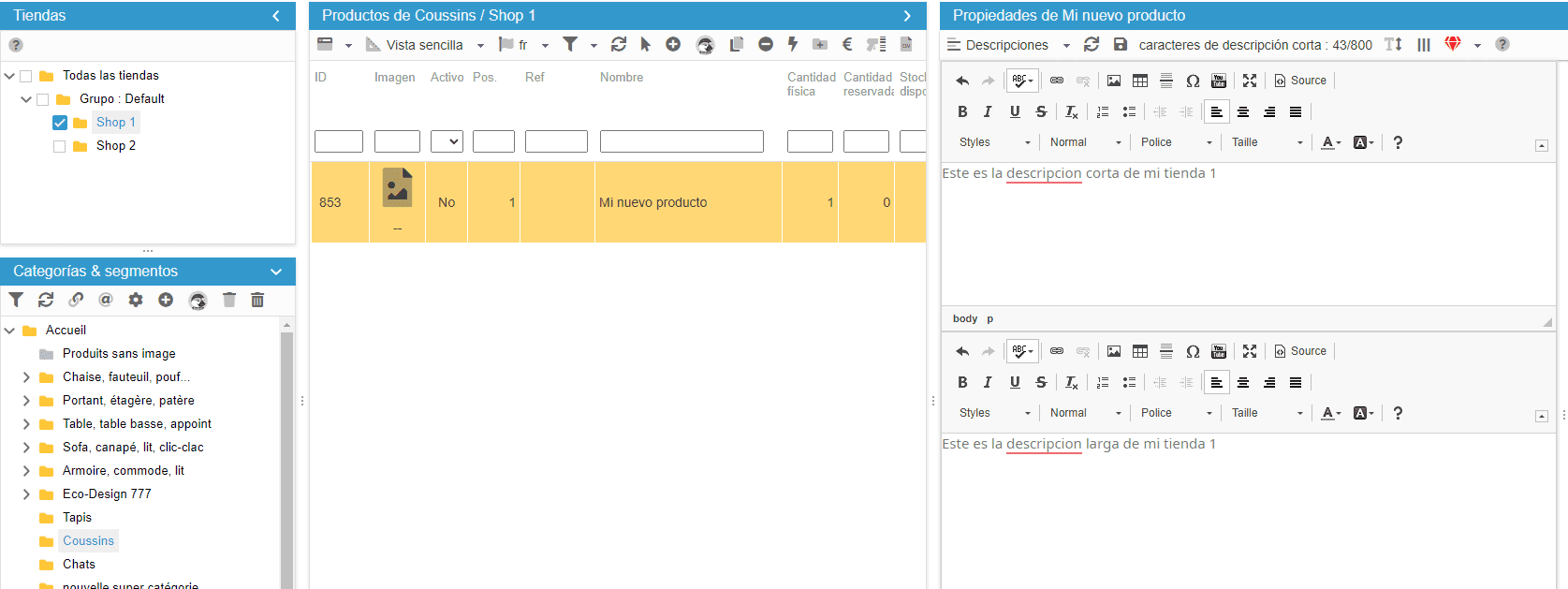
En este segundo ejemplo, para el mismo producto, la descripción que se escriba se aplicará a la tienda 2.
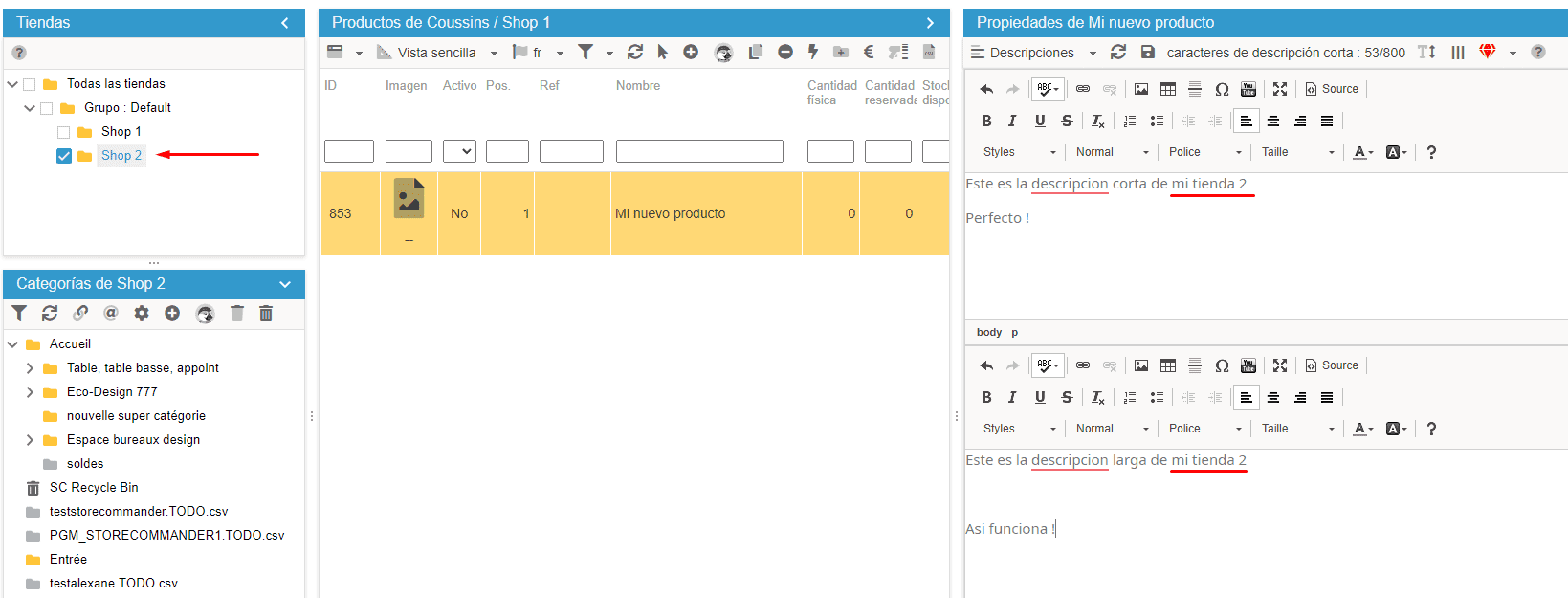
Para este tercero ejemplo, la descripción que se escribirá se aplicará tanto a la Tienda 1 como a la Tienda 2.
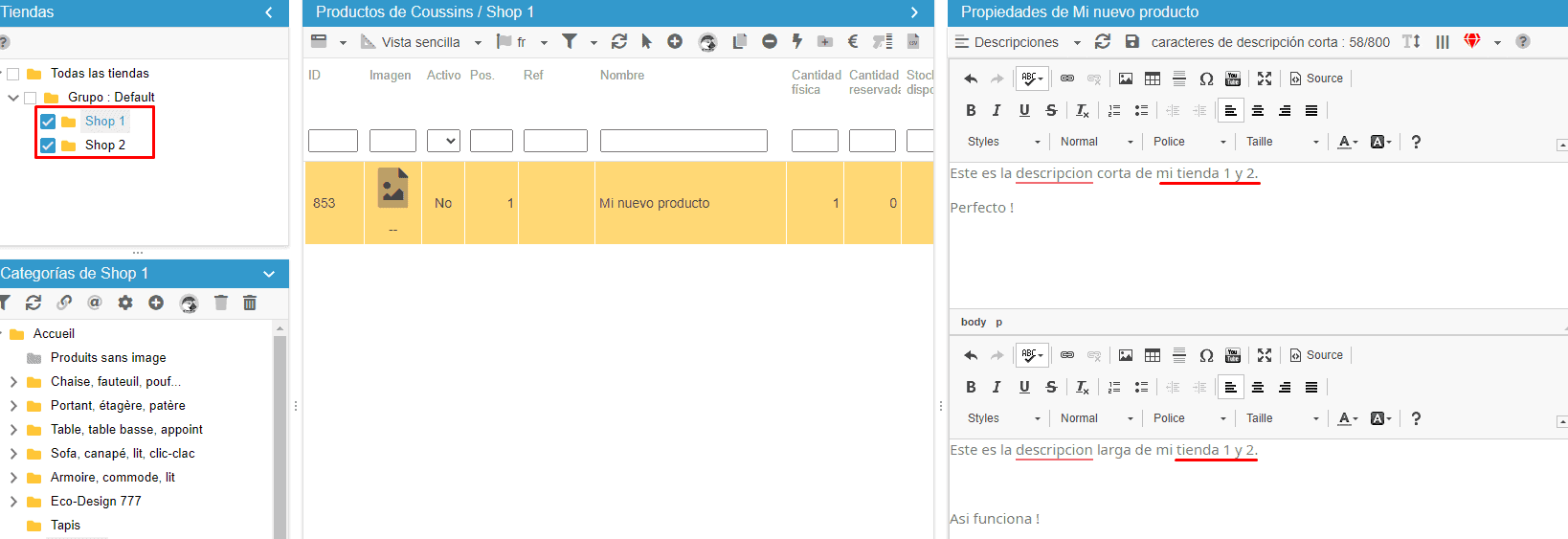
El árbol de tiendas juega un papel muy importante cuando se trabaja en modo multitienda, permitiéndole definir las propiedades de sus productos en cada una de sus tiendas como desee de forma sencilla y eficaz.